子どもの成長記録や家族旅行の動画をGoogleフォト(グーグルフォト)に保存している人は多いと思います。「祖父母にテレビで見てもらいたい」「思い出をDVDに残したい」と思っても、GoogleフォトにはDVDを作る機能はありません。また、ダウンロードした動画をDVD-Rにそのままコピーしても、家庭用のDVDプレーヤーでは再生できません。

DVDプレーヤーで見られるDVDにするには、Googleフォトから動画をダウンロードし、その動画を「DVD-Video形式」の原本データ(ISOファイル)に変換してから、DVD-Rにイメージとして書き込みます。このページでは、ダウンロードの方法からDVDの完成までを順番に説明します。
この記事で分かること
- スマホ・パソコンでGoogleフォトから動画をダウンロードする方法
- 複数の動画や写真を1本の動画にまとめる方法
- 動画をDVD-Videoの原本データ(ISO)に変換して書き込む方法
- 原本データがあれば、祖父母や親戚に配る分も何枚でも作れる
GoogleフォトからDVDを作る全体の流れ
Googleフォトで行うのは、DVDにしたい動画を選んでダウンロードするところまでです。DVDの作成と書き込みはパソコンで行います。
- DVDにしたい動画を決める(複数ある場合は1本にまとめる)
- Googleフォトから動画をパソコンにダウンロードする
- ダウンロードした動画を最後まで再生して確認する
- DVDメーカーで動画からDVD-Videoの原本データ(ISO)を作る
- ISOをDVD-Rに書き込み、DVDプレーヤーで再生確認する
手順1: DVDにしたい動画を決める
DVDメーカーでは、1本の動画から1枚のDVDの原本データを作ります。運動会の動画1本だけなど、DVDにしたい動画が1本に決まっている場合は、そのまま手順2に進んでください。
短い動画がたくさんある場合や、写真もまとめてスライドショーのようにしたい場合は、先に1本の動画にまとめます。
- Googleフォトのアプリの「作成」から作れる動画(ハイライト動画など)の機能で、選んだ写真や動画を1本にまとめる
- Windowsなら標準の動画編集アプリ「Clipchamp」で、ダウンロードした動画や写真を並べて1本の動画にする(Clipchampで作った動画をDVDにする方法)
- CapCutなどの動画編集アプリでまとめる
Googleフォトの機能の名前や場所は、アップデートで変わることがあります。見つからない場合は、Clipchampなどの動画編集アプリを使う方法が確実です。写真のスライドショーを作る方法はスライドショーをDVDにする方法でも紹介しています。
手順2: Googleフォトから動画をダウンロードする
DVDの作成と書き込みはパソコンで行うので、動画をパソコンに保存します。パソコンのブラウザでGoogleフォトを開いてダウンロードするのがいちばん簡単です。
| 使う端末 | ダウンロードのしかた |
|---|---|
| パソコン(ブラウザ) | Googleフォトを開いて動画を表示し、右上の「その他のオプション」(縦の3つの点)から「ダウンロード」を選ぶ。複数選んでダウンロードするとZIPファイルにまとめて保存される |
| Androidスマホ | 動画を開き、「その他のオプション」(縦の3つの点)から「ダウンロード」を選ぶ。スマホに保存されたら、USBケーブルなどでパソコンに移す |
| iPhone | 動画を開き、共有ボタンから端末に保存する。写真アプリに保存されたら、USBケーブルやAirDropなどでパソコンに移す |
ZIPファイルでダウンロードした場合は、ZIPファイルを右クリックして「すべて展開」を選ぶと、中の動画を取り出せます。スマホからパソコンへの移し方はiPhoneの動画をDVDにする方法、Androidの動画をDVDにする方法でも説明しています。
手順3: ダウンロードした動画を確認する
ダウンロードした動画は、パソコンで最初から最後まで再生して、途中で止まらないか、音が出るかを確認してください。iPhoneで撮影した動画は、MP4ではなくMOV形式で保存されることがありますが、DVDメーカーはMOV形式のままでもアップロードできます。
縦向きで撮影した動画は、DVDにするとテレビの画面の左右が黒くなります。スマホで撮影した動画ではよくあることなので、気になる場合は手順1の動画編集アプリで横長(16:9)の動画にまとめ直すと見やすくなります。
手順4: DVD-Videoの原本データ(ISO)を作って書き込む
動画ファイルをDVD-Rにそのままコピーしたディスクは、多くのDVDプレーヤーで再生できません(MP4をDVD-Rにコピーしても再生できない理由)。DVDプレーヤー用には、DVD-Videoという決まった形式に作り直す必要があります。
DVDメーカーのDVD作成ページで動画をアップロードして作成を始めると、DVD-Video形式の原本データ(ISOファイル)ができあがります。ソフトのインストールは不要です。
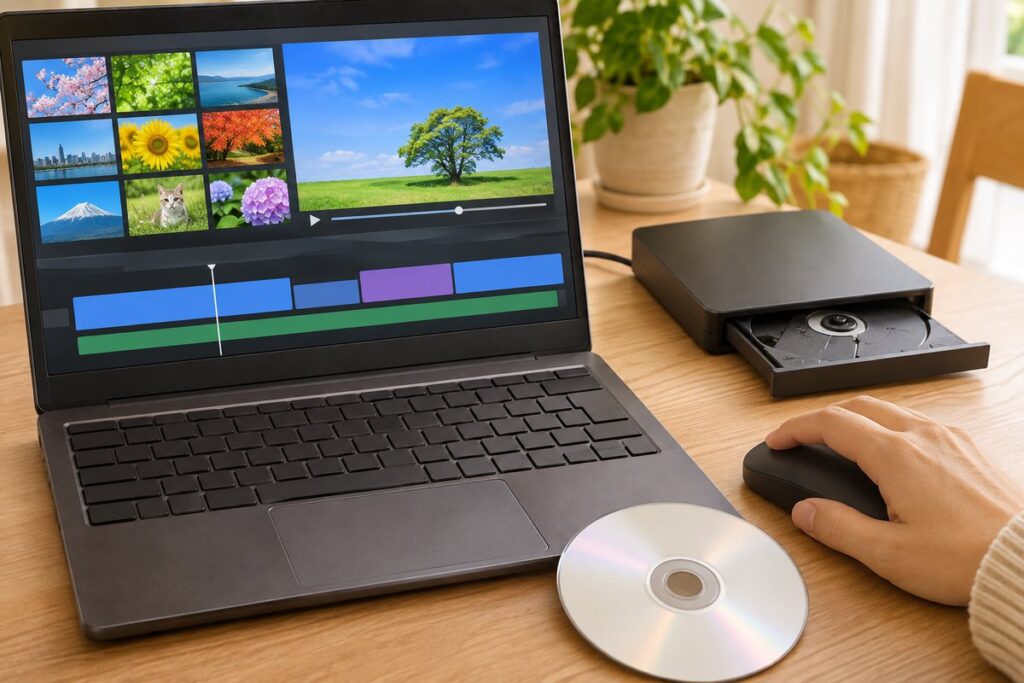
ISOができたら、Windowsでは空のDVD-Rを入れてISOファイルを右クリックし、「ディスク イメージの書き込み」を選ぶだけで書き込めます。詳しくはISOファイルをDVDに焼く方法をご覧ください。パソコンにDVDドライブがない場合は、2,000円前後からある外付けDVDドライブで書き込めます。
手順5: DVDプレーヤーで再生確認する
書き込みが終わったら、DVDプレーヤーで最初から最後まで再生します。パソコンで再生できても、DVDプレーヤーで再生できるとは限りません。祖父母の家に送る前に、自宅のDVDプレーヤーかPS4・PS5などのゲーム機で一度再生しておくと安心です。

原本データがあれば何枚でも作れる
祖父母の家、両親の実家、兄弟の家など、同じDVDを何枚か渡したいことはよくあります。ISOの原本データが手元にあれば、同じ書き込みを繰り返すだけで何枚でも同じDVDが作れます。あとから「もう1枚ほしい」と言われたときのために、ISOファイルはパソコンやGoogleドライブなどに保存しておきましょう。
GoogleフォトからDVDを作るときの注意点
- Googleフォトのアルバムや共有リンクは、そのままではDVDにできない(動画をダウンロードする)
- 短い動画がたくさんある場合は、先に1本の動画にまとめる
- 縦向きの動画は、テレビでは左右が黒くなる
- LINEで送った動画は画質が落ちることがある
- 動画をDVD-Rにコピーしただけでは、DVDプレーヤーで再生できないことが多い
- 渡す前に、DVDプレーヤーで最後まで再生確認する
よくある質問
GoogleフォトだけでDVDを作れますか?
作れません。Googleフォトでできるのは、写真や動画の保存・共有・簡単な編集とダウンロードまでです。DVDプレーヤーで見るDVDを作るには、DVD-Video形式に変換してDVD-Rに書き込む工程が必要です。
写真もDVDにできますか?
写真だけではDVD-Videoにできないので、スライドショーの動画にしてからDVDにします。Googleフォトの動画作成機能やClipchampなどで写真を並べて、1本の動画として書き出してください。
Googleフォトの動画を全部まとめてダウンロードできますか?
Googleの「Googleデータエクスポート(Google Takeout)」を使うと、Googleフォトの写真や動画をまとめてダウンロードできます。量が多いとファイルが大きくなるので、DVDにしたい動画だけを選ぶ場合は、手順2の方法が手軽です。
スマホだけでDVDを作れますか?
DVD-Rへの書き込みにはパソコンとDVDドライブが必要です。パソコンにDVDドライブがなくても、USBでつなぐ外付けDVDドライブがあれば書き込めます。
まとめ
Googleフォトの動画をDVDにするには、DVDにしたい動画を1本に決めて(複数ある場合はまとめて)パソコンにダウンロードし、DVD-Videoの原本データ(ISO)に変換してからDVD-Rにイメージとして書き込みます。動画の準備ができたら、DVD作成ページから原本データ作りに進みましょう。
コメント