YouTubeにアップロードした自分の動画をDVDプレーヤーで再生できるDVD-Rにするには、元のMP4ファイル、またはYouTube Studioから取得した自分の動画ファイルを使い、DVD-Video形式のISOを作成してからDVD-Rへイメージ書き込みします。
この記事では主に、自分が撮影・制作した動画、または権利者からDVD化の許可を得ている動画をDVD化していく手順を紹介していきます。他人がYouTubeにアップロードした動画を無断で保存してDVD化する方法、規約を回避するダウンロードツールの使い方、著作権を侵害する可能性が高い手順については期待に沿えないので、予めご了承ください。
最初に確認してください
- 自分が制作・アップロードした動画ならDVD化の対象にできる
- 他人のYouTube動画は、権利者の許可がない限りDVD化しない
- YouTubeのURLをDVD-Rに保存してもDVDプレーヤーでは再生できない
- DVD化に使うのは、最終的にMP4などの動画ファイル
- MP4をDVD-RにコピーするだけではDVD-Videoにはならない
YouTube動画をDVDにする前の判定
YouTube動画をDVDにしたい場合、最初に確認するべきなのは「その動画をDVD化してよい権利があるか」と「DVD化に使える動画ファイルが手元にあるか」です。
| 状況 | DVD化の可否 | 進め方 |
|---|---|---|
| 自分で撮影・編集してアップロードした動画 | 進めやすい | 元のMP4、またはYouTube Studioから取得した動画を使う |
| 家族や会社が権利を持つ動画 | 許可があれば可 | 権利者から元データを受け取るか、許可を得て作業する |
| 他人のYouTube動画 | 原則不可 | 権利者の許可なしに保存・DVD化しない |
| YouTubeのURLだけ手元にある | そのままでは不可 | DVD化には動画ファイルが必要。URLだけではDVD-Videoを作れない |
手順1: DVD化してよい動画か確認する
まず、DVD化する動画が自分の動画か、権利者から許可を得ている動画かを確認します。YouTubeで公開されている動画であっても、自由に保存してDVD化してよいという意味ではありません。結婚式、発表会、社内研修、家族記録などで使う場合も、BGMや映像素材に第三者の権利が含まれていないか確認してください。
自分がYouTubeへアップロードした動画で、元のMP4が手元に残っている場合は、その元データを使うのが最も簡単です。YouTubeにアップロードされた後の動画を使い直すより、編集後の完成MP4を直接DVD化した方が作業が少なく、画質面でも扱いやすくなります。
自分が管理しているYoutube動画などであれば、安心してDVD化ができます。
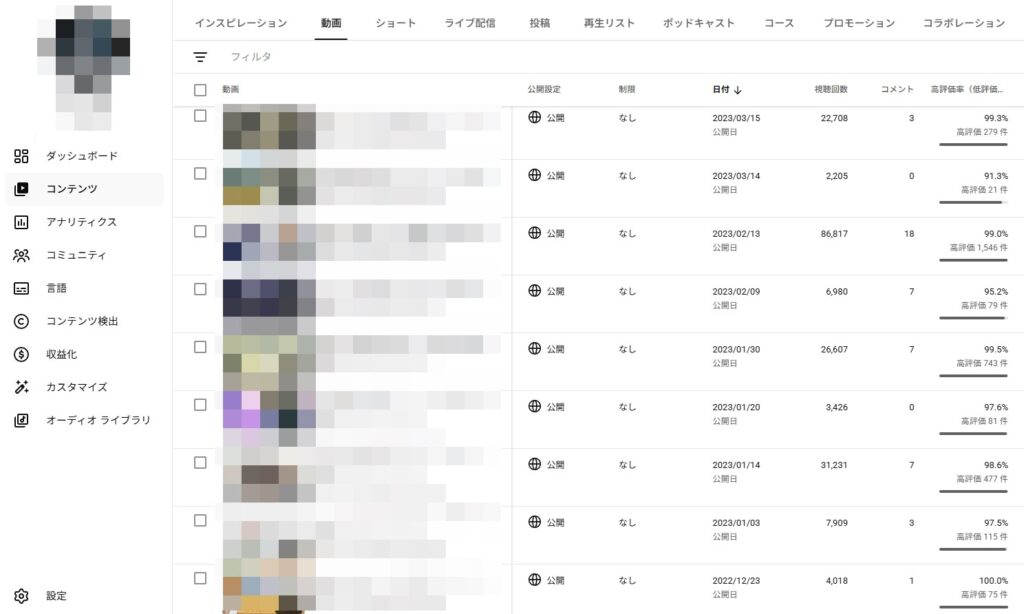
手順2: 元のMP4または自分の動画ファイルを用意する
元のMP4が残っている場合は、そのファイルを使います。動画編集ソフトから書き出した完成MP4、スマホやカメラから取り込んだ動画、YouTubeにアップロードする前の最終ファイルなどです。PC内に保存してあるmp4ファイルを使うのが最も簡単です。
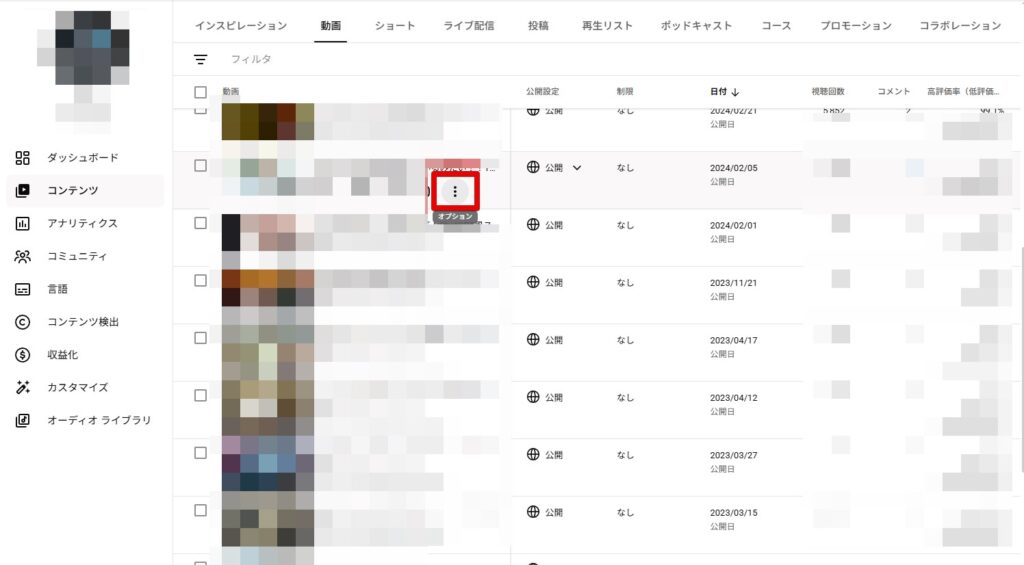
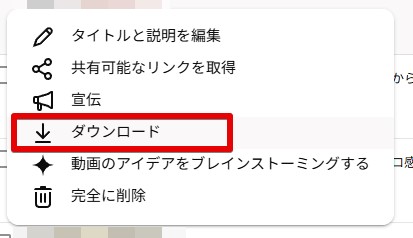
元データを紛失した場合は、YouTube Studioの自分の動画管理画面からダウンロードできます。3つの点マークのオープションメニューを開くと、ダウンロードメニューが表示され、ダウンロードボタンからダウンロードできます。元動画が無い場合にはYoutube Studio上のファイルをダウンロードしましょう。
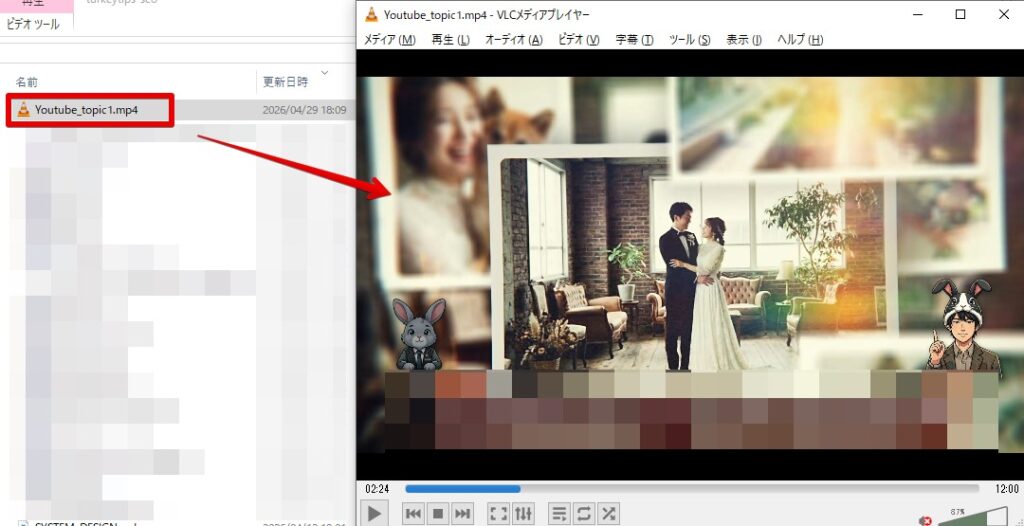
手順3: WindowsでMP4を再生確認する
DVD化する前に、Windows上でMP4を再生確認します。YouTubeでは問題なく見えていても、手元に用意したMP4に音声が入っていない、途中で止まる、画面比率が違う、字幕やテロップが小さい、といった問題がある場合は、DVD化してもそのまま残ります。

DVD-VideoはNTSCの場合720×480相当の規格です。YouTube上で1080pや4Kとして公開している動画でも、DVD化すると解像度は下がります。高解像度を維持するためではなく、家庭用DVDプレーヤーで再生しやすい形にする目的でDVD化すると考えてください。
手順4: DVDメーカー.netでDVD-Video ISOを作成する
MP4の確認ができたら、DVD作成ページでDVD-Video ISOを作成します。MP4をアップロードし、画面比率を16:9または4:3から選び、ISO作成を開始します。
ここで作成するISOは、DVDプレーヤーで再生するためのDVD-Video形式です。MP4をDVD-Rへそのままコピーする方法とは違い、DVDプレーヤーが読み取れる構造に変換されます。DVD-Video形式の基本は、DVD-Video形式の解説ページでも整理しています。
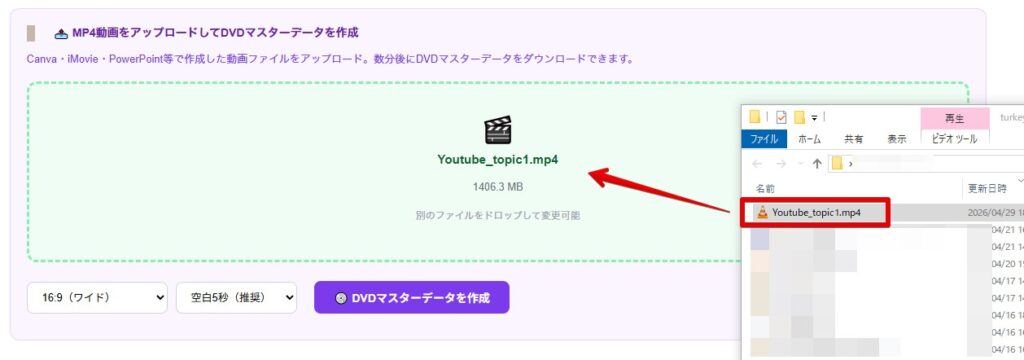
完成した動画はダウンロードボタンからダウンロードできます。

手順5: ISOをDVD-Rへ書き込む
ISOをダウンロードしたら、Windowsの「ディスク イメージの書き込み」でDVD-Rへ書き込みます。通常のファイルコピーではなく、ISOイメージとして書き込む点が重要です。
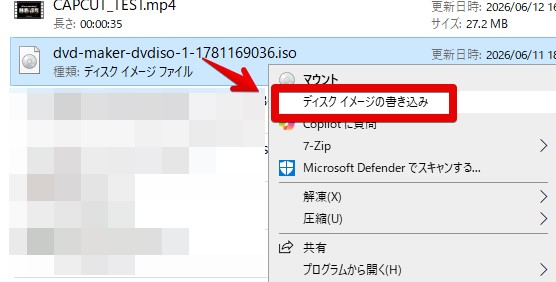
詳しい書き込み方法は、ISOファイルをDVDに焼く方法でWindows/Mac別に整理しています。YouTube動画の記事では、MP4をISO化し、そのISOをDVD-Rへ焼くという流れを押さえれば十分です。
手順6: DVDプレーヤーで実機再生を確認する
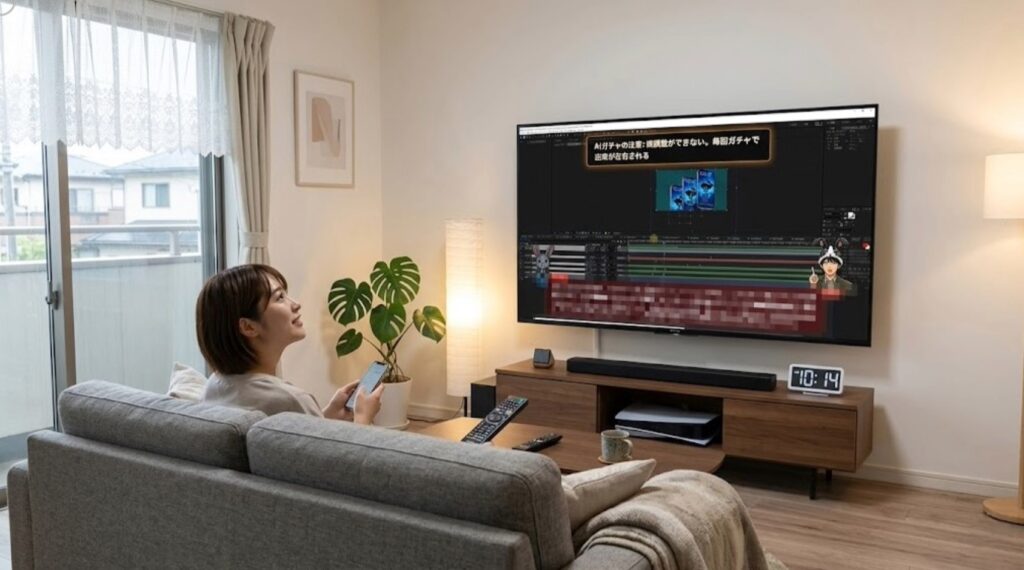
DVD-Rへの書き込みが終わったら、DVDプレーヤーで再生確認します。PCでディスクを開けることと、家庭用DVDプレーヤーで再生できることは別です。DVDプレーヤー、PS4、会場で使う予定の機材など、実際に近い環境で確認してください。
確認するポイントは、ディスクとして認識されるか、最初から再生できるか、音声が出るか、画面比率が崩れていないか、最後まで止まらず再生できるかです。実機検証の考え方は、DVDメーカーサービスの実機検証結果でもまとめています。
YouTube動画をDVDにするときの注意点
他人のYouTube動画をDVD化してよいですか?
権利者の許可がない限り、行わないでください。YouTube上で公開されていることと、保存・複製・DVD化してよいことは別です。この記事では、無断保存や規約回避ツールを使う手順は扱いません。
YouTubeのURLをDVD-Rに入れればテレビで見られますか?
見られません。DVDプレーヤーはYouTubeのURLを読み込んで再生する機器ではありません。テレビのDVDプレーヤーで再生するには、動画ファイルからDVD-Video形式のディスクを作る必要があります。
YouTubeの動画をDVDにすると画質は落ちますか?
DVD-Videoは720×480相当の規格なので、YouTube上の1080pや4Kの見え方は維持できません。家庭用DVDプレーヤーで再生しやすくするための形式であり、高解像度の保存用には向きません。
結婚式や発表会で使ったYouTube動画もDVDにできますか?
自分が制作した動画で、BGMや素材の利用条件を満たしている場合はDVD化できます。市販曲や第三者素材を含む場合は、会場側のルールや権利処理も確認してください。結婚式向けの全体手順は、結婚式ムービーをDVDに焼く方法でも整理しています。
まとめ: YouTube動画は権利確認後、MP4からDVD-Video ISOを作る
YouTube動画をDVDにする場合は、まず自分の動画か、権利者から許可を得た動画かを確認します。そのうえで、元のMP4またはYouTube Studioから取得した自分の動画ファイルを用意し、DVDメーカー.netでDVD-Video ISOを作成し、ISOをDVD-Rへイメージ書き込みします。
MP4を直接DVD-Rへコピーするだけでは、DVDプレーヤー用のDVD-Videoにはなりません。自分の動画ファイルが用意できたら、DVD作成ページからDVD-Video ISOの作成に進んでください。
コメント