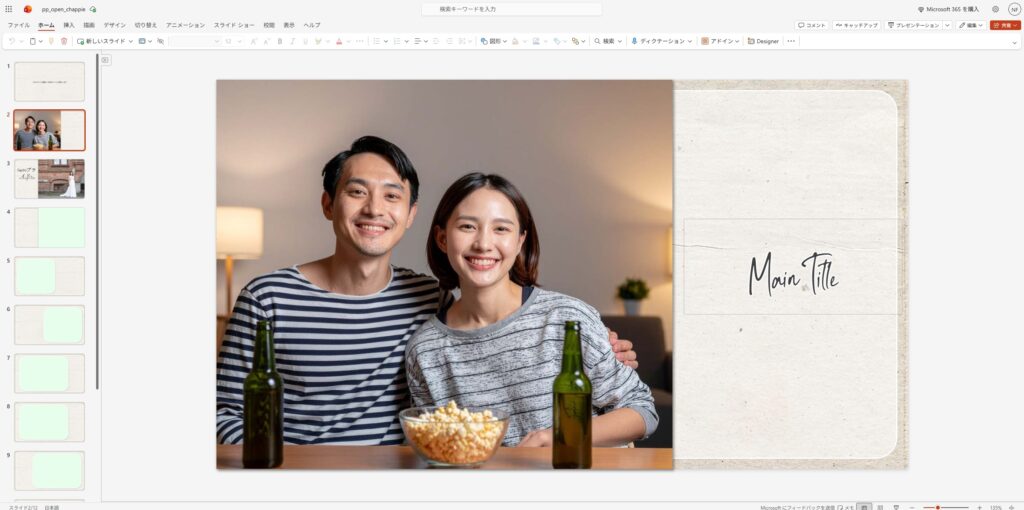
PowerPointで作ったスライドをDVDプレーヤーで再生したい場合、PowerPointファイルをそのままDVD-Rにコピーしてはいけません。テレビや式場のDVDプレーヤーで再生するには、まずPowerPointをMP4動画として書き出し、そのMP4をDVD-Video形式のISOに変換してからDVD-Rへ書き込みます。
この記事では、PowerPointをDVDに焼く正しい流れを、結婚式のプロフィールムービーや社内研修スライドを想定して整理します。画像や動画をあとから追加できるよう、実際の作業画面を入れる位置も明示しています。
この記事でわかること
- テレビやDVDプレーヤーで再生したい場合は、PowerPointをMP4に書き出す
- MP4をDVD-Rへ直接コピーしても、DVD-Videoにはならない
- DVDメーカー.netでMP4をDVD-Video ISOへ変換する
- 生成したISOをWindowsまたはMacでDVD-Rへイメージ書き込みする
- 結婚式や式典で使う場合は、必ず本番前に実機再生テストを行う
PowerPointをDVDに焼く前に知っておくこと
「PowerPointをDVDに焼く」という言い方には、2つの意味があります。1つは、.pptx ファイルをDVD-Rに保存して、パソコンで開けるようにする方法。もう1つは、家庭用DVDプレーヤーや式場の再生機で見られるDVD-Videoとして作る方法です。
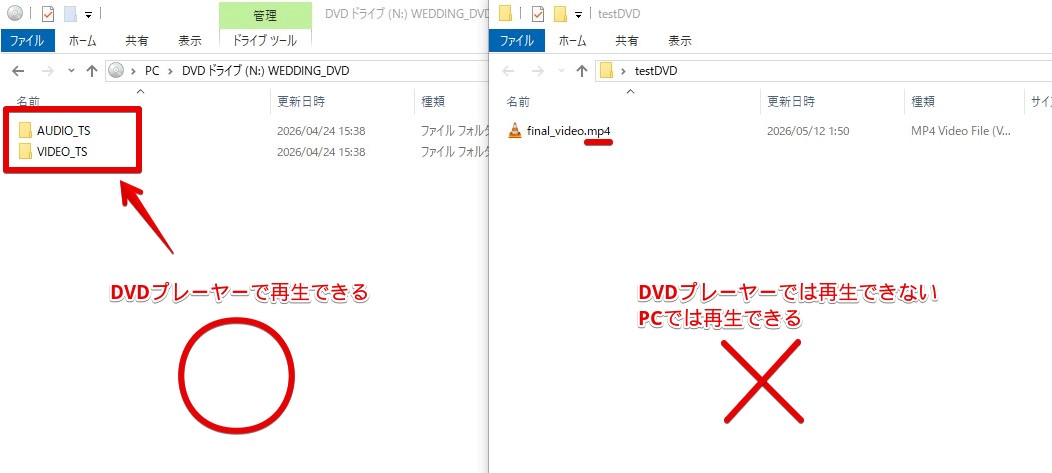
この2つはまったく別物です。PowerPointファイルをDVD-Rに入れただけのディスクは、パソコン用のデータDVDです。テレビにつないだDVDプレーヤーへ入れても、スライドショーとして再生されるわけではありません。
データDVD
DVD-Rの中に sample.pptx や sample.mp4 が入っているだけの状態。PCでは開けますが、家庭用DVDプレーヤーでは再生できないことがあります。
DVD-Video
DVDプレーヤーが読み取るための形式。VIDEO_TSフォルダやVOBファイルを含む構造になり、テレビで再生できます。
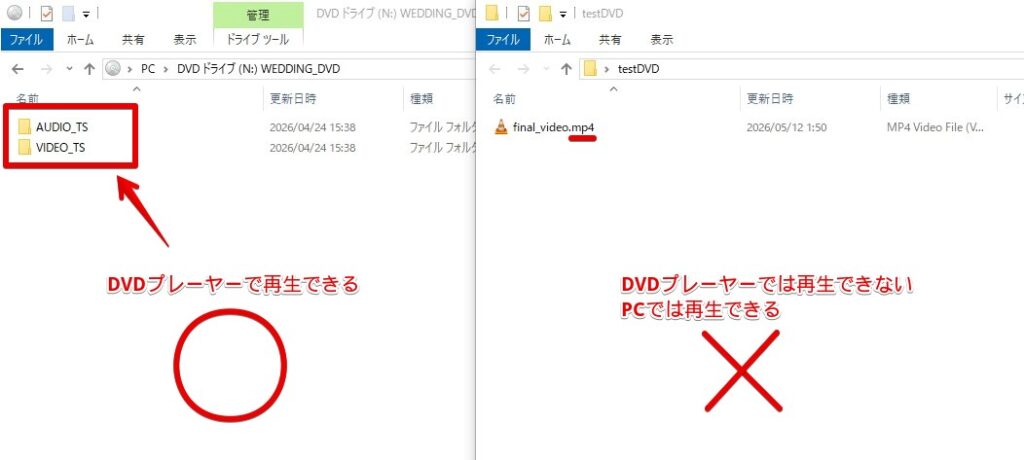
DVD-Videoの仕様はDVD仕様ページで詳しくまとめています。この記事では、PowerPointをDVD-Videoにするための実作業に絞って進めます。
全体の流れ: PowerPointからDVD-Rまで
PowerPointをDVDプレーヤーで見られるようにする流れは、次の5段階です。途中で「MP4を書き出す」「ISOに変換する」「ISOをイメージとして書き込む」という3つの変換が入ります。
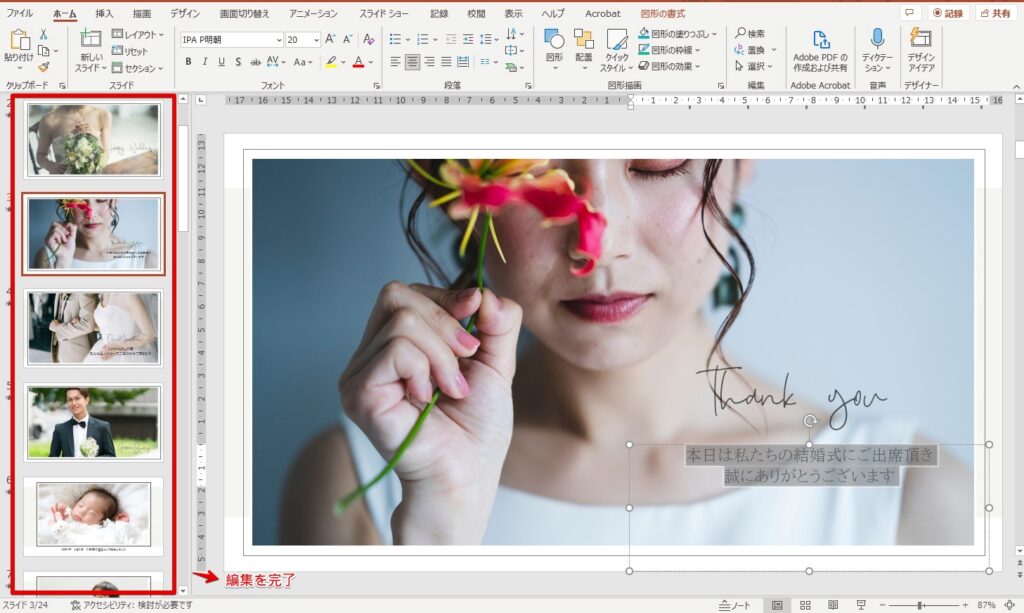
- PowerPointでスライドを完成させる
- PowerPointからMP4動画を書き出す
- DVDメーカー.netにMP4をアップロードしてDVD-Video ISOを作成する
- WindowsまたはMacでISOをDVD-Rへ書き込む
- DVDプレーヤーや式場機材で再生確認する
手順1: PowerPointをMP4動画として書き出す
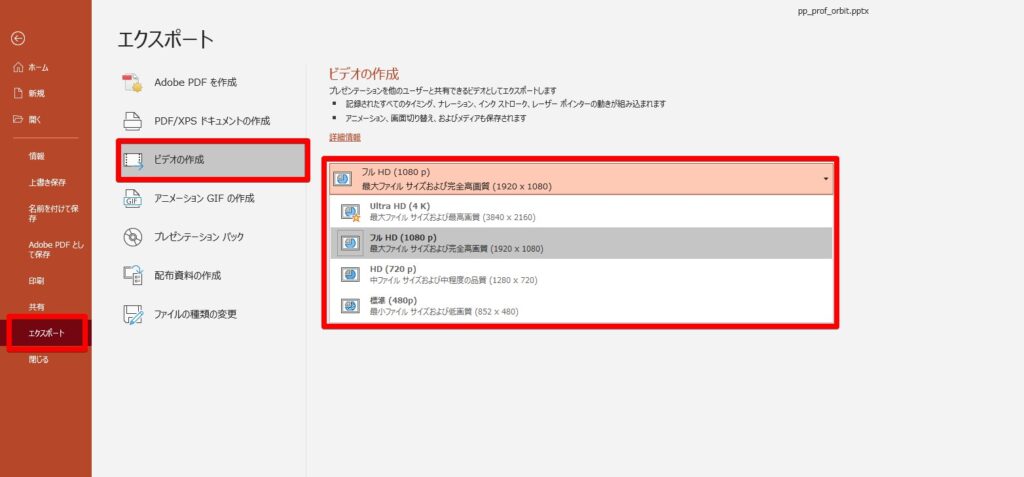
まずPowerPointからMP4を書き出します。Microsoft 365、PowerPoint 2021、PowerPoint 2019などでは、標準機能で動画を書き出せます。外部ソフトや広告付きの変換ツールを使う必要はありません。
| 操作 | 選ぶ項目 | 注意点 |
|---|---|---|
| ファイル | エクスポート | 保存ではなく、動画として書き出す操作です。 |
| ビデオの作成 | Full HD 1080p | DVD化時には720×480へ変換されますが、元動画は高めの画質で出しておくと安心です。 |
| タイミング | 記録されたタイミングとナレーションを使用 | アニメーションやナレーションを使う場合はここを確認します。 |
| 保存形式 | MP4 | DVDメーカー.netへアップロードする完成動画です。 |
スライドごとの表示時間をPowerPoint側で調整していない場合、既定の秒数で進む動画になります。結婚式のプロフィールムービーや卒業記念スライドでは、写真1枚あたりの表示時間、BGMとのタイミング、最後の余韻を必ず確認してください。
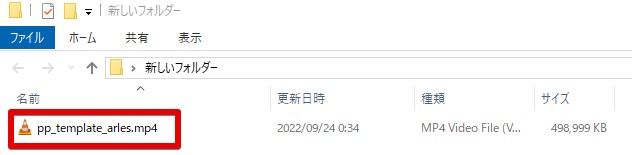
ここでは以下のようにしてPowerPointからmp4ファイルを出力することが出来ました。次はDVD化です。
手順2: MP4をDVDメーカー.netにアップロードする
PowerPointから書き出したMP4をDVD作成ページへアップロードします。DVDメーカー.netでは、MP4をDVD-Video形式のISOイメージファイルへ変換します。ISOはDVD-Rに書き込むための元データです。
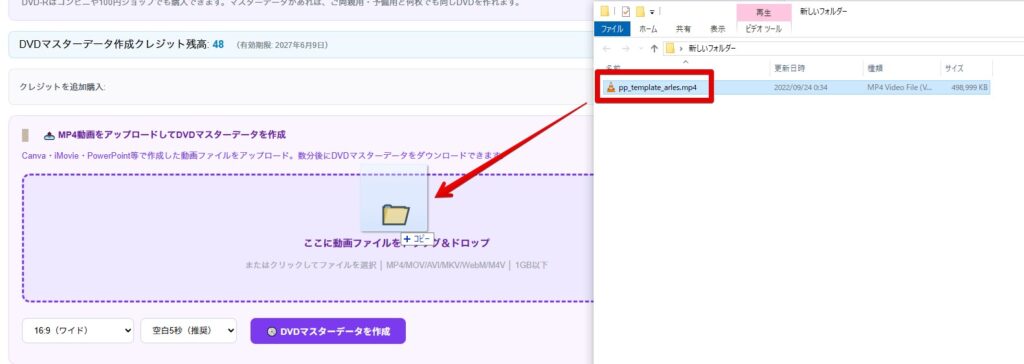
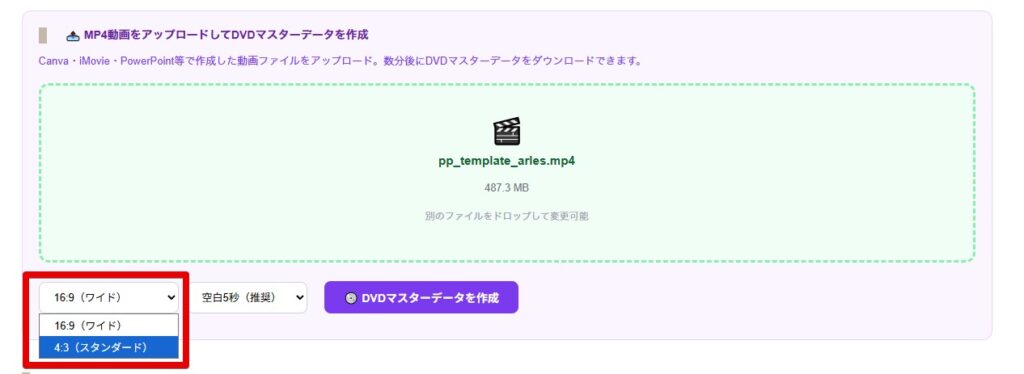
PowerPointで作った動画は、結婚式や発表会では16:9で作られていることが多いため、通常は16:9を選びます。古い4:3スライドをそのまま使う場合は4:3を選ぶと、横長画面への無理な引き伸ばしを避けられます。
アスペクト比の正解は「自分たちの結婚披露宴会場のスクリーン比率」などの上映する最終的な画面の比率になります。これは自分の映像が最終的にテレビ用なのか、結婚式のスクリーン用なのかで代わってきますので、最初にしっかりと確認する必要がある点に注意してください。
手順3: DVD-Video ISOを作成してダウンロードする
アップロード後、DVDメーカー.net側でDVD-Video形式のISOを作成します。処理が完了したらISOファイルをダウンロードします。このISOは、PowerPointから書き出したMP4をDVDプレーヤー向けに変換したものです。
ISOをダウンロードした後は、同じISOから複数枚のDVD-Rを作れます。結婚式の式場提出用、予備用、親族配布用など、同じ内容を複数枚用意したい場合に便利です。実機検証ページでは、同じISOからWindowsとMacでDVD-Rを作り、PS4で正常再生できた流れをまとめています。
関連検証
DVDメーカーサービスの実機検証結果では、同じISOからWindowsとMacでDVD-Rを作成し、PS4で再生できた検証結果を公開しています。
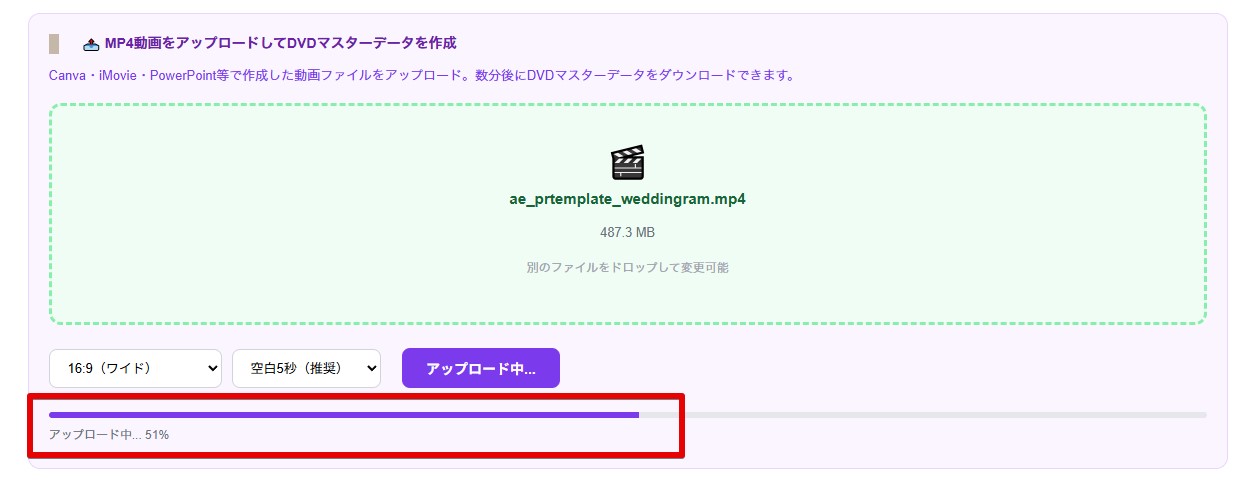
完成したら、ダウンロードボタンからすぐにダウンロードできます。

手順4: ISOをDVD-Rへイメージ書き込みする
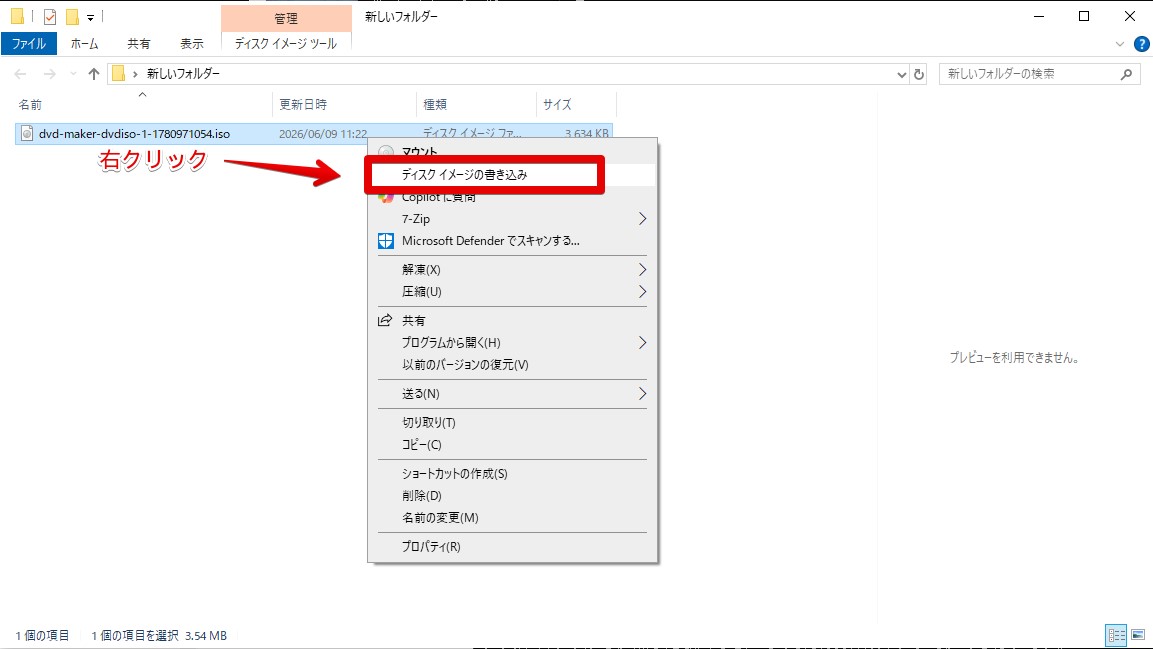
ISOファイルは、DVD-Rへ「イメージファイルとして書き込み」ます。ここを間違えると、DVD-Rの中にISOファイルが1個入っただけのデータDVDになり、DVDプレーヤーでは再生できません。
Windowsでは「ディスクイメージの書き込み」、MacではFinderやディスクユーティリティのイメージ書き込み機能を使います。具体的な操作は使い方ページで確認できます。
Windowsの場合
ISOファイルを右クリックし、ディスクイメージとして書き込みます。DVD-Rを挿入し、書き込み先ドライブを選択して開始します。
Macの場合
ISOをFinderまたはディスクユーティリティから開き、DVD-Rへイメージとして書き込みます。単なるファイルコピーにしないことが重要です。
手順5: DVDプレーヤーで再生確認する
DVD-Rへ書き込みが終わったら、パソコンだけでなくDVDプレーヤーでも再生確認します。結婚式で上映する場合は、自宅のプレーヤーで確認したうえで、式場の再生機でも必ず事前テストしてください。
繰り返しになりますが、mp4データやisoデータをそのままドラッグして入れただけのDVDはプレーヤーでは再生できませんので、必ずディスクイメージを書き込むための機能を使って書き込んで、VIDEO_TSフォルダなどが入った状態になるようにしてください。
DVDメーカー.netで作成したISOの実機検証では、同じISOからWindowsとMacでDVD-Rを作成し、PS4でどちらも正常に再生できることを確認しています。ただし、式場ごとに再生機材や提出条件は異なるため、本番機材での確認は省略しないでください。
結婚式でPowerPointをDVDにする場合の注意点
結婚式でPowerPointを使う場合は、単にDVDに焼けるかだけでなく、式場の再生条件に合っているかを確認する必要があります。式場によっては、DVD-Video形式、DVD-R指定、セーフティエリア、音量、提出期限などが決まっています。
事前に結婚式及び披露宴会場での試写を行って、確実に上映できることを事前に確認しておきましょう。一般的な結婚式では完成版DVDを1-2週間前までに届けることが求められますので、その点も覚えておきましょう。
よくある失敗と対処
PowerPointをDVDにする3つの方法
PowerPointをDVDにする方法は、DVDメーカー.netだけではありません。自分でオーサリングソフトを使う方法、宅配DVD作成サービスに依頼する方法、DVDメーカー.netでISOを作る方法があります。
| 方法 | 向いている人 | 注意点 |
|---|---|---|
| 自分でソフトを使う | 設定やトラブル対応に慣れている人 | オーサリング、ISO作成、書き込みの知識が必要です。 |
| 宅配DVD作成 | ディスクそのものを送ってほしい人 | 納期と追加コピーの条件を確認する必要があります。 |
| DVDメーカー.netでISO作成 | すぐISOを受け取り、必要枚数を自分で作りたい人 | DVD-Rへ書き込めるPCとDVDドライブは必要です。 |
よくある質問
Q. PowerPointファイルをDVD-Rに入れればテレビで見られますか?
見られません。PowerPointファイルをDVD-Rに保存しただけでは、PC用のデータDVDです。テレビやDVDプレーヤーで再生するには、PowerPointをMP4に書き出し、DVD-Video形式に変換する必要があります。
Q. PowerPointのアニメーションやBGMは残りますか?
PowerPointの標準機能でMP4を書き出す場合、アニメーション、画面切り替え、BGM、ナレーションは動画に含められます。もちろんBGM付きの動画が完成します。書き出し前にスライドショー再生でタイミングを確認してください。
Q. DVDメーカー.netで作ったISOは複数枚に使えますか?
使えます。ダウンロードしたISOから、提出用、予備用、親族配布用など必要な枚数のDVD-Rを作れます。
100枚でも1000枚でも原本データを使って右クリックから書き込むだけで、量産ができます。
Q. 式場に出す前に何を確認すべきですか?
DVD-Video形式、DVD-R指定、画面比率、音量、提出期限、式場機材での事前再生を確認してください。自宅で再生できても、式場の機材での確認は別途必要です。
コメント