写真スライドショーをDVDにする場合、写真や完成したmp4をDVD-Rへそのままコピーするだけでは、家庭用DVDプレーヤーや式場・会場の再生機で上映できません。DVDプレーヤーで再生するには、写真をいったんスライドショー動画として書き出し、その動画をDVD-Video形式のISOイメージに変換してから、DVD-Rへイメージ書き込みする必要があります。
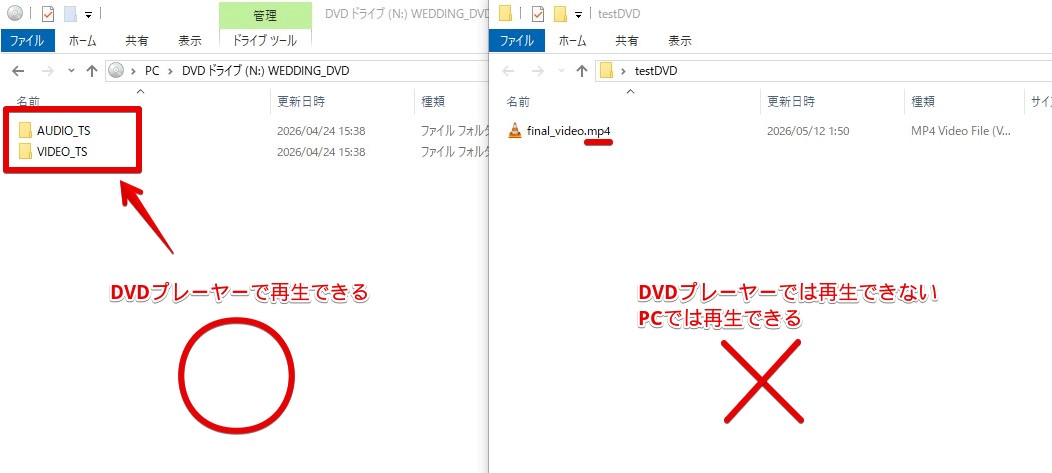
このページでは、スマホ写真・デジカメ写真・スキャンした古い写真を使って、記念日、卒業式、送別会、結婚式、家族用の写真スライドショーDVDを作る流れを整理します。写真の準備、枚数と上映時間の決め方、BGMの入れ方、MP4動画の書き出し、DVDメーカー.netでのISO作成、DVD-Rへの書き込み、DVDプレーヤーでの確認まで、実際の作業順で進めます。
この記事で学べる事
- 写真やmp4だけをDVD-RへコピーしてもDVD-Videoにはならない
- 写真スライドショーは、まずMP4動画として完成させる
- DVDプレーヤーで再生するにはMP4をDVD-Video ISOへ変換する
- ISOはDVD-Rへ「イメージ書き込み」する
- 配布前にDVDプレーヤーで最初から最後まで再生確認する
写真スライドショーDVD作成の全体像
写真スライドショーDVDは、次の5段階で作ります。大事なのは、写真整理とDVD化を分けて考えることです。写真の順番やBGMを決める作業はスライドショー動画の制作工程で、DVDプレーヤーで再生できる形にする作業はDVD-Video化の工程です。
- 使う写真を1つのフォルダに集める
- 写真の順番、表示秒数、BGMを決める
- スライドショー編集アプリでMP4動画を書き出す
- DVDメーカー.netでMP4をDVD-Video ISOに変換する
- ISOをDVD-Rへ書き込み、DVDプレーヤーで確認する
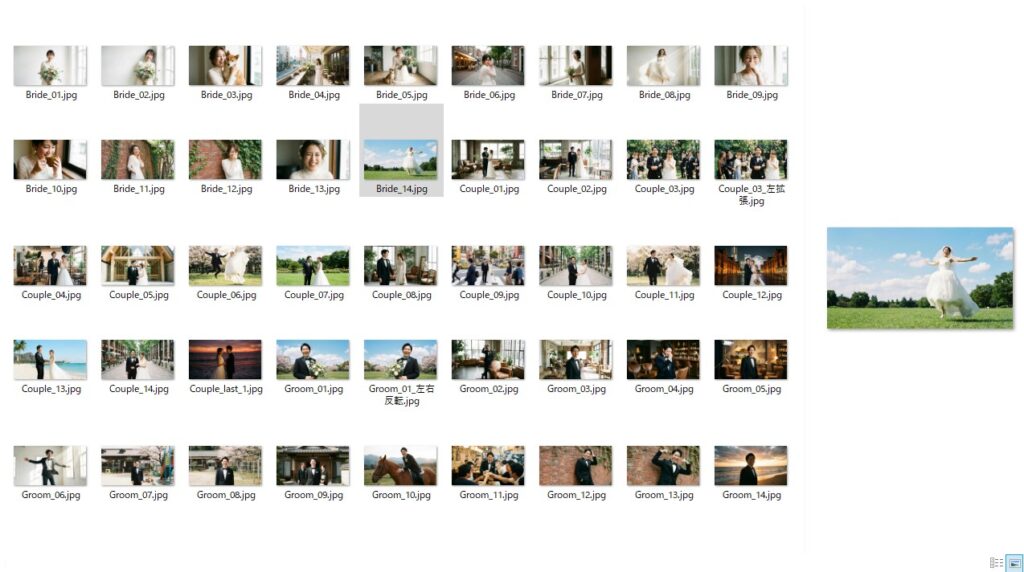
手順1: 写真を集めて、使う写真だけに絞る
最初に、使う可能性のある写真をPC上の1つのフォルダへ集めます。iPhone、Android、Googleフォト、iCloud、デジカメ、USBメモリ、古い紙写真のスキャン画像など、保管場所が分かれていると後で順番管理が難しくなります。
写真は最初から完璧に選び切る必要はありません。ただし、明らかにピントが合っていない写真、同じ構図の重複、暗すぎる写真、個人情報が写っている写真は早い段階で外しておくと、編集がかなり楽になります。
| 用途 | 写真枚数の目安 | 上映時間の目安 |
|---|---|---|
| 家族用・思い出保存 | 30から80枚 | 3から8分 |
| 卒業式・送別会 | 80から150枚 | 6から12分 |
| 結婚式プロフィールムービー | 30から60枚 | 4から7分 |
| 大量写真の保存用スライドショー | 200枚以上 | 15分以上 |
長時間のDVDも作れますが、上映会や式場提出では長すぎるスライドショーは見づらくなります。1枚あたり4から6秒を基準にし、必要に応じて集合写真や説明が必要な写真だけ少し長めに表示します。
手順2: 写真の順番を決める
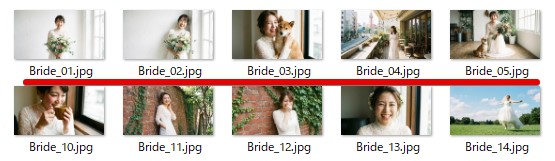
写真スライドショーで一番時間がかかるのは、編集ソフトの操作よりも写真の順番決めです。時系列、人物別、イベント別のどれで並べるかを先に決めると迷いにくくなります。
おすすめの並べ方
- 成長記録: 幼少期から現在まで時系列で並べる
- 卒業・送別: 入学・活動・行事・集合写真・メッセージの順にする
- 結婚式: 新郎パート、新婦パート、二人の写真、締めの順にする
- 家族用: 年ごと、旅行ごと、人物ごとに章を分ける
番号を割り振って、順番が崩れないようにあらかじめ整理しておくとスライドショーを作りやすくなりますよ。一括読み込みの際にも番号の割り振りがあることで正しい並び順で読み込むこともできます。
手順3: スライドショー動画を作る
写真の順番が決まったら、スライドショー編集アプリで動画にします。使うアプリは、慣れているもので構いません。PowerPoint、Canva、iMovie、CapCut、DaVinci Resolve、Premiere Proなど、最終的にMP4として書き出せるものであればDVD化できます。
DVD用に作る場合でも、編集段階では横長の16:9で作るのが扱いやすいです。DVD-Videoでは最終的に720×480のNTSC形式へ変換されますが、編集時点では1080pのMP4として完成させておくと、確認や修正がしやすくなります。DVD-Videoの仕様はDVD-Video形式の解説ページでも整理しています。
| 項目 | おすすめ | 理由 |
|---|---|---|
| 画面比率 | 16:9 | 現在のテレビや会場スクリーンで扱いやすい |
| 書き出し形式 | MP4 / H.264 | DVD-Video ISO作成前の中間ファイルとして扱いやすい |
| 解像度 | 1920×1080 | 編集確認用として見やすく、再利用もしやすい |
| 1枚の表示時間 | 4から6秒 | 写真を見ながらテンポよく進めやすい |
手順4: BGMとテロップを確認する
BGMを入れる場合は、動画全体の尺と曲の長さを合わせます。曲が途中で急に切れると完成度が下がるため、最後はフェードアウトを入れるか、曲の区切りに合わせて写真枚数を調整します。
結婚式やイベント会場で上映する場合、市販曲や配信曲の利用には権利処理が必要になることがあります。会場で流すDVDに使える曲かどうかは、式場・主催者・楽曲管理窓口に確認してください。結婚式での市販音源利用については、ISUMの案内も確認しておくと安全です。
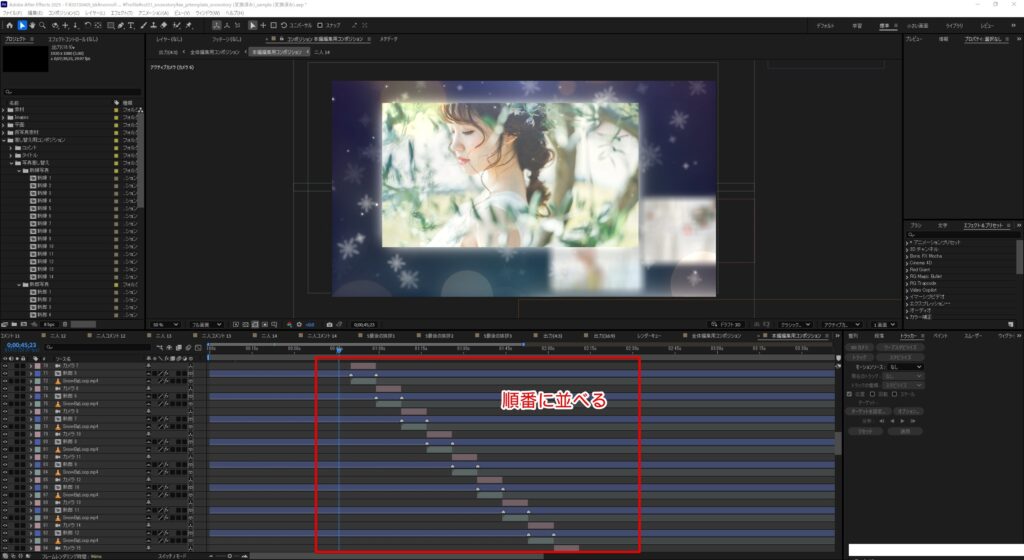
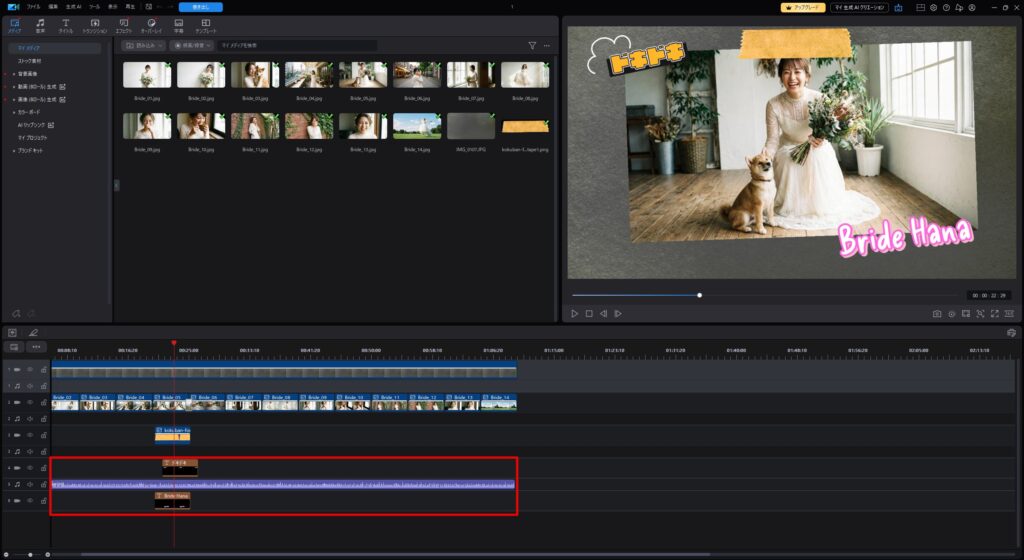
画像はpowerDirectorでの編集の様子です。BGMを挿入しています。
手順5: MP4として書き出す
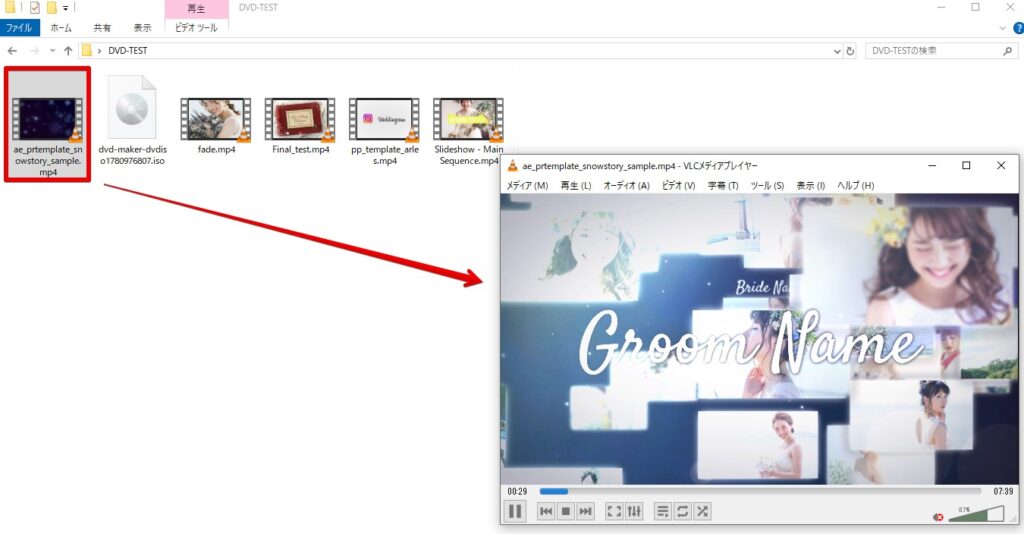
編集が終わったら、スライドショーをMP4動画として書き出します。このMP4が、DVD-Video化するための元データになります。書き出し後は、PC上で最初から最後まで再生し、写真の順番、テロップの誤字、音量、終わり方を確認します。
DVD化の前にMP4の段階で確認しておくと、修正が必要になった場合に戻りやすくなります。DVD-Rに書き込んだ後で誤字や写真の抜けに気づくと、ISO作成とディスク書き込みをやり直すことになります。
手順6: DVDメーカー.netでDVD-Video ISOを作る
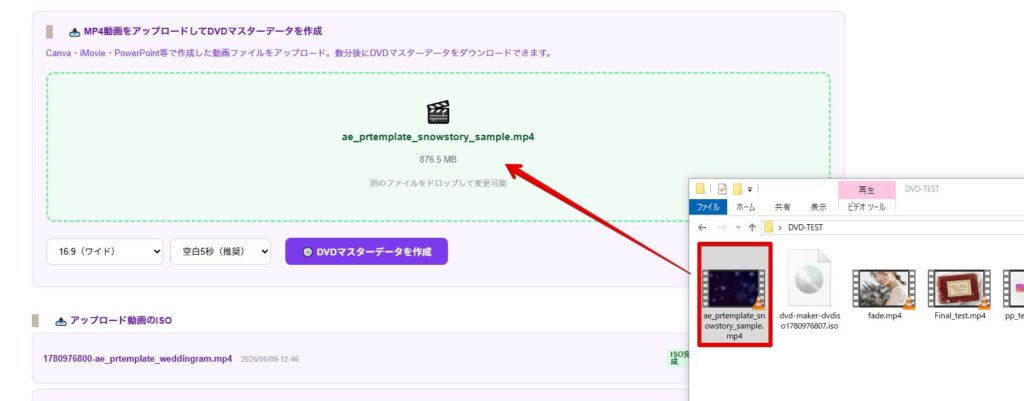
完成したMP4を、DVDメーカー.netのDVD作成ページにアップロードします。アップロード後、画面比率と空白秒数を選び、ISO作成を開始します。写真スライドショーを16:9で作った場合は、16:9を選ぶのが基本です。
ここで作成するISOは、DVDプレーヤーで再生するためのDVD-Video構造をまとめたイメージファイルです。MP4ファイルを単にDVD-Rへコピーする方法とは違い、家庭用DVDプレーヤーで読み込める形式に変換します。
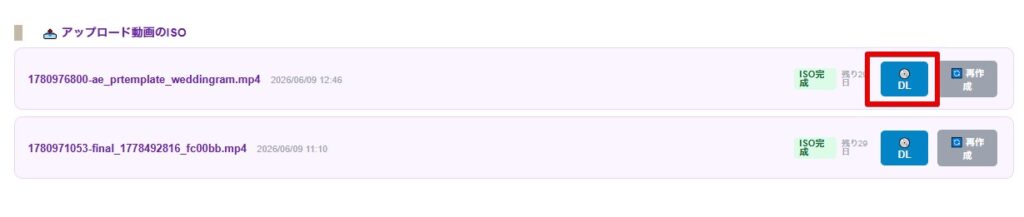
完成したらデータをダウンロードしましょう。すぐにDVDに書き込みができます。
手順7: ISOをDVD-Rへイメージ書き込みする
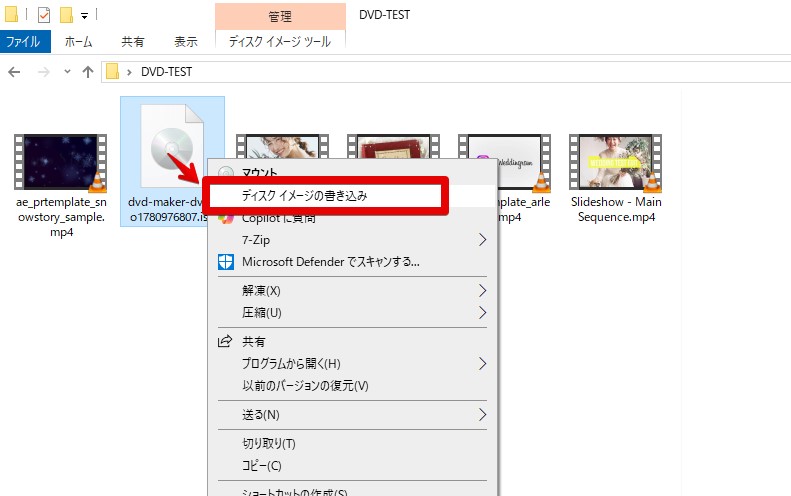
ISOをダウンロードしたら、DVD-Rへイメージ書き込みします。Windowsの場合はISOファイルを右クリックしてディスクイメージの書き込みを使います。Macの場合はFinderやディスクユーティリティからISOをDVD-Rへ書き込みます。詳しい手順はISOファイルをDVDに焼く方法でも解説しています。
ここで注意したいのは、ISOファイルをDVD-Rへドラッグしてコピーしないことです。ISOをファイルとしてコピーしただけでは、DVDプレーヤーで再生できるDVD-Videoにはなりません。必ず「イメージを書き込む」操作を選びます。
手順8: DVDプレーヤーで再生確認する
DVD-Rが完成したら、PCだけでなくDVDプレーヤーでも確認します。確認するポイントは、ディスクが読み込まれるか、最初から再生されるか、途中で止まらないか、音が出るか、最後まで再生できるかです。
イベントや式場へ提出する場合は、予備ディスクを1枚作っておくと安心です。同じISOから複数枚のDVD-Rを作れば、内容が同じ予備ディスクを用意できます。実機での再生確認結果はDVDメーカーサービスの実機検証結果でも公開しています。
写真スライドショーDVDで失敗しやすいポイント
- 写真をDVD-Rへコピーしただけで完成だと思ってしまう
- MP4をDVD-Rへコピーして、DVDプレーヤーで再生できない
- ISOファイルをイメージ書き込みせず、ファイルとして保存してしまう
- BGMの音量が大きすぎて、会場で聞きづらくなる
- 写真の表示時間が短すぎて、文字や表情を確認できない
- DVD-R作成後に実機再生確認をしていない
よくある質問
写真をDVD-Rにコピーするだけではだめですか?
写真の保存用としては使えますが、DVDプレーヤーで上映するDVD-Videoにはなりません。テレビで再生したい場合は、写真をスライドショー動画にし、その動画をDVD-Video形式に変換してDVD-Rへ書き込む必要があります。
スマホ写真だけでもDVDにできますか?
できます。スマホ写真をPCまたはMacに取り込み、スライドショー動画としてMP4を書き出せば、そのMP4からDVD-Video ISOを作成できます。スマホ動画も含めたい場合は、iPhone動画をDVDにする方法やAndroid動画をDVDにする方法も参考になります。
PowerPointで作った写真スライドショーでもDVDにできますか?
できます。PowerPointで写真スライドショーを作り、動画としてMP4を書き出してからDVD-Video ISOに変換します。PowerPointからの書き出し手順はPowerPointをDVDに焼く方法で詳しく解説しています。
結婚式で使う写真スライドショーDVDも同じ流れですか?
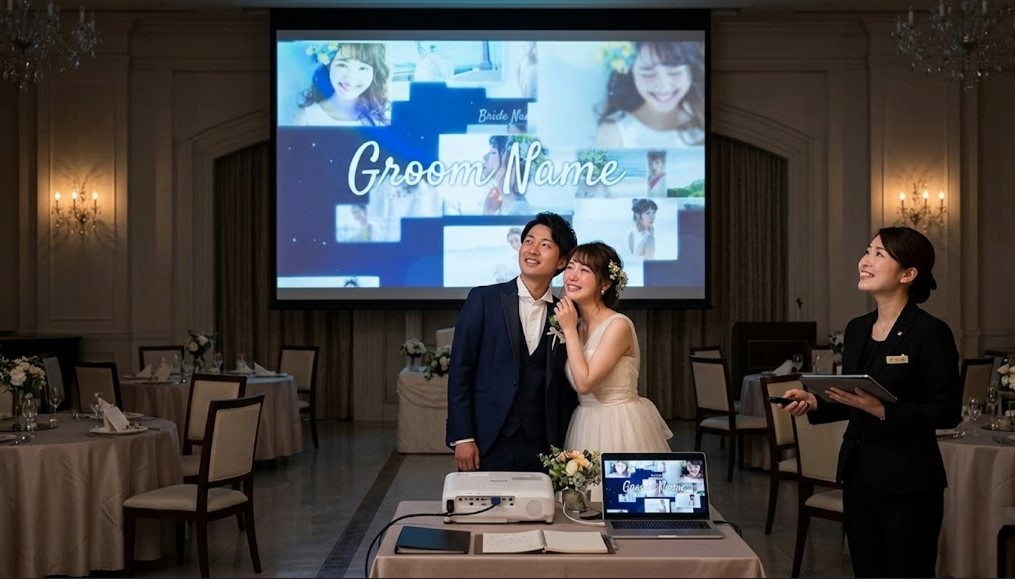
基本の流れは同じです。ただし、式場提出では画面比率、DVD-Rの種類、提出期限、BGMの権利処理、事前再生確認が重要になります。結婚式用の流れは結婚式ムービーをDVDに焼く方法で整理しています。
まとめ
写真スライドショーDVDを作るときは、写真を直接DVD-Rへコピーするのではなく、まずスライドショー動画として完成させます。そのMP4をDVD-Video ISOへ変換し、ISOをDVD-Rへイメージ書き込みすることで、DVDプレーヤーで再生できるディスクになります。
DVDメーカー.netでは、完成したMP4からDVD-Video ISOを作成できます。写真スライドショーをMP4として書き出せている場合は、DVD作成ページからISO作成に進んでください。作成後は、必ずDVD-Rへ書き込み、DVDプレーヤーで最後まで再生確認してから配布・提出するのが安全です。
コメント