KineMaster(キネマスター)は、スマホで本格的な編集ができる動画編集アプリです。結婚式のプロフィールムービーや子どもの成長記録、部活の記録をKineMasterで作る人は多いですが、KineMasterにはDVDを作る機能はありません。スマホで書き出した動画をそのままDVD-Rに入れても、家庭用のDVDプレーヤーでは再生できません。

DVDプレーヤーで見られるDVDにするには、KineMasterで動画を書き出してパソコンに移し、その動画を「DVD-Video形式」の原本データ(ISOファイル)に変換してから、DVD-Rにイメージとして書き込みます。このページでは、スマホでの書き出しからDVDの完成までを、KineMaster特有の注意点と合わせて説明します。
この記事で分かること
- 無料版で書き出すと透かし(ロゴ)が入り、DVDにもそのまま映る
- DVDにするための書き出し設定(1080p・30fps前後)
- スマホからパソコンへ動画を移す方法
- 動画をDVD-Videoの原本データ(ISO)に変換して書き込む方法
- 原本データがあれば、両親や親戚に渡す分も何枚でも作れる
KineMasterからDVDを作る全体の流れ
KineMasterで行うのは、動画を完成させて書き出すところまでです。DVDの作成と書き込みはパソコンで行います。
- KineMasterで横長(16:9)のプロジェクトとして編集する
- 透かしが入るかどうかを確認する
- 1080pで動画を書き出す
- 書き出した動画をパソコンに移し、最後まで再生して確認する
- DVDメーカーで動画からDVD-Videoの原本データ(ISO)を作る
- ISOをDVD-Rに書き込み、DVDプレーヤーで再生確認する
手順1: 横長(16:9)のプロジェクトで作る
KineMasterでは、新しいプロジェクトを作るときに画面の比率を選びます。DVDにしてテレビや式場のスクリーンに映すなら、16:9を選んでください。TikTokやリール用の9:16で作ってしまうと、DVDにしたときに画面の左右が大きく黒くなります。
スマホの小さな画面で作っていると、文字の大きさや位置の感覚がつかみにくくなります。名前や日付、メッセージなどの文字は大きめにして、画面の端から少し内側に置いておくと、テレビやプロジェクターで端が切れて映っても読めなくなりません。
手順2: 無料版の透かしに注意する
KineMasterを無料のまま使って書き出すと、動画の隅にKineMasterのロゴ(透かし、ウォーターマーク)が入ります。この透かしは動画の一部として焼き込まれるため、DVDにしてもそのまま映ります。
家族で見るだけのDVDなら、透かしが入っていても再生には何の問題もありません。用途に合わせて決めてください。
手順3: 1080pで書き出す
編集が終わったら、編集画面の書き出し(保存)ボタンから「動画として保存」に進み、解像度・フレームレート・画質を選んで書き出します。DVDにする場合のおすすめは次のとおりです。
| 設定 | DVDにする場合のおすすめ | 理由 |
|---|---|---|
| 解像度 | FHD 1080p | DVD(720×480)に変換する前の元データとして十分 |
| フレームレート | 30fps | 日本のDVD(NTSC方式、約30コマ/秒)に合う |
| 画質(ビットレート) | 標準〜高め | 低すぎるとDVD化の前に画質が落ちる |
| 4K | 不要 | DVDでは画質が上がらず、ファイルが大きくなるだけ |
書き出した動画は、スマホの写真アプリ(ギャラリー)に保存されます。DVDに進む前に、スマホで最初から最後まで再生して、音ズレや途中で止まる箇所がないかを確認してください。
手順4: 動画をパソコンに移す
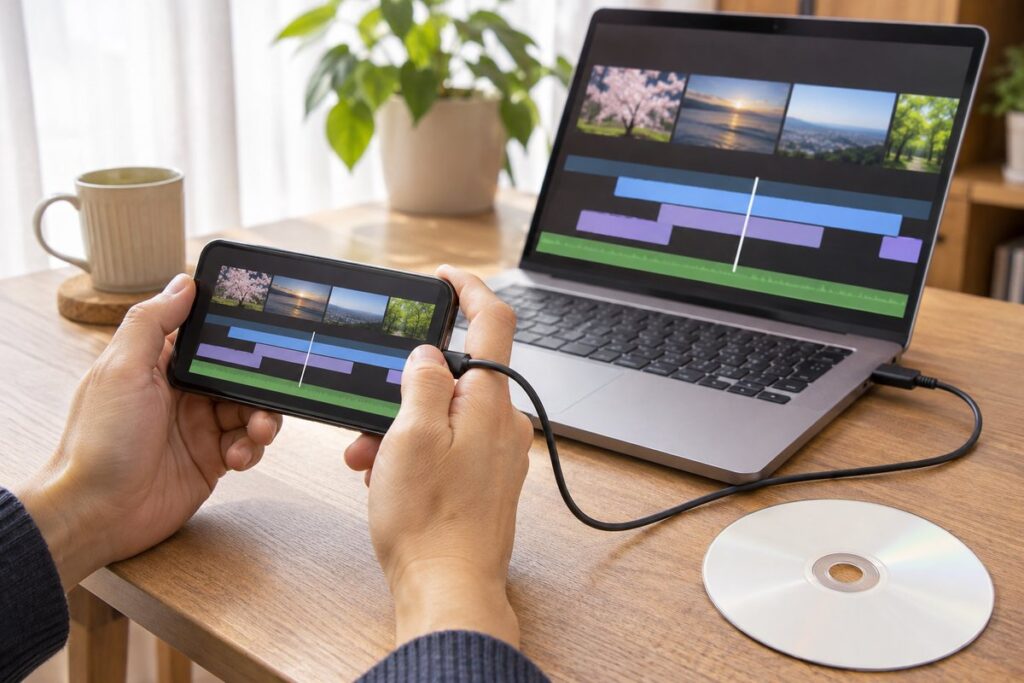
DVDの作成と書き込みはパソコンで行うので、書き出した動画をパソコンに移します。主な方法は次のとおりです。
- USBケーブルでスマホとパソコンをつなぎ、写真フォルダから動画をコピーする
- Googleドライブ、OneDrive、iCloudなどにアップロードして、パソコンでダウンロードする
- iPhoneとMacなら、AirDropで送る
LINEで自分あてに送る方法は、動画が圧縮されて画質が落ちることがあるので、DVDにする動画には向きません。iPhoneの場合の詳しい手順はiPhoneの動画をDVDにする方法、Androidの場合はAndroidの動画をDVDにする方法で説明しています。
手順5: DVD-Videoの原本データ(ISO)を作って書き込む
動画ファイルをDVD-Rにそのままコピーしたディスクは、多くのDVDプレーヤーで再生できません(MP4をDVD-Rにコピーしても再生できない理由)。DVDプレーヤー用には、DVD-Videoという決まった形式に作り直す必要があります。
DVDメーカーのDVD作成ページで動画をアップロードし、16:9を選んで作成を始めると、DVD-Video形式の原本データ(ISOファイル)ができあがります。ソフトのインストールは不要です。
ISOができたら、Windowsでは空のDVD-Rを入れてISOファイルを右クリックし、「ディスク イメージの書き込み」を選ぶだけで書き込めます。詳しい画面はISOファイルをDVDに焼く方法をご覧ください。パソコンにDVDドライブがない場合は、2,000円前後の外付けDVDドライブで書き込めます。
手順6: DVDプレーヤーで再生確認する
書き込みが終わったら、実際に使うDVDプレーヤーで最初から最後まで再生します。式場に提出する場合は、自宅のDVDプレーヤーで再生できても、式場の機器で再生できるかを事前に確認してもらうと安心です。確認のポイントは自宅で再生できたDVDを式場でも確認する方法にまとめています。
原本データがあれば何枚でも作れる
結婚式のDVDは、式場に提出する分のほかに、予備や両親に渡す分も欲しくなることがよくあります。作成代行に頼むと1枚ごとに料金がかかりますが、ISOの原本データが手元にあれば、同じ書き込みを繰り返すだけで何枚でも同じDVDが作れます。何枚用意すればよいかは結婚式のDVDは何枚作ればいいかを参考にしてください。
KineMaster動画をDVDにするときの注意点
- KineMasterのプロジェクトはDVDにできない(必ず動画として書き出す)
- 無料版の透かしはDVDにもそのまま映る
- 9:16の縦長で作ると、テレビでは左右が黒くなる
- LINEで送った動画は画質が落ちることがある
- 動画をDVD-Rにコピーしただけでは、DVDプレーヤーで再生できないことが多い
- 提出・配布の前に、DVDプレーヤーで最後まで再生確認する
よくある質問
KineMasterだけでDVDを作れますか?
作れません。KineMasterの書き出しは動画ファイルの保存と共有までです。DVDプレーヤーで見るDVDを作るには、パソコンでDVD-Video形式に変換し、DVD-Rに書き込む工程が必要です。
パソコンがないとDVDは作れませんか?
DVD-Rへの書き込みにはパソコンとDVDドライブが必要です。パソコンにDVDドライブがなくても、USBでつなぐ外付けDVDドライブ(2,000円前後〜)があれば書き込めます。
透かしが入ったまま式場に提出しても大丈夫ですか?
再生には問題ありませんが、上映中にロゴが画面に映り続けます。気になる場合は有料プランで書き出し直してからDVDにしてください。
CapCutやInShotで作った動画も同じ流れですか?
同じです。CapCutの動画をDVDに焼く方法やInShotの動画をDVDにする方法も参考にしてください。
まとめ
KineMasterで作った動画をDVDにするには、16:9で編集して1080pで書き出し、パソコンに移してDVD-Videoの原本データ(ISO)に変換し、DVD-Rにイメージとして書き込みます。無料版の透かしはDVDにも映るので、用途に合わせて書き出す前に決めておきましょう。動画をパソコンに移したら、DVD作成ページから原本データ作りに進んでください。
コメント