結婚式ムービーのMP4をパソコンで再生すると音は鳴るのに、DVDにすると無音になる。映像は流れているのにBGMやナレーションだけ聞こえない状態を見ると、式場提出前ならかなり焦ります。
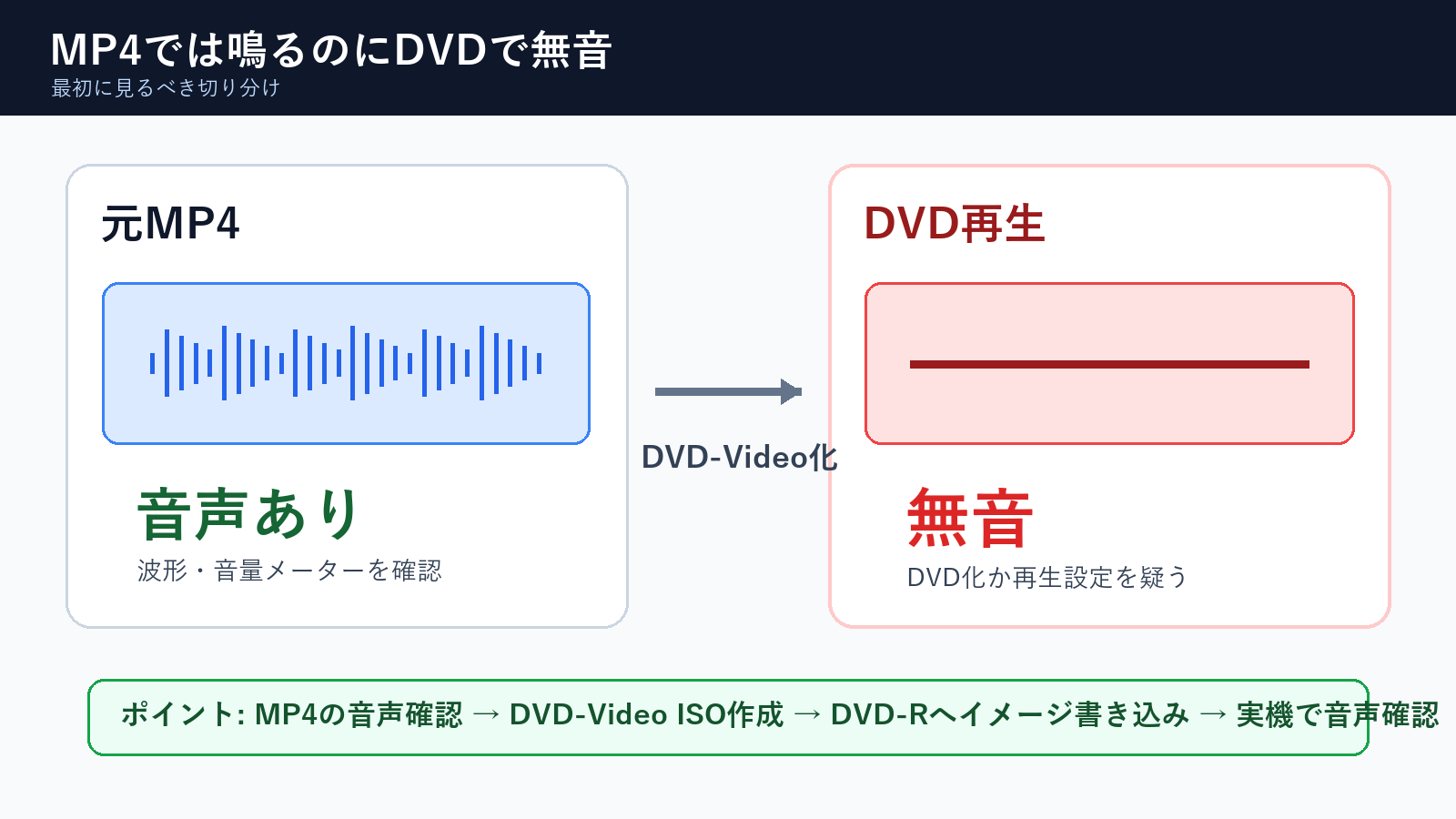
結論から言うと、MP4で音が鳴ることと、DVDプレイヤーで音が鳴ることは同じではありません。原因は、元動画の音声トラック、DVD-Video化時の音声変換、ISOの書き込み方法、DVDプレイヤーやテレビ側の音声出力設定のどこかにあります。まずは「元MP4に音声が入っているか」と「DVD-Videoとして作り直しているか」を切り分けましょう。
最短の切り分け
- 元MP4をパソコンで再生し、BGM・ナレーション・効果音がすべて鳴るか確認します。
- 編集ソフトのタイムラインで音声波形があり、ミュートになっていないか確認します。
- MP4をDVD-Rへ直接コピーしただけなら、DVD-Videoとして作り直します。
- DVD-Rへ焼いた後は、テレビの音量、ミュート、外部スピーカー、DVDプレイヤーの音声出力も確認します。
まず「元動画に音があるか」を確認する
最初に見るべきなのはDVDではなく、元になったMP4です。パソコンやスマホでMP4を再生し、BGM、ナレーション、会場アナウンス、効果音が入っているか確認します。特定の音だけ聞こえない場合は、編集ソフト側で一部トラックがミュートになっていたり、書き出し時に音声トラックを含めていない可能性があります。
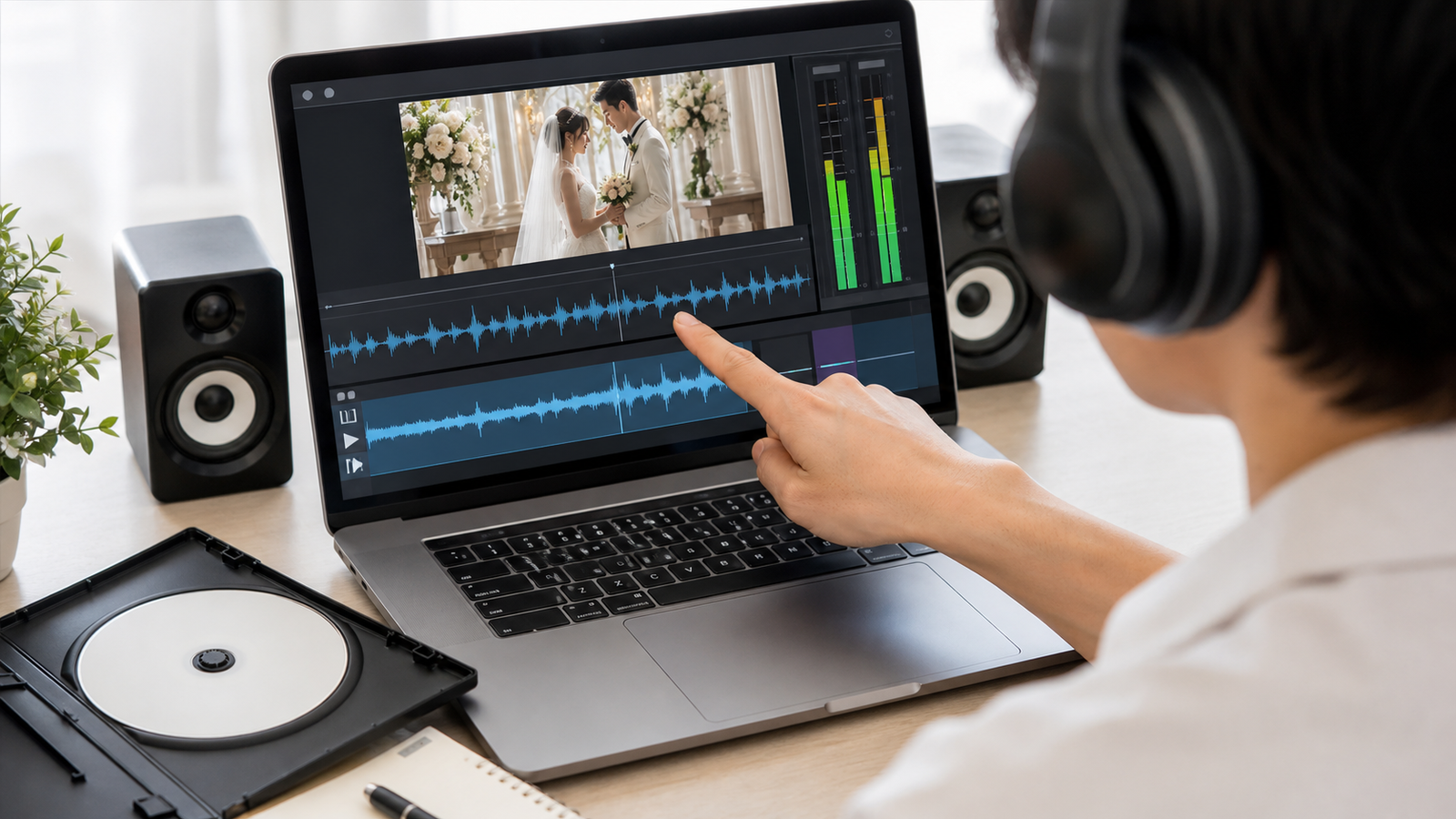
編集ソフトを開ける場合は、タイムラインに音声波形があるか、トラックのミュートが有効になっていないか、書き出し設定で音声がオンになっているかを確認してください。元MP4の段階で音が入っていない場合、DVD作成工程では復元できません。
よくある見落とし
プレビューでは鳴るが、書き出し設定で音声を外している
編集ソフト上では音が鳴っていても、書き出し時に音声トラックを含めない設定になっていると、完成MP4やDVDで無音になります。
先に確認すること
完成MP4を別の再生ソフトでも聞く
編集ソフト内のプレビューだけで判断せず、書き出したMP4を別環境で再生して、音声が実際に含まれているか確認します。
MP4では鳴るのにDVDで無音になる主な原因
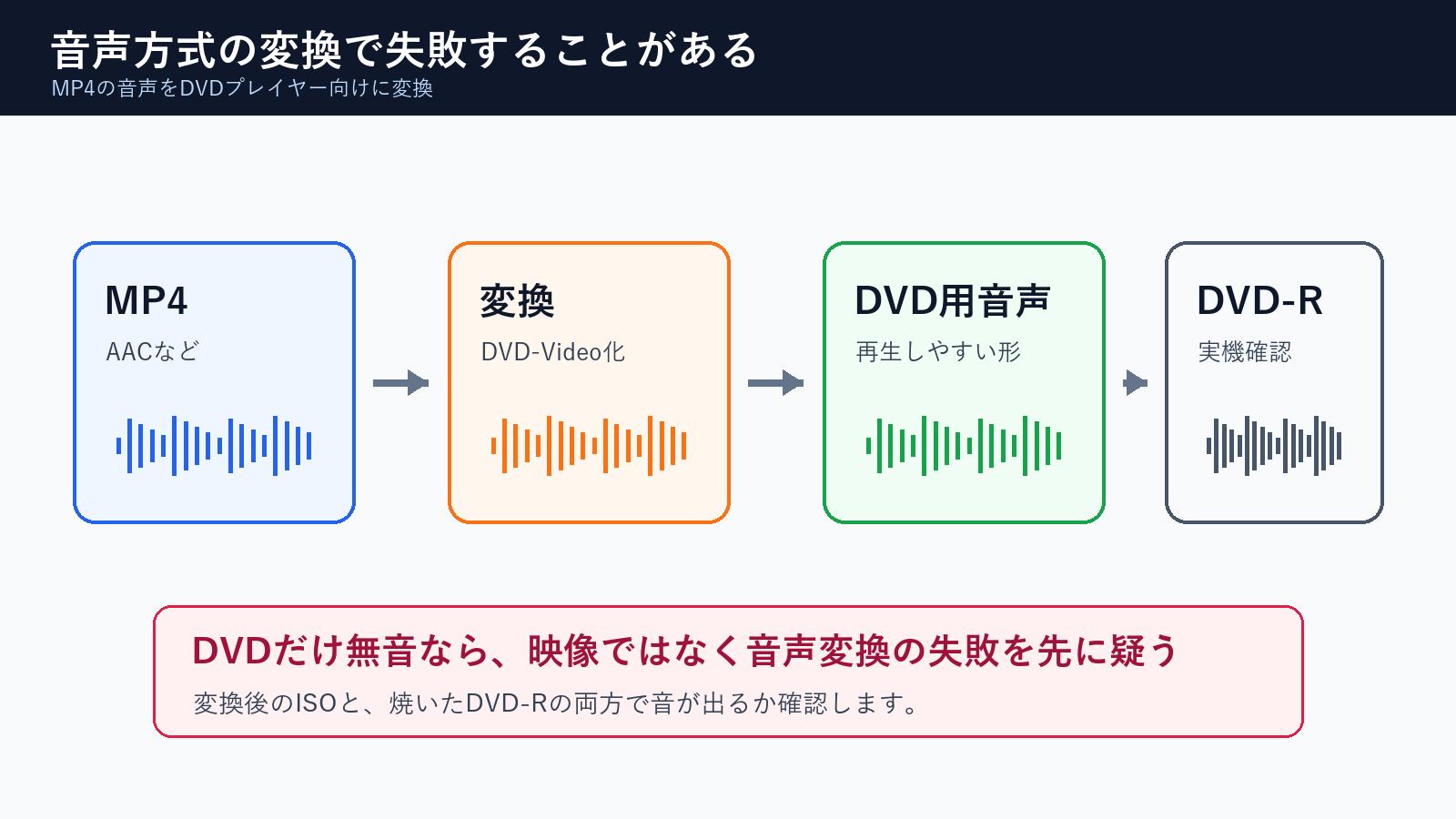
元MP4では音が鳴るのにDVDで無音になる場合、DVD-Video化の工程で音声が正しく変換されていない可能性があります。MP4にはAACなどの音声が入っていることが多いですが、DVD-Videoとして再生するには、DVDプレイヤーが扱える形に変換してISOを作る必要があります。
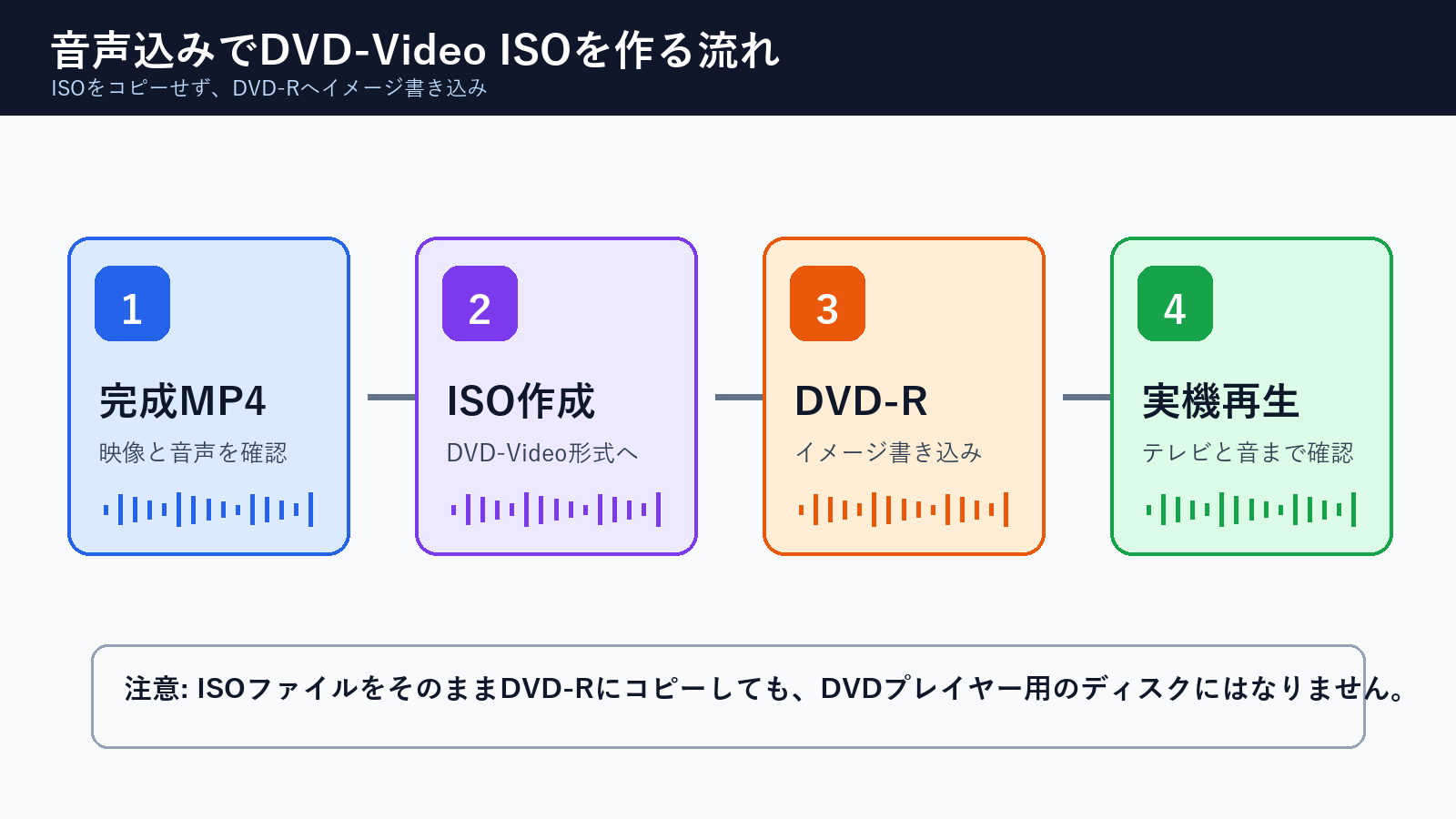
また、ISOファイルの作り方が正しくても、DVD-Rへの書き込み方法を間違えると一般的なDVDプレイヤーでは正しく再生できません。ISOを単なるファイルとしてコピーするのではなく、ディスクイメージとして書き込みます。映像だけ見えて音が出ない場合でも、音声変換と再生機器の両方を確認してください。
症状別の原因と直し方
| 症状 | 考えられる原因 | 確認場所 | 直し方 | 急ぎ度 |
|---|---|---|---|---|
| 元MP4も無音 | 編集時のミュート、音声なし書き出し | 編集ソフト、完成MP4 | 音声を含めてMP4を書き出し直す | 高 |
| MP4は鳴るがDVDだけ無音 | DVD-Video化時の音声変換ミス | DVD作成ソフト、ISO作成結果 | DVD-Video ISOを作り直す | 高 |
| テレビだけ無音 | テレビのミュート、外部スピーカー、音声出力設定 | テレビ、DVDプレイヤー、ケーブル | 音量・ミュート・入力・ケーブルを確認 | 中 |
| 一部の曲だけ聞こえない | 編集トラックのミュート、著作権保護音源、片チャンネルのみ | 編集タイムライン、ヘッドホン再生 | 音源を差し替える、左右チャンネルを確認 | 中 |
| 式場機材だけ音が小さい | 音量レベル不足、会場音響の入力設定差 | 式場の試写、音響機材 | 音量を適正化し、式場で再確認 | 高 |
DVD-Video ISOを作るときは音声込みで確認する
完成済みMP4からDVDプレイヤー用のディスクを作る場合は、MP4をそのままDVD-Rにコピーするのではなく、DVD-Video ISOを作成します。このとき、映像だけでなく音声もDVD-Video用に変換されている必要があります。ISO作成後は、パソコン上でISOをマウントして確認するだけでなく、DVD-Rへイメージ書き込みして実機で確認するのが安全です。
DVD作成ソフトの設定が分かりにくい場合や、完成済みMP4からすばやくDVD-Video ISOを作りたい場合は、ブラウザでMP4をアップロードしてISOを作成できる dvd-maker.netのDVD作成ページ も選択肢になります。作成したISOは、必ずDVD-Rへイメージ書き込みし、実際のDVDプレイヤーとテレビで音声まで確認してください。
完成済みMP4からDVD-Video ISOを作りたい場合
MP4では音が鳴るのにDVD作成工程で不安がある場合は、映像と音声を含めたDVD-Video ISOを作成する工程を見直します。ブラウザで作業したい場合は、dvd-maker.netでISO作成まで進められます。
ISO作成後は、DVD-Rへイメージ書き込みして実機で音声確認してください。
DVDプレイヤーやテレビ側の確認も忘れない
DVD自体が正しく作れていても、テレビのミュート、音量、外部スピーカー、HDMIやRCAケーブル、DVDプレイヤーの音声出力設定によって無音に見えることがあります。特に式場では、プロジェクターと音響設備が別になっていることもあるため、映像が出ているだけでは合格とは判断できません。
家庭で確認する場合も、テレビ本体のスピーカー、外部スピーカー、別のDVDプレイヤーで再生してみると、ディスク側の問題か機器側の問題かを切り分けやすくなります。可能なら、式場に持ち込む前に1回、式場機材で1回の計2回確認すると安心です。
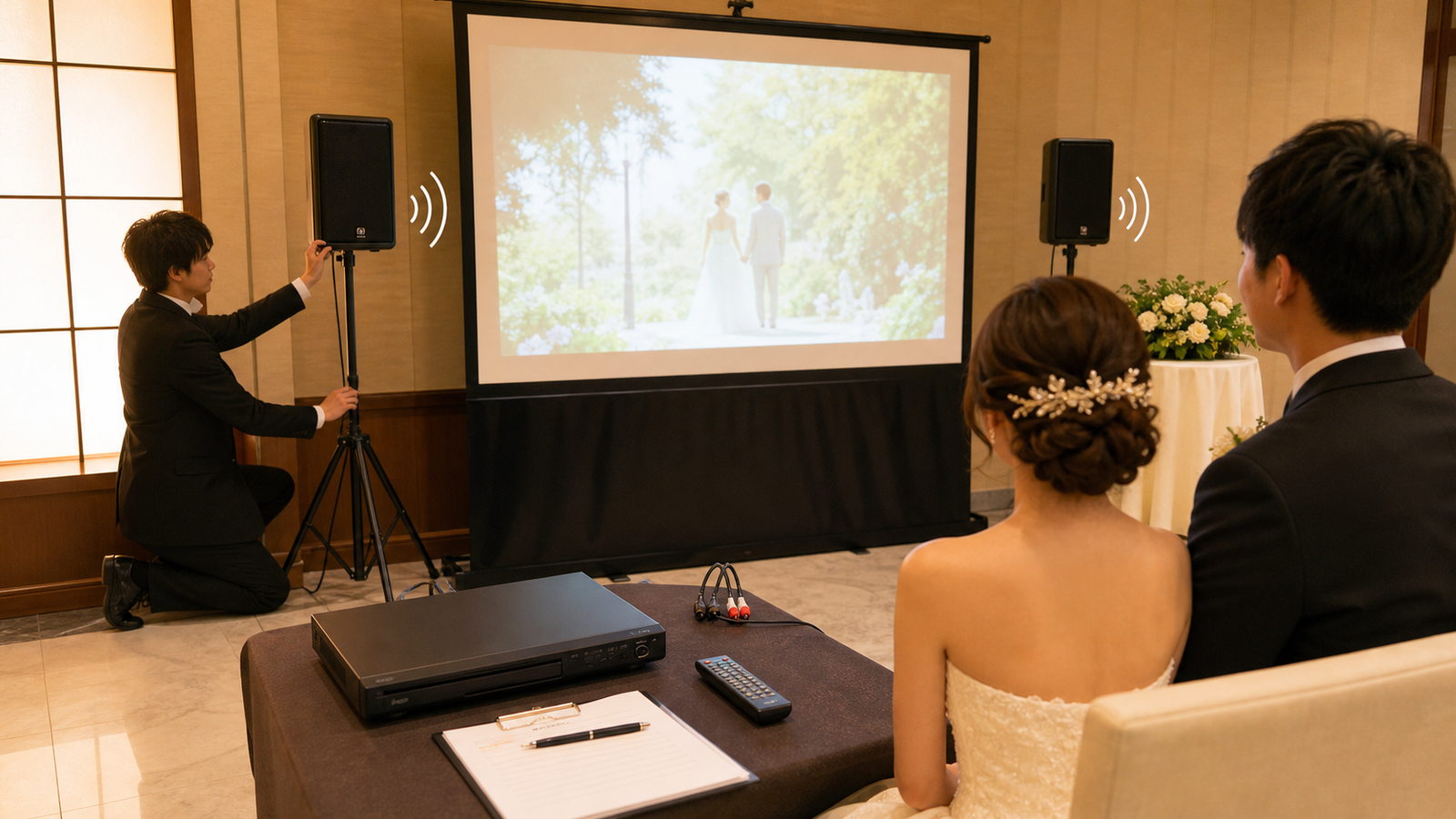
提出前チェックリスト
1完成MP4
別の再生ソフトでもBGM、ナレーション、効果音が聞こえるか確認します。
2編集トラック
音声波形、ミュート、音量ゼロ、片チャンネルだけの音になっていないか確認します。
3DVD-Video化
MP4をDVD-Rにコピーしただけでなく、DVD-Video ISOを作成したか確認します。
4書き込み方法
ISOファイルをコピーせず、DVD-Rへディスクイメージとして書き込みます。
5再生機器
テレビのミュート、音量、外部スピーカー、ケーブル、DVDプレイヤー設定を確認します。
6式場試写
本番機材で映像だけでなく音声が出るところまで確認します。
よくある質問
MP4で音が鳴るなら、DVDでも必ず鳴りますか?
必ずではありません。MP4の音声方式とDVD-Videoで使える音声形式は同じではないため、DVD作成時に音声変換が正しく行われている必要があります。
映像は出るのに音だけ出ない場合、DVD-Rの焼き方が原因ですか?
可能性はあります。ISOをファイルとしてコピーしただけの場合、DVDプレイヤー用のディスクとして正しく動かないことがあります。ただし、音声変換や再生機器の設定も同時に確認してください。
片方のスピーカーからしか音が出ない場合はどうすればいいですか?
元動画の音声が片チャンネルだけになっている可能性があります。編集ソフトで左右の音声を確認し、必要ならモノラル化や左右チャンネルの調整をしてから書き出し直します。
式場で音が小さいと言われた場合、DVDを作り直す必要がありますか?
まず式場側の音響入力と音量設定を確認してください。それでも小さい場合は、元MP4の音量レベルを調整してからDVD-Video ISOを作り直す方が安全です。
DVD作成後に音声だけ確認する方法はありますか?
パソコンでの確認だけでなく、DVD-Rへ書き込んだ後に家庭用DVDプレイヤーとテレビで最初から最後まで再生してください。途中だけ音がないケースもあるため、冒頭だけで判断しないことが大切です。
結婚式DVDの無音トラブルは、元MP4、DVD-Video化、書き込み、再生機器のどこかで起きます。焦って何度も焼き直す前に、音声トラック、DVD-Video ISO、イメージ書き込み、テレビや式場の音響設定を順番に確認すれば、原因をかなり絞り込めます。
コメント