結婚式ムービーをDVDにしたら、元のMP4よりぼやけて見える、細部がつぶれる、テレビで見ると少し眠い画質に見える。こう感じると「作り方を間違えたのでは」と不安になります。
結論から言うと、DVDは規格上、HDや4Kのまま保存できないため、元の動画より画質が落ちるのは自然です。ただし、必要以上に悪くなる劣化は防げます。DVDの限界と、作成手順で避けられる劣化を分けて確認することが大切です。
先に知っておく結論
- DVD-VideoはSD画質の規格なので、HDや4KのMP4より精細感は落ちます。
- 大きなテレビや会場スクリーンでは、拡大されるため甘く見えやすくなります。
- 再エンコードを重ねる、長尺を1枚に詰め込む、低品質設定で焼くとさらに悪くなります。
- 完成済みMP4から一度だけDVD-Video ISOを作り、DVD-Rへイメージ書き込みする流れが無難です。
DVDにすると画質が落ちる一番の理由
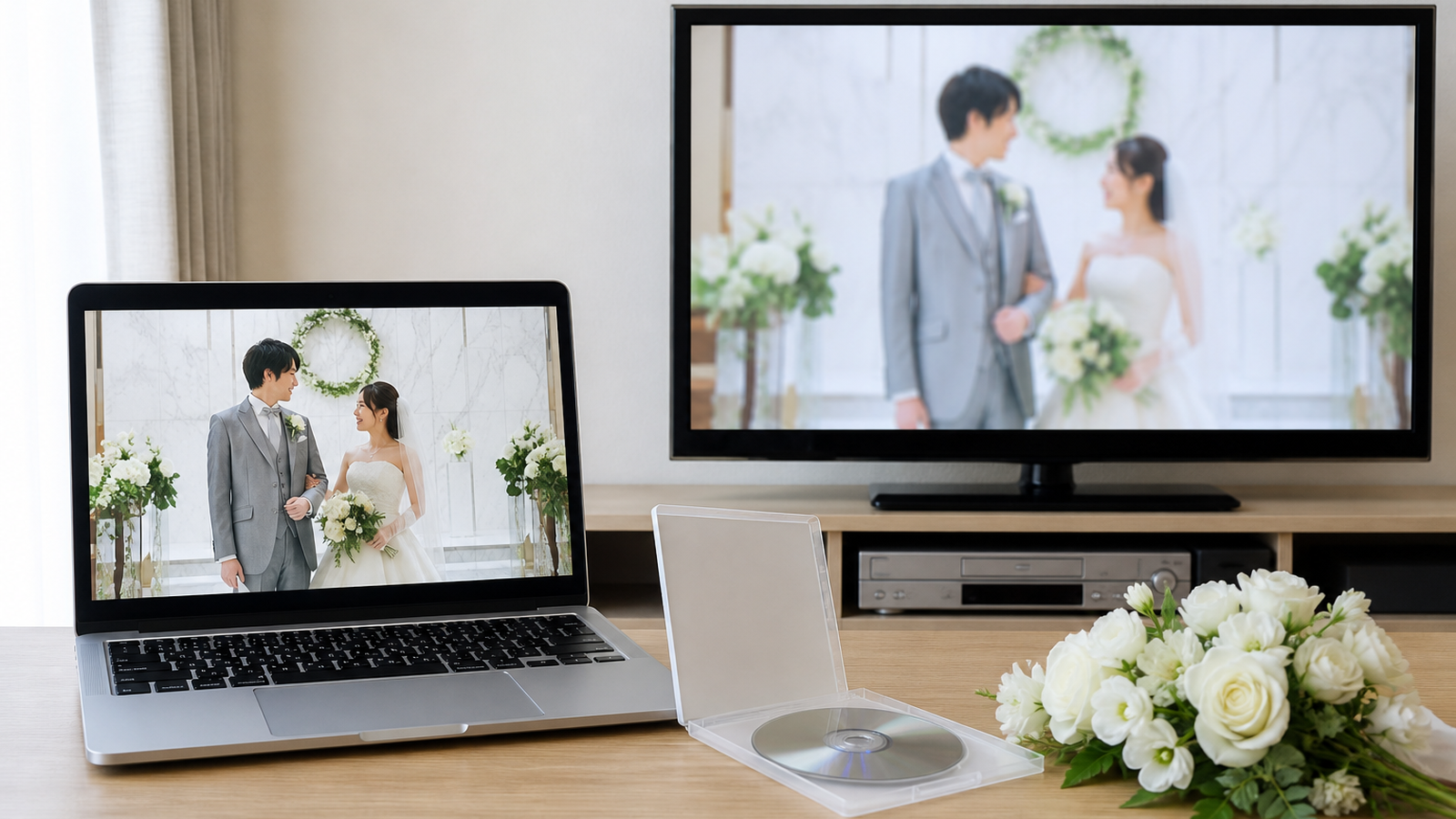
DVD-Videoは、Blu-rayや配信用MP4とは違い、昔からある標準画質の規格です。現在のスマホやカメラで撮った1920×1080のHD動画、3840×2160の4K動画をそのままDVDに入れることはできません。DVD用に解像度と映像方式を変換する必要があります。
そのため、元動画がどれだけ高画質でも、DVDにした時点で細かい髪の毛、レース、花、背景の模様などは元より甘く見えます。これは失敗ではなく、DVDという媒体の限界です。
戻せない画質差
HD/4KからDVD規格への縮小
DVD-Videoにする時点で、元のHDや4Kの細かさは維持できません。ここはソフトを変えても完全には避けられません。
避けられる劣化
低品質設定や再変換の重ね掛け
長尺を詰め込みすぎる、何度も変換する、ISOを正しく焼かない、といった劣化は作り方で減らせます。
「必要以上に悪い」場合に多い原因
DVDの限界を超えて悪く見える場合は、作成手順に原因があることがあります。特に多いのは、編集ソフトで一度低画質に書き出し、その後さらにDVD作成ソフトで再変換しているケースです。圧縮が重なるほど、ブロックノイズやにじみが出やすくなります。
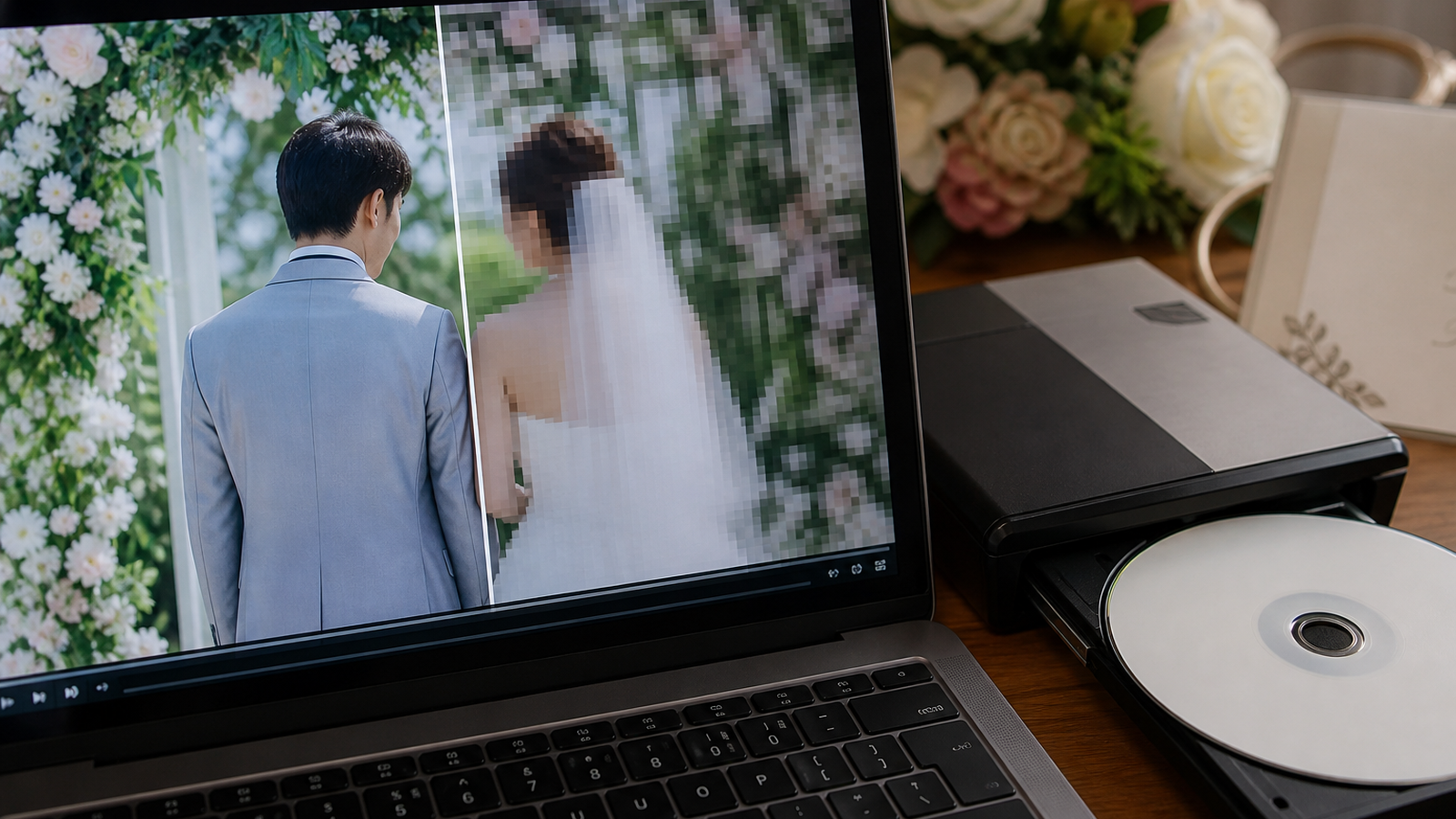
もうひとつは、長い動画を1枚のDVDに入れようとして、ビットレートが下がるケースです。動画時間が長いほど、1秒あたりに使えるデータ量が少なくなり、動きのある場面や細かい背景が崩れやすくなります。
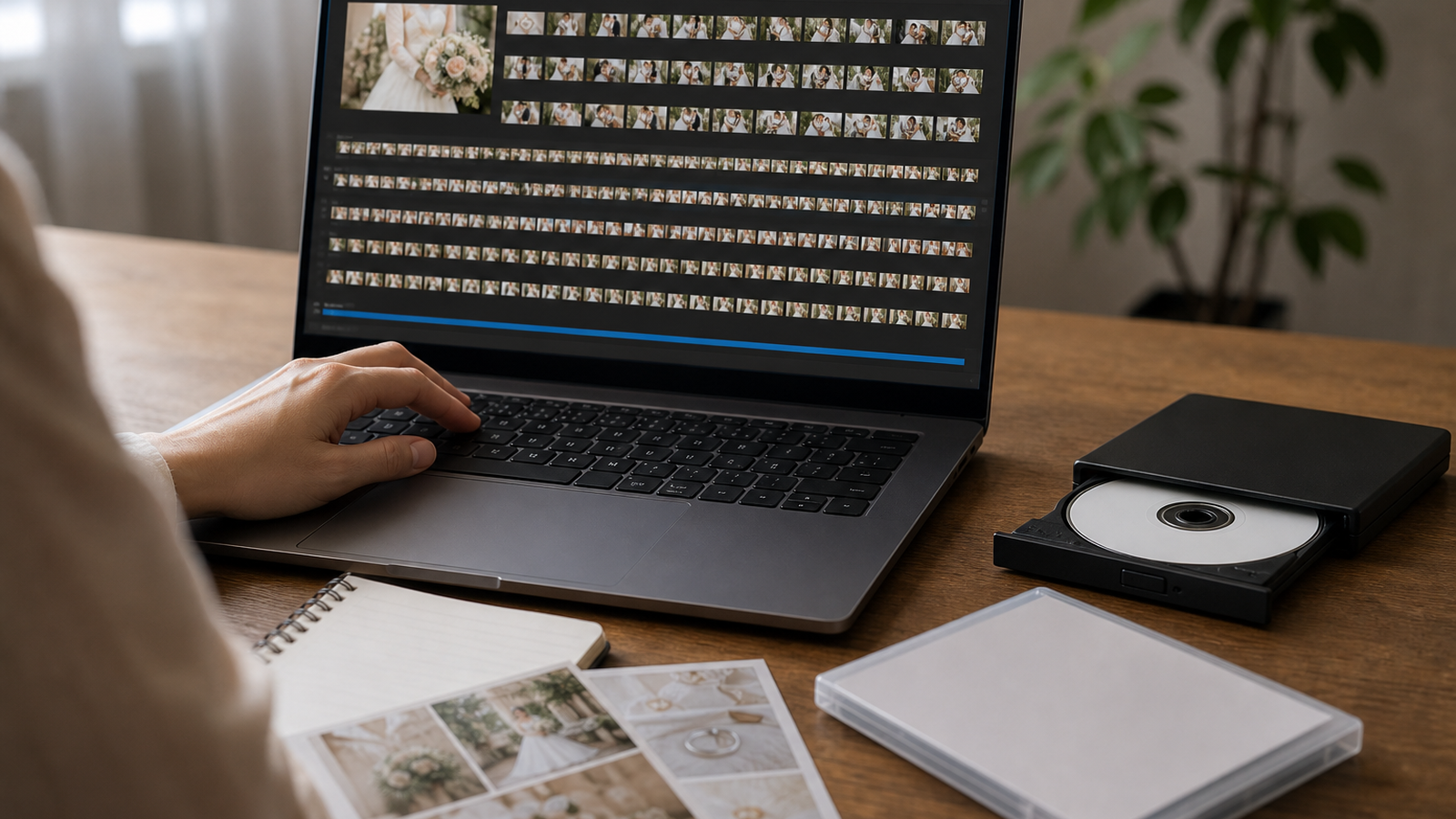
比較表:画質が悪く見える原因と対処
| 原因 | 見え方 | 避けられるか | 対処 | 式場提出での注意 |
|---|---|---|---|---|
| DVD規格の限界 | HD/4Kよりぼやける、細部が甘い | 完全には不可 | 通常視聴距離で確認し、過度に期待しない | 大画面では近くで見すぎない |
| 再エンコードの重ね掛け | にじみ、ブロック感、文字のつぶれ | 可能 | 完成MP4から一度だけDVD-Video化する | 中間ファイルを低品質にしない |
| 長尺を1枚に詰め込み | 動きのある場面が粗くなる | ある程度可能 | 不要部分を削る、動画時間を短くする | プロフィールなどは尺を絞る |
| ISOの焼き方ミス | 再生できない、途中で止まる | 可能 | ISOをイメージとしてDVD-Rへ書き込む | コピーではなくイメージ書き込み |
| 再生機材や表示設定 | 引き伸ばし、黒帯、色味の違い | 一部可能 | DVDプレイヤーとテレビで事前確認 | 式場機材で確認できれば最優先 |
画質を必要以上に落とさない作り方
まず、編集ソフトからはできるだけ高品質の完成MP4を書き出します。そのMP4を何度も別形式へ変換せず、DVD-Video ISOを作る工程へ進めます。DVD-Video ISOができたら、DVD-Rへイメージ書き込みします。ISOファイルをそのままコピーするのではありません。
1完成MP4を用意
編集ソフトから低品質ではなく、提出用の完成動画として書き出します。
2DVD-Video ISOを作る
DVDプレイヤーで読める構造に変換します。
3DVD-Rへ焼く
ISOをファイルコピーせず、イメージ書き込みします。
4通常距離で見る
近距離の静止画比較ではなく、実際の上映距離で確認します。
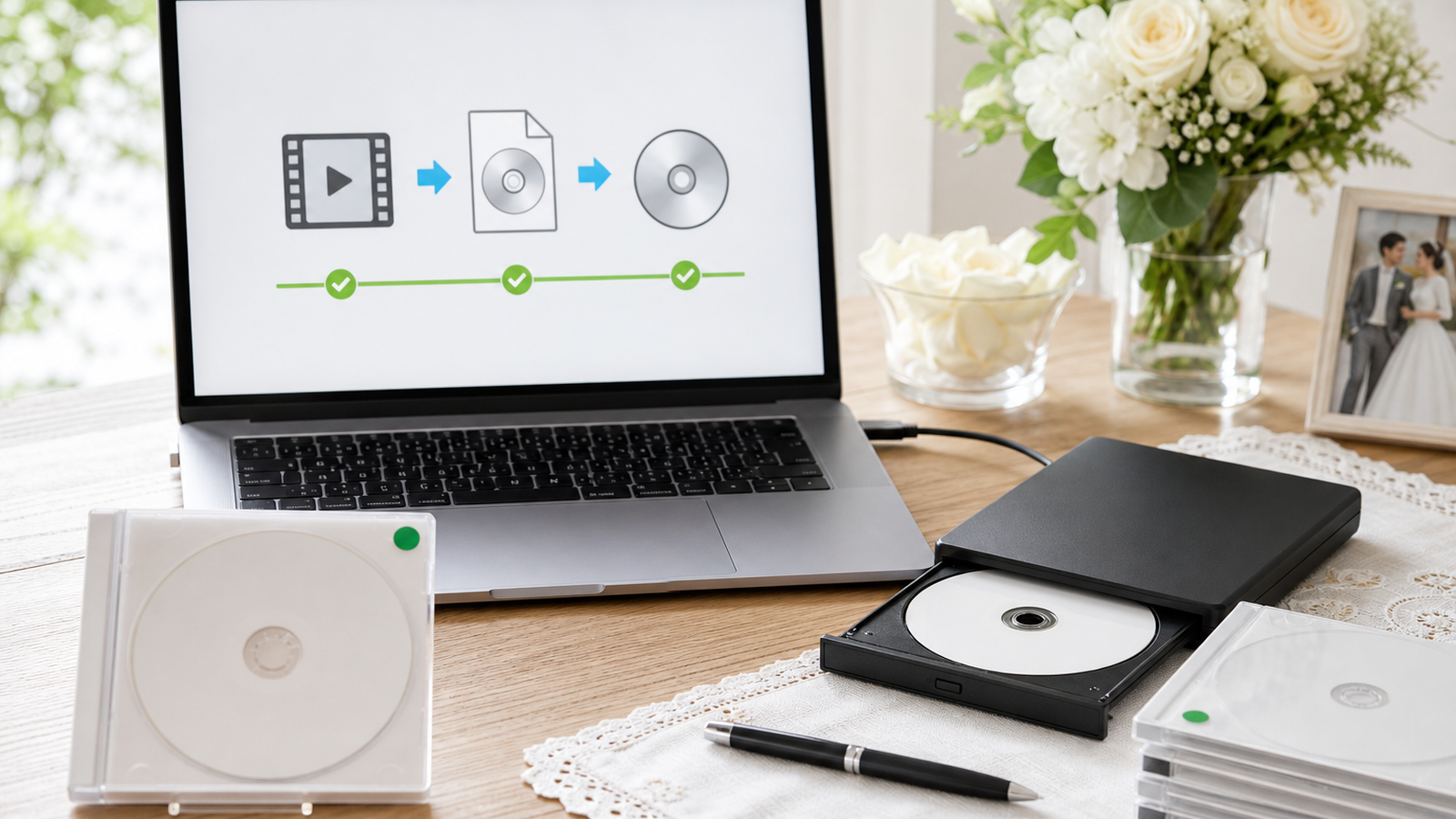
完成済みMP4からDVD-Video ISOを作る段階で迷っている場合や、追加ソフトのインストールを避けたい場合は、ブラウザでMP4をアップロードしてDVD-Video ISOを作成できる dvd-maker.netのDVD作成ページ も選択肢になります。作成したISOは、DVD-Rへイメージ書き込みし、実際のDVDプレイヤーで確認してください。
完成MP4からDVD-Video ISOを作りたい場合
DVDの規格上、HD/4Kの細かさをそのまま残すことはできませんが、変換回数を増やさずDVD-Video ISOを作ることで、必要以上の劣化を避けやすくなります。
物理DVD-Rへの書き込みと再生確認は別途必要です
画質チェックは近くで見すぎない
DVD化後の画質を確認するとき、テレビやスクリーンのすぐ近くで一時停止して見ると、粗さが強く見えます。結婚式当日は、ゲストが数メートル離れた位置から動いている映像を見ることが多いため、実際の視聴距離で確認することが重要です。
提出前の画質チェックリスト
1元動画
編集ソフトから完成MP4を高品質で書き出したか。
2変換回数
低品質ファイルを何度も変換していないか。
3尺
長すぎる動画を1枚に詰め込んでいないか。
4形式
DVD-Video形式で作成しているか。
5焼き方
ISOをDVD-Rへイメージ書き込みしているか。
6見方
通常の視聴距離で、最初から最後まで確認したか。
よくある質問
DVDにしてもHD画質のまま残せますか?
一般的なDVD-Videoでは残せません。HD画質のまま残したい場合は、Blu-rayやMP4データでの提出・共有など、式場が対応する別形式を確認してください。
DVD作成ソフトを変えれば画質は元通りになりますか?
DVD規格の限界は変わりません。ただし、低品質設定や再変換の重ね掛けを避けることで、必要以上の劣化は減らせます。
大きなスクリーンで粗く見えるのは失敗ですか?
必ずしも失敗ではありません。DVDはSD画質なので、大きく拡大すると粗さが見えます。通常の視聴距離で破綻していないかを確認してください。
DVD-Rを高品質なものに変えると改善しますか?
読み込み安定性には影響しますが、DVD規格そのものの解像度は変わりません。画質対策としては、元動画の品質、変換回数、動画時間、作成設定の方が重要です。
式場にDVD以外で出せるか聞くべきですか?
はい。画質を重視するなら、USBやMP4再生に対応しているか確認する価値があります。ただし、式場指定がDVDの場合はDVD-Video形式のDVD-Rを優先してください。
DVD化による画質低下は、ある程度避けられないものです。ただし、完成MP4からDVD-Video ISOを作り、変換回数を増やさず、DVD-Rへ正しくイメージ書き込みして確認すれば、必要以上の劣化や再生トラブルは減らせます。
コメント