スマホ動画をDVDにするには、まずiPhoneやAndroidの中にある動画をMP4として確認し、パソコンへ移してからDVD-Video形式のISOを作成し、DVD-Rへイメージ書き込みします。スマホの中の動画をそのままDVD-Rへコピーしても、家庭用DVDプレーヤーで再生できるDVDにはなりません。
このページは、スマホ動画をDVDにしたい人のためのハブ記事です。iPhone、Android、CapCut、Canva、InShot、PowerDirector、Filmoraなど、ここまで作成した個別記事の実画像と文脈を使い、どの記事へ進めばよいかを整理します。まず自分の素材や編集アプリに近い項目を選んでください。
この記事の結論
- スマホだけでDVD-Rへ直接書き込むのは難しく、通常はパソコンとDVDドライブが必要
- スマホ動画は、まずMP4として保存または書き出し、パソコンへ転送する
- MP4をDVDメーカー.netでDVD-Video ISOに変換する
- ISOをDVD-Rへイメージ書き込みし、DVDプレーヤーで再生確認する
- PCにDVDドライブがない場合は、外付けDVDドライブや書き込みできるPCを使う
スマホ動画をDVDにする全体の流れ
iPhoneやAndroidの中で、使う動画、縦横比、音声、長さを確認します。
USB、クラウド、写真アプリ、ファイル共有などでWindows/Macへ移します。
完成MP4をDVD-Video形式のISOに変換します。
ISOをイメージ書き込みし、DVDプレーヤーで確認します。
この流れは、iPhone動画でもAndroid動画でも、スマホ編集アプリで作った動画でも同じです。違うのは、スマホからPCへ移す方法と、編集アプリからMP4を書き出す手順です。
iPhone動画をDVDにしたい場合
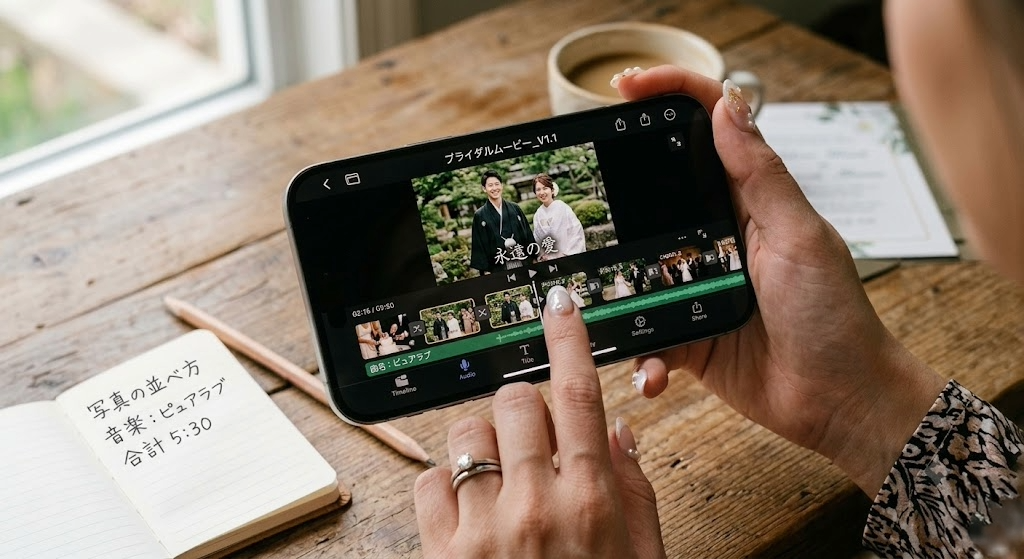
iPhone動画は、写真アプリ、iCloud、USB接続、共有機能などでパソコンへ移します。HEVC形式の動画は環境によって扱いにくい場合があるため、DVD化前にパソコン上で再生できるMP4として確認しておくと安全です。
Android動画をDVDにしたい場合
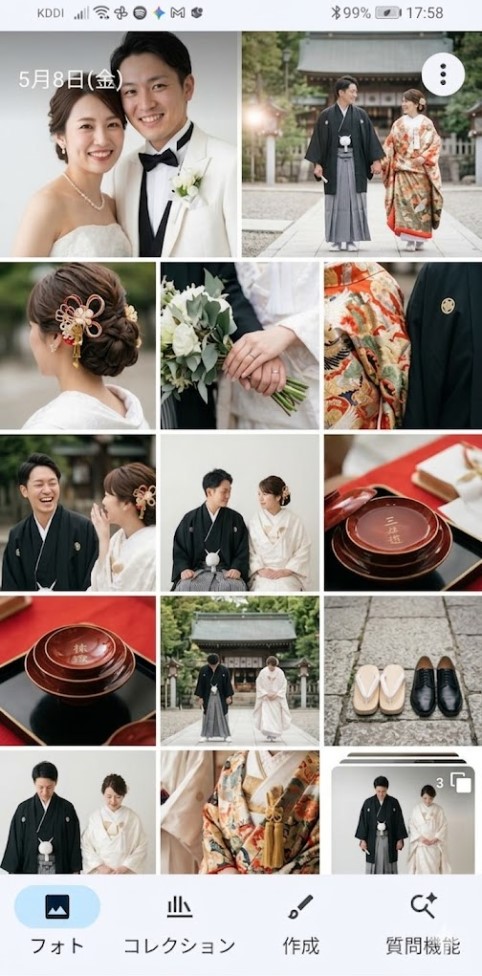
Android動画は、USBケーブル、Googleフォト、共有機能、SDカードなどでパソコンへ移せます。機種によって保存場所やファイル名が違うため、PCへ移したあとに動画の再生、音声、縦横比を確認してください。
スマホ編集アプリで作った動画をDVDにしたい場合
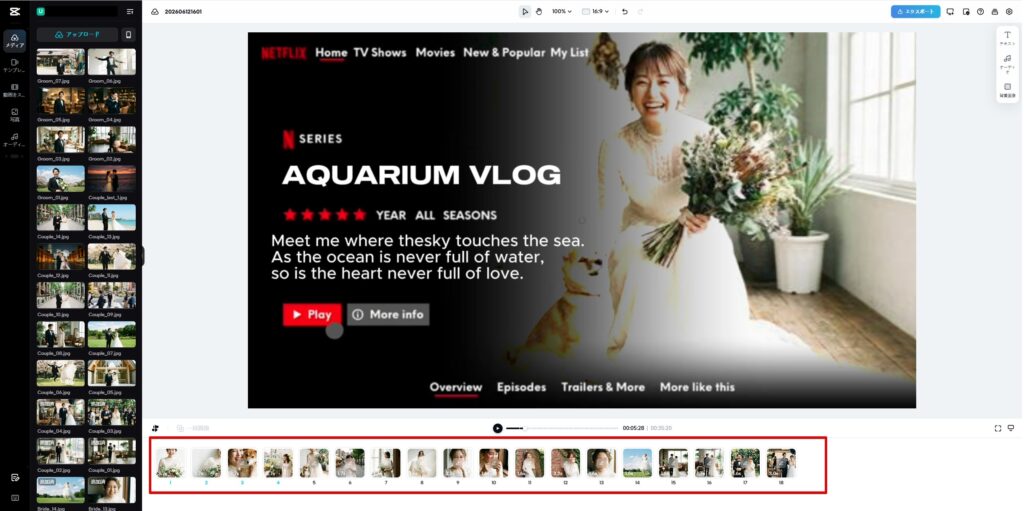
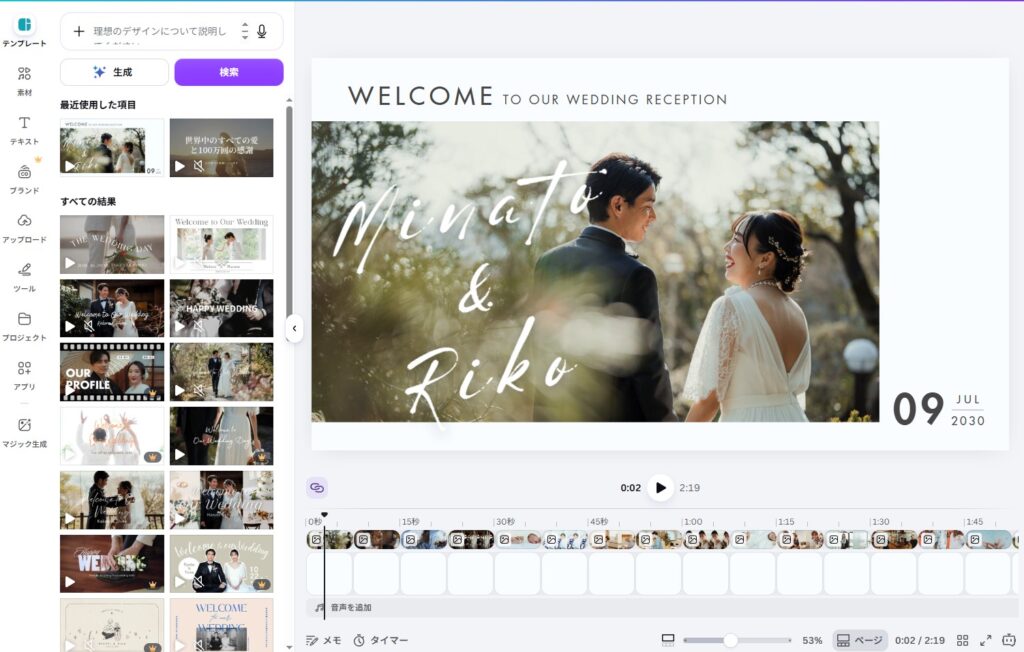
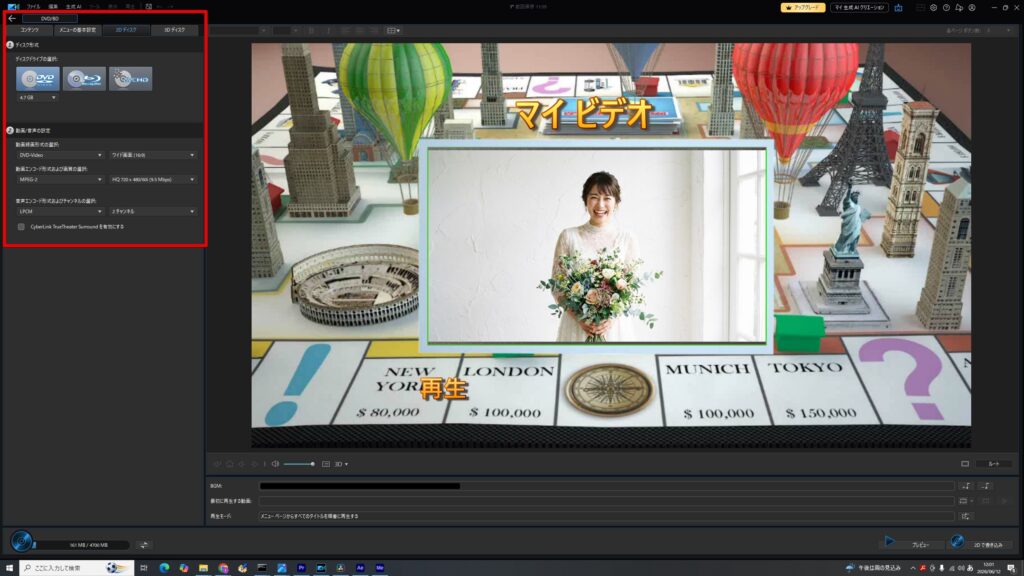
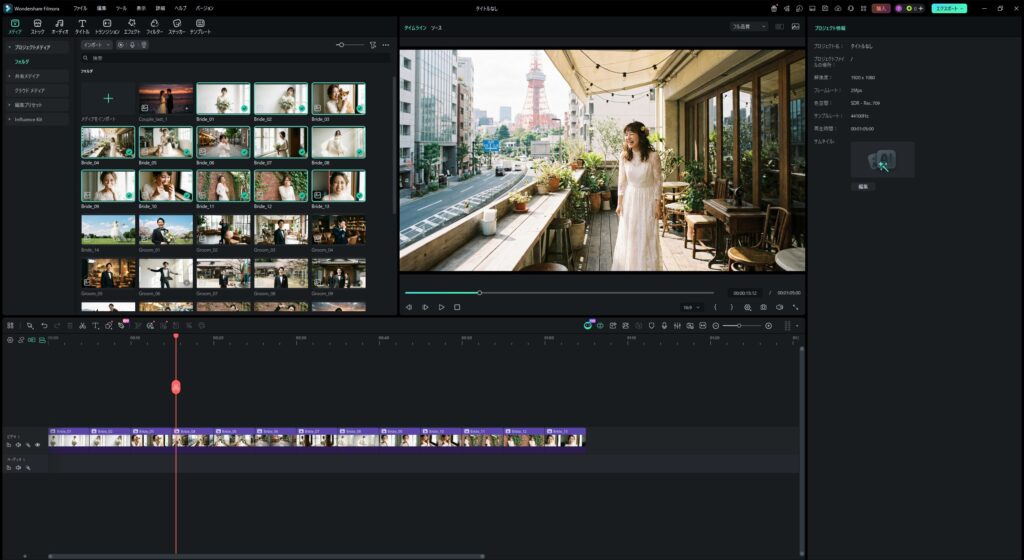
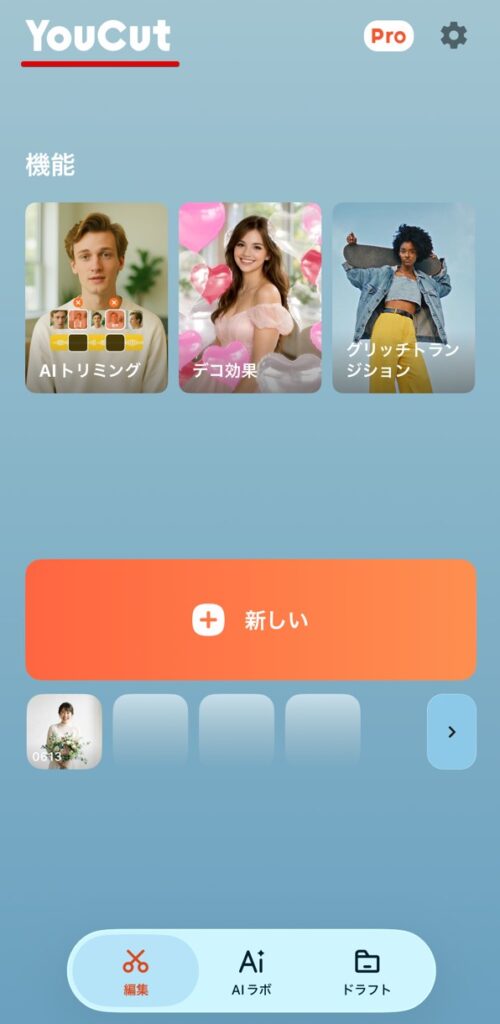
CapCut、Canva、InShot、PowerDirector、Filmoraなどで編集した動画は、アプリ内でDVDを焼くのではなく、まずMP4として書き出します。そのMP4をパソコンへ移して、DVD-Video ISOを作成します。
DVD-Rに書き込むにはDVDドライブ付きPCが必要
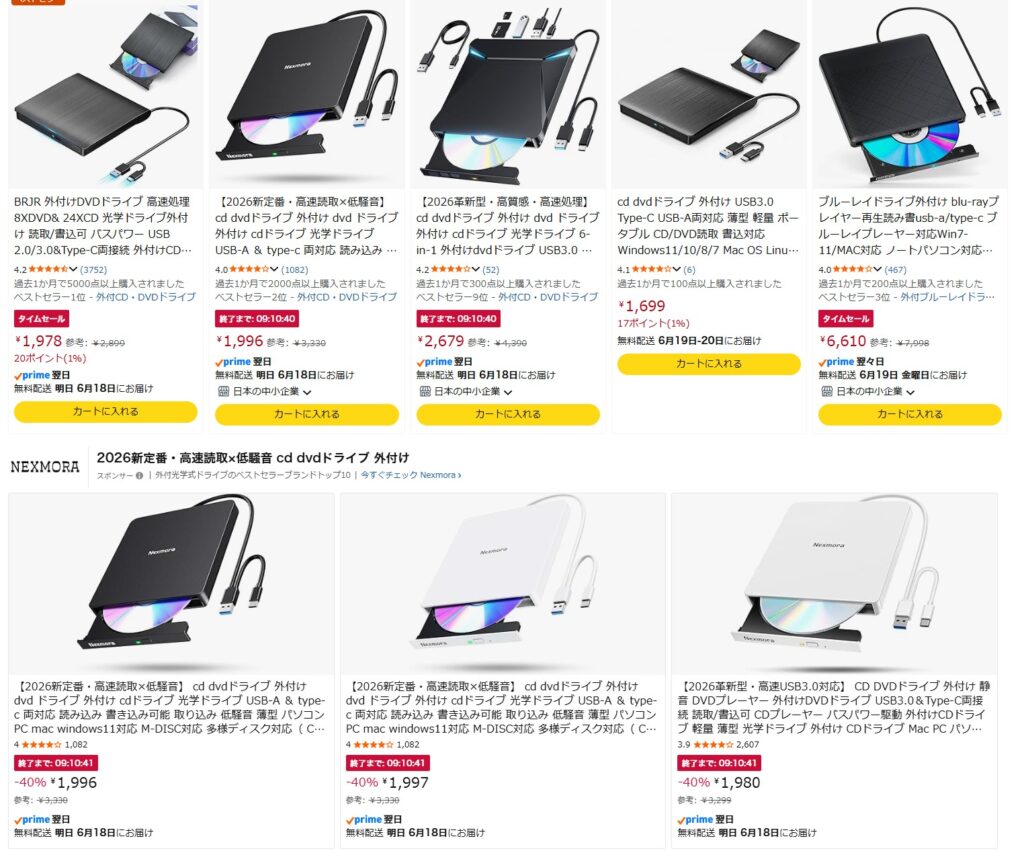
スマホ動画からDVD-Video ISOを作成できても、DVD-Rへ書き込むにはDVDドライブが必要です。PCはあるがDVDドライブがない場合は、外付けDVDドライブを用意するのが現実的です。PC自体がない場合は、DVDドライブ付きのPCを借りられる場所を探します。
詳しくは、コンビニでDVDは焼ける?ISOを書き込める場所で整理しています。ISOが完成していれば、変換作業は終わっているため、あとはDVD-Rへイメージ書き込みするだけです。
DVDメーカー.netでISOを作成してDVD-Rへ進む
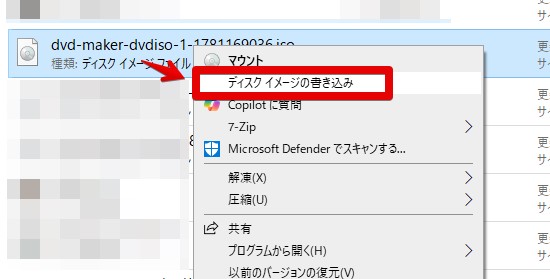
スマホ動画や編集アプリのMP4が完成したら、DVDメーカー.netでDVD-Video ISOを作成します。ISOが完成したら、WindowsやMacでDVD-Rへイメージ書き込みし、DVDプレーヤーで再生確認します。
スマホ動画のMP4からDVD-Video ISOを作成する
iPhone、Android、スマホ編集アプリで作ったMP4をアップロードして、DVDプレーヤーで再生できるISOを作成できます。
よくある質問
Q. スマホだけでDVD-Rまで作れますか
スマホだけで動画編集やMP4保存まではできますが、DVD-Rへの書き込みには通常パソコンとDVDドライブが必要です。スマホでMP4を用意し、ISO作成後にDVDドライブ付きPCで書き込む流れが現実的です。
Q. iPhoneとAndroidでDVD化の流れは違いますか
DVD-Video ISO作成以降の流れは同じです。違うのは、スマホからPCへ動画を転送する方法と、動画形式の確認です。
Q. CapCutやCanvaで作った動画もDVDにできますか
できます。各アプリからMP4として書き出し、パソコンへ移してDVD-Video ISOを作成します。
コメント