結婚式DVDを作ったあとに「ファイナライズしてください」と言われて、不安になる方は多いです。聞き慣れない言葉ですが、式場のDVDプレイヤーで再生するうえでは重要な確認ポイントです。未ファイナライズのまま持ち込むと、作成したパソコンでは見えても、式場のDVDプレイヤーでは読めないことがあります。
結論から言うと、式場提出用のDVD-Rは、書き込み完了後にファイナライズされた状態で、DVDプレイヤーで最後まで再生確認してから持ち込みます。DVD-Video ISOをDVD-Rへイメージ書き込みする場合は、多くの書き込みソフトで自動的に閉じられますが、「書き込み完了」「ディスクを閉じる」「追記不可」などの設定と実機再生は必ず確認してください。
まず確認すること
- 式場提出用DVD-Rは、追記できない状態まで書き込みを完了させます。
- DVD-Video ISOを使う場合は、ISOをコピーせず「イメージ書き込み」します。
- 書き込み後は、作成したPCではなくDVDプレイヤーで再生確認します。
- 本番用と予備用の両方を、最初から最後まで確認します。
ファイナライズとは何か
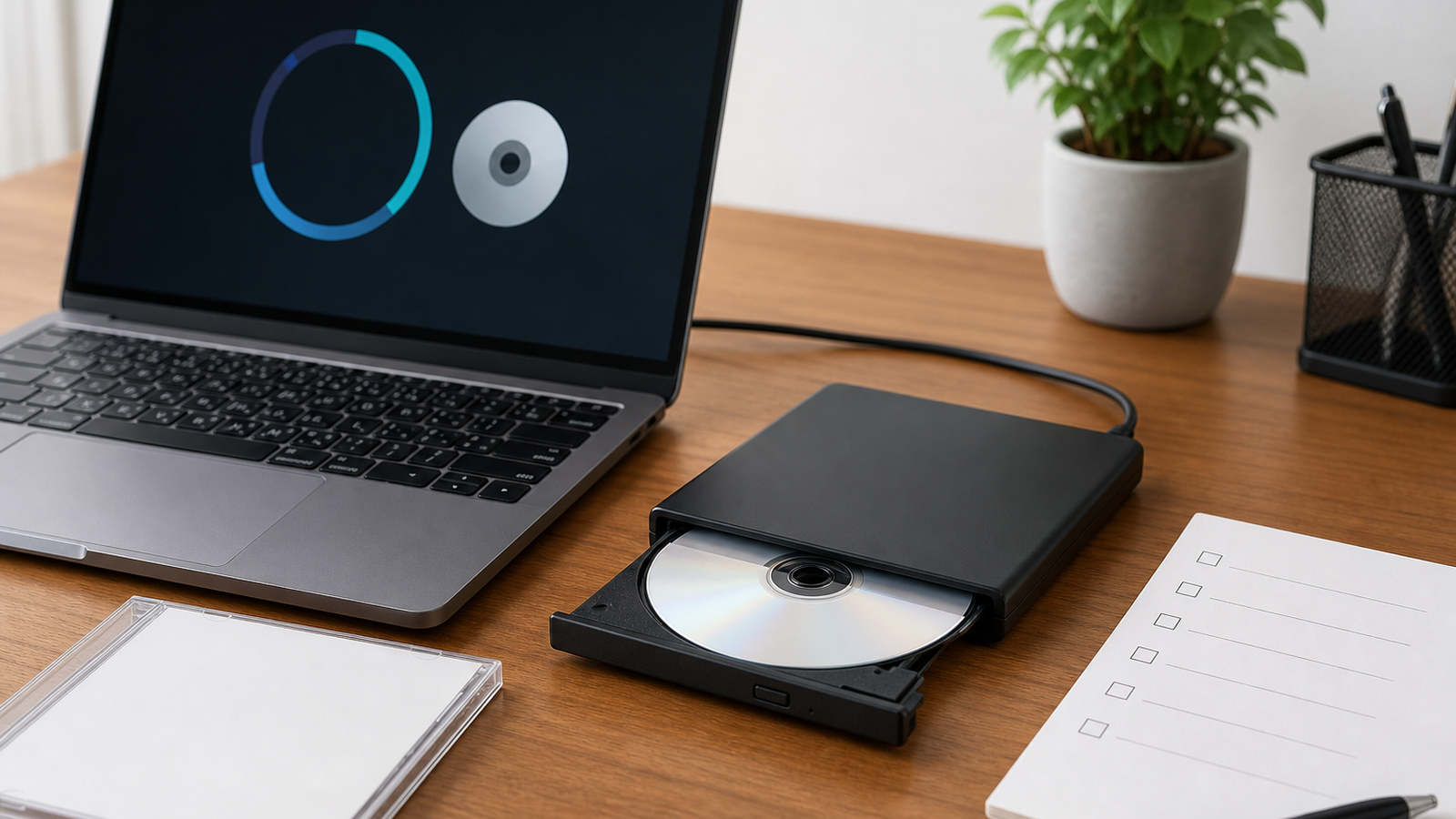
ファイナライズとは、DVD-RやDVD-RWへ書き込んだ内容を、他の再生機器でも読めるようにディスク側の情報を閉じる処理です。簡単に言えば、「このディスクはこれで完成です」とプレイヤーに分かる状態にすることです。
ファイナライズされていないディスクは、作成に使った機器やPCでは内容が見えることがあります。しかし、別のDVDプレイヤーではディスク構造を正しく読み取れず、「ディスクなし」「読み込めません」「再生できません」といった状態になることがあります。
未ファイナライズ
作成環境では見えても別機器で不安定
追記できる状態のまま残っていると、式場のDVDプレイヤーが完成済みディスクとして扱えないことがあります。
ファイナライズ済み
提出用として読ませやすい状態
書き込みが完了し、他のDVDプレイヤーでも読める前提の状態になります。提出前はこの状態を目指します。
式場で再生できない原因になるのか
なります。特に、家庭用DVDレコーダーで録画・編集したDVD、追記可能な設定で焼いたDVD、書き込み途中で処理を止めたDVDは注意が必要です。式場側のプレイヤーは、未完成のディスクを柔軟に読めるとは限りません。
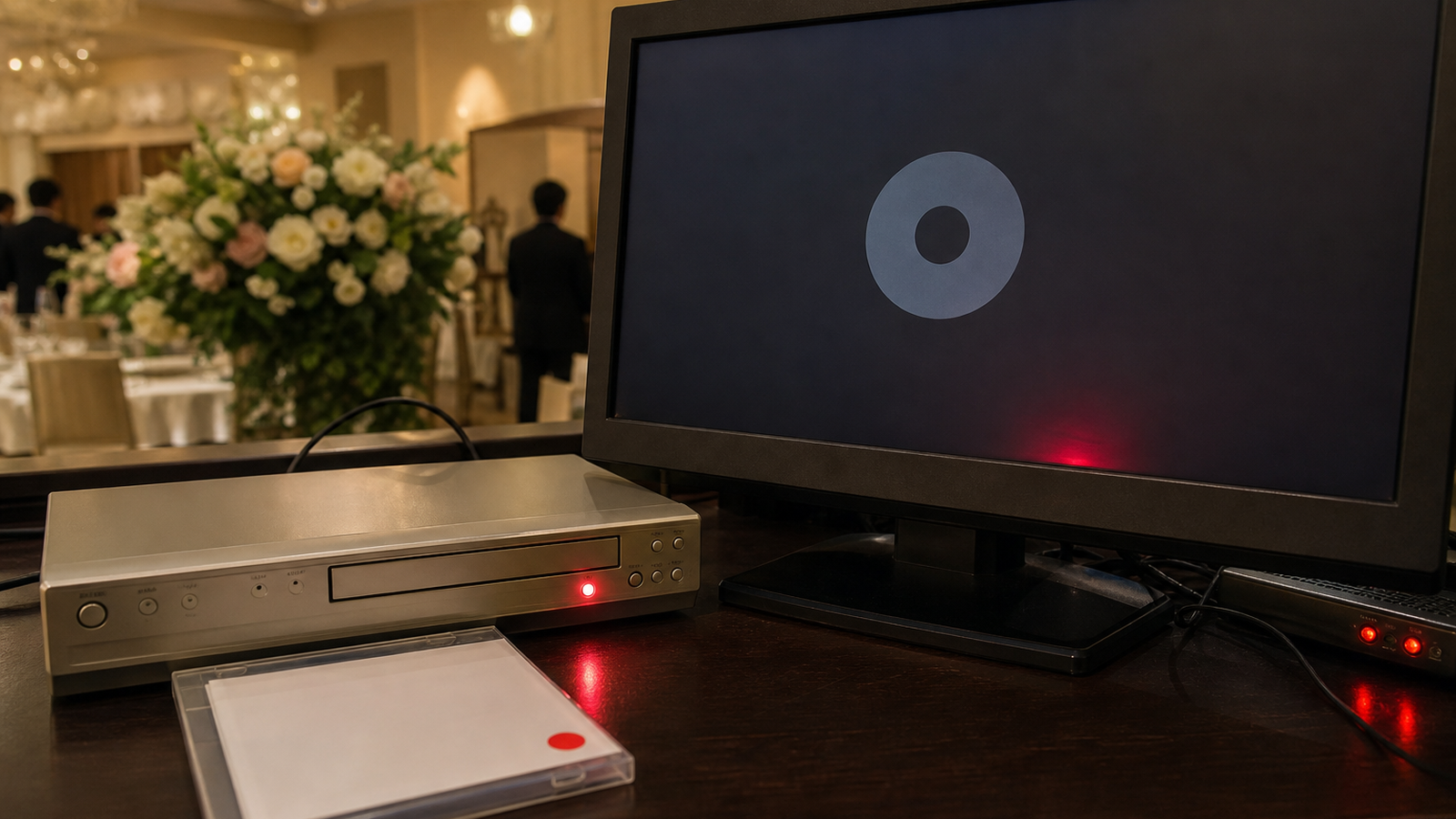
ただし、再生できない原因が必ずファイナライズだけとは限りません。MP4をそのままコピーしたデータDVD、DVD-RWとの相性、ISOのコピー間違い、書き込み品質、ディスク傷、画面比率や音声形式の問題もあります。ファイナライズは、その中でも提出前に必ず潰しておくべき基本項目です。
作り方別:ファイナライズ確認の考え方
| 作り方 | ファイナライズの注意点 | 式場提出向き | 確認方法 | 次の対応 |
|---|---|---|---|---|
| DVD-Video ISOをDVD-Rへイメージ書き込み | 多くは書き込み完了時に閉じられるが、完了表示と実機再生を確認 | 高 | DVDプレイヤーで最初から最後まで再生 | 本番用と予備用を同じISOから作る |
| DVD作成ソフトで直接DVD-Rへ書き込み | 「ディスクを閉じる」「追記しない」設定を確認 | 高 | 別のDVDプレイヤーでも確認 | 設定が不明なら焼き直す |
| DVDレコーダーで作成 | 機器側のファイナライズ操作が別途必要な場合がある | 条件付き | 取扱説明書と別機器再生で確認 | 未完了ならレコーダーでファイナライズ |
| MP4をDVD-Rへコピー | ファイナライズ以前にDVD-Video形式ではない | 低 | DVDプレイヤーで再生不可になりやすい | DVD-Video ISOから作り直す |
DVD-Video ISOから作る場合の実務手順
完成済みMP4から式場提出用DVDを作る場合は、まずDVD-Video ISOを作り、そのISOをDVD-Rへイメージ書き込みします。この流れなら、DVD-Videoとして必要な構造をまとめたうえで、同じISOから本番用と予備用を作れます。
DVD-Video ISOを作るところで迷っている場合や、ソフトを追加インストールせずに作りたい場合は、ブラウザでMP4をアップロードしてDVD-Video ISOを作成できる dvd-maker.netのDVD作成ページ も選択肢になります。作成したISOは、DVD-Rへイメージ書き込みし、書き込み完了後に実機で確認してください。
完成済みMP4からDVD-Video ISOを作りたい場合
ファイナライズ以前に、まずDVDプレイヤーで読めるDVD-Video形式のISOを作る必要があります。ブラウザでISOを作成し、同じISOから本番用と予備用のDVD-Rを作ると、設定違いを減らせます。
物理DVD-Rへの書き込みと再生確認は別途必要です
ファイナライズ済みか確かめる方法
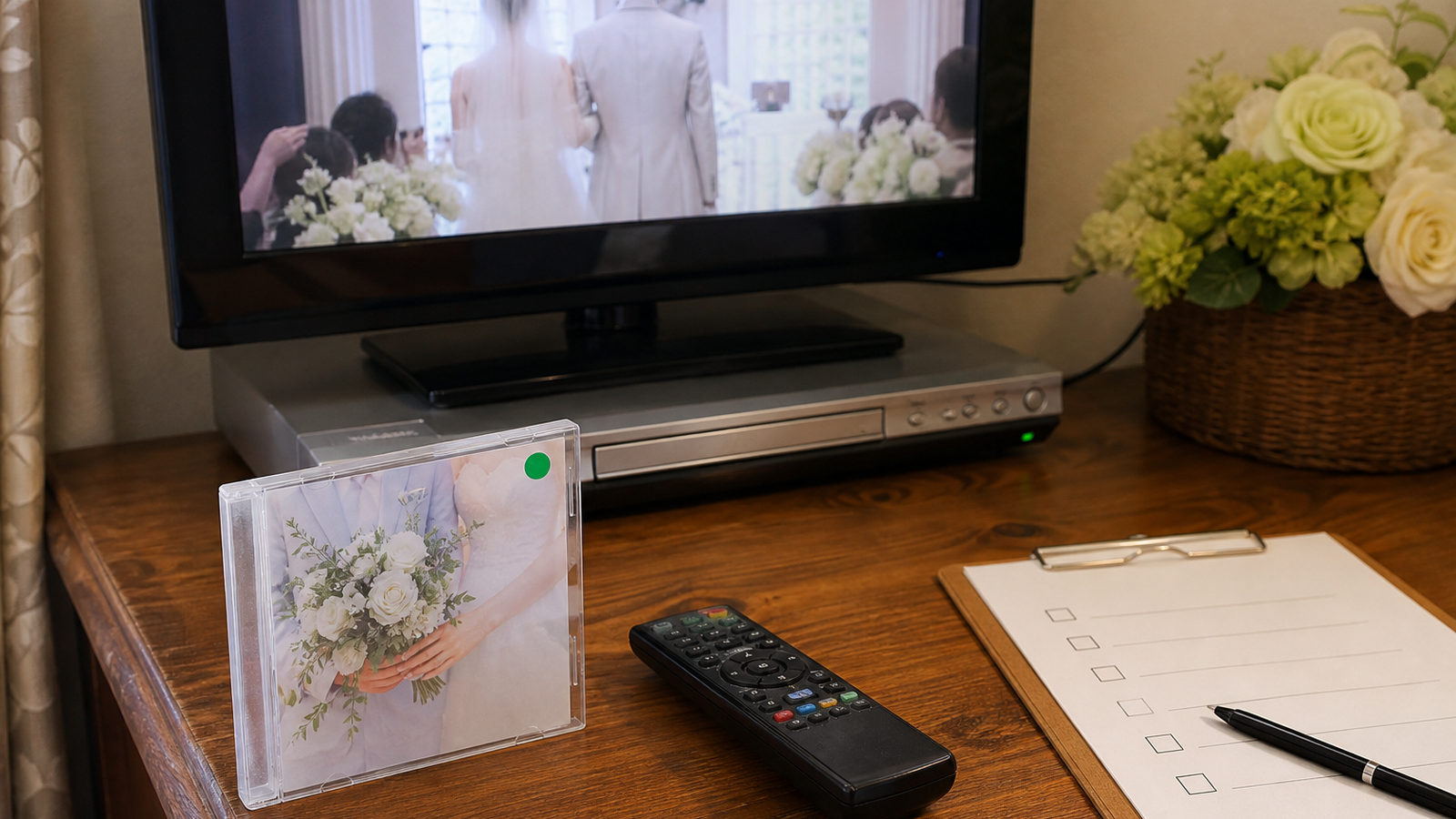
いちばん確実なのは、作成したPC以外のDVDプレイヤーで再生することです。式場の機材でテストできれば理想ですが、難しい場合でも家庭用DVDプレイヤーで最初から最後まで確認してください。PCでフォルダが開けるだけでは、式場で再生できる確認にはなりません。
式場提出前の最終チェック
1DVD-Rを使う
本番提出用はDVD-Rを基本にします。
2DVD-Video形式
MP4コピーではなく、DVDプレイヤー用の形式にします。
3イメージ書き込み
ISOはファイルコピーせず、ディスクイメージとして焼きます。
4書き込み完了
途中で取り出さず、完了表示を確認します。
5別機器で再生
作成PC以外のDVDプレイヤーで最後まで確認します。
6予備も確認
本番用と予備用の両方を同じ条件で確認します。

よくある質問
ファイナライズしないと必ず再生できませんか?
必ずではありませんが、別のDVDプレイヤーで読めない原因になります。式場提出用では、未ファイナライズの可能性を残さない方が安全です。
ISOをDVD-Rに焼けば自動でファイナライズされますか?
多くの書き込みソフトでは、DVD-Video ISOのイメージ書き込み完了時にディスクが閉じられます。ただし、ソフトや設定によるため、完了表示とDVDプレイヤーでの再生確認は必要です。
PCで再生できればファイナライズ済みですか?
それだけでは判断できません。PCは未完成のディスクでも読めることがあります。DVDプレイヤーで確認してください。
DVD-RWでもファイナライズすれば式場で使えますか?
再生できる場合もありますが、式場提出用はDVD-Rが無難です。DVD-RWは機器相性が出やすいため、本番用にはおすすめしません。
ファイナライズ後に内容を修正できますか?
DVD-Rでは基本的に修正できません。修正が必要な場合は、元の動画やISOを修正して新しいDVD-Rに焼き直します。
ファイナライズは、結婚式DVDを式場のプレイヤーで読ませるための最後の仕上げです。DVD-Video形式で作り、DVD-Rへイメージ書き込みし、完了後に別のDVDプレイヤーで最後まで再生確認してから提出しましょう。
コメント