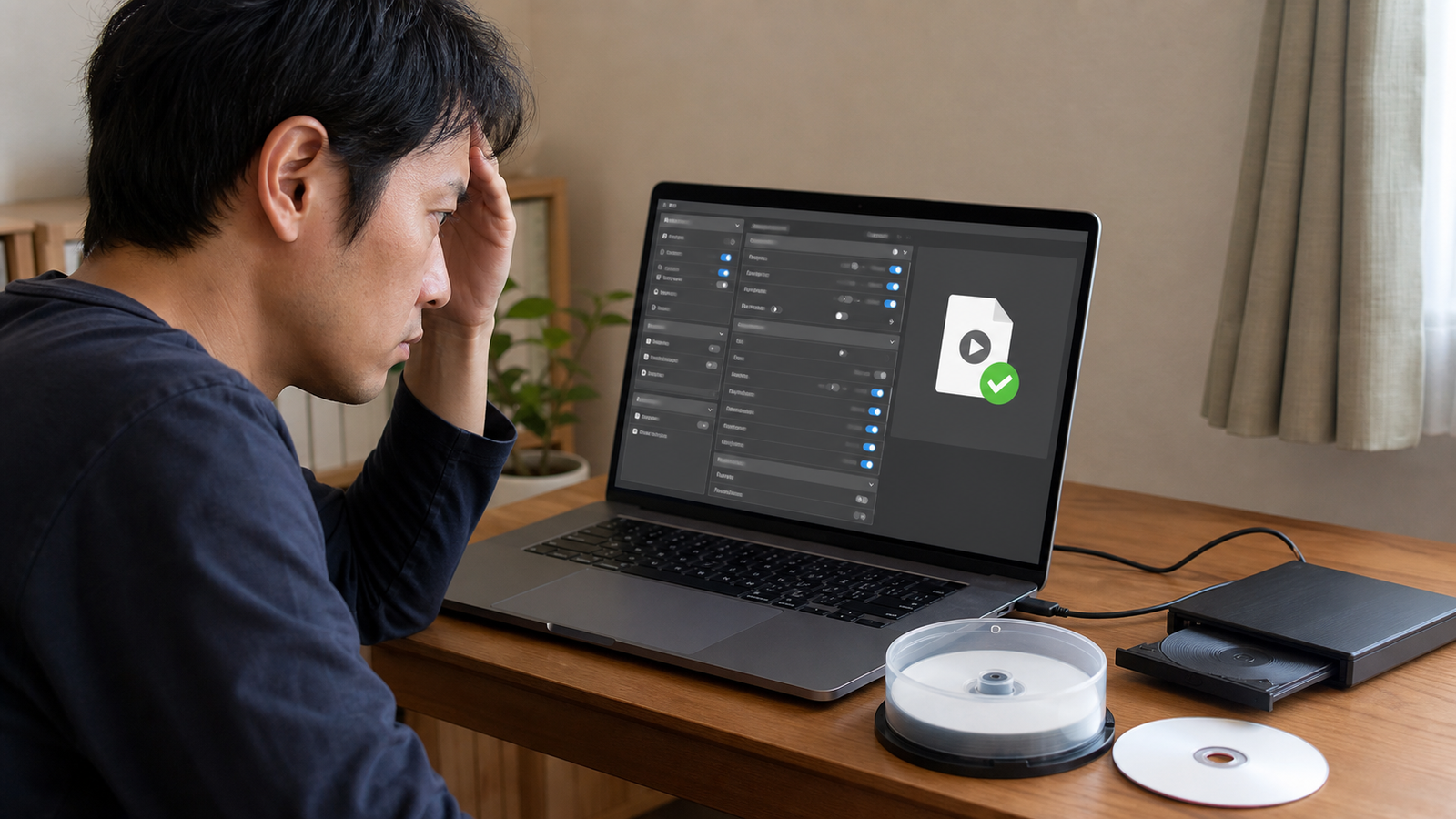
DVD作成ソフトを開いたものの、形式、画面比率、ビットレート、音声、メニュー、書き込み速度など設定が多すぎて、どれを触ればよいのか分からない。適当に変えるほど失敗しそうで、作業が止まってしまう。DVD作成でよくある悩みです。
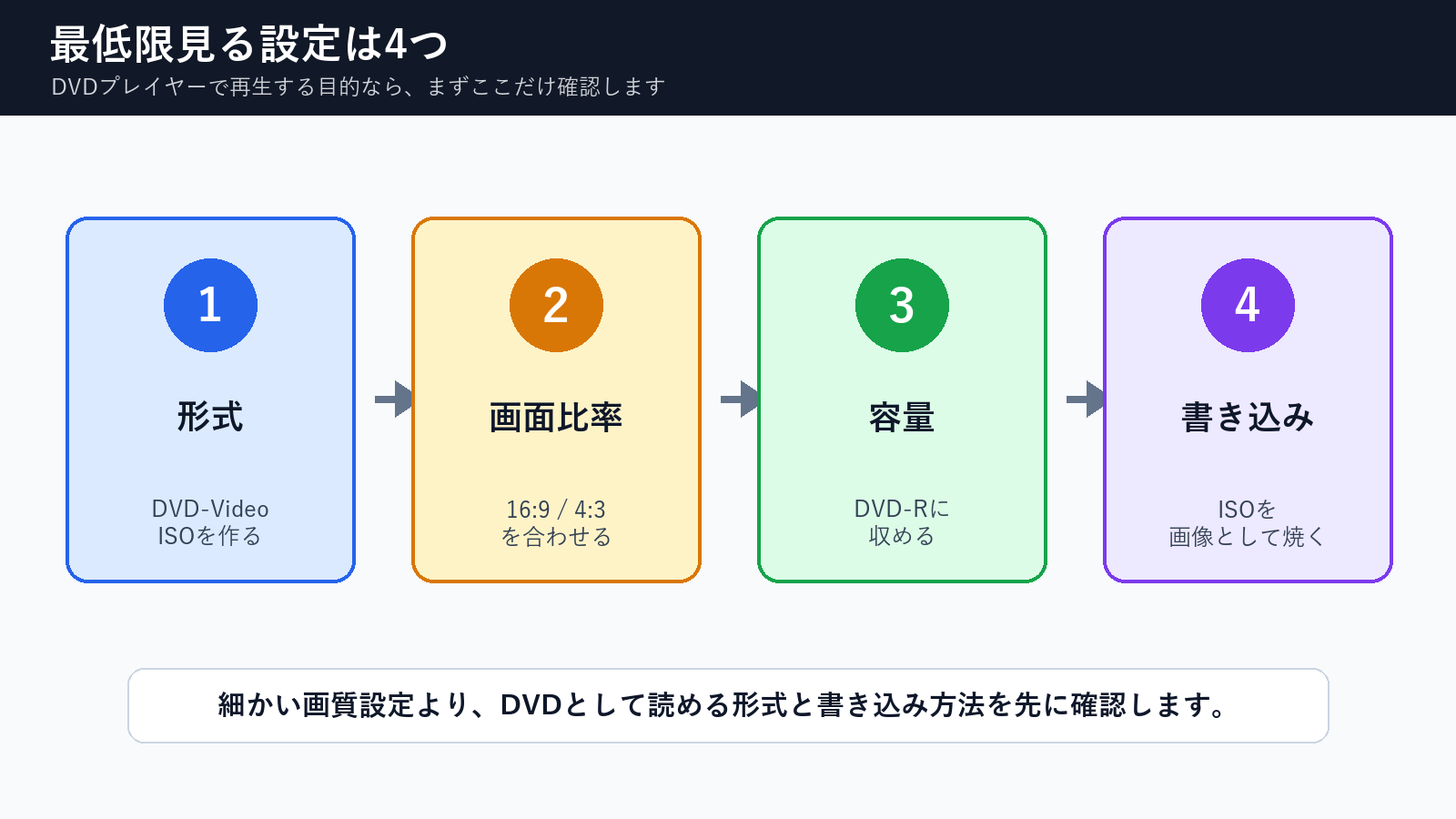
結論から言うと、完成MP4から家庭用DVDプレイヤーで再生できるDVDを作りたいだけなら、最初に見る設定は「DVD-Video形式」「画面比率」「容量」「ISOの書き込み方法」の4つで十分です。細かい画質設定や高度なメニュー設定は、原因が見えるまで後回しにします。
.pain-article .cta-box{background:#f8fafc!important;border:2px solid #16a34a!important;border-left:8px solid #16a34a!important;box-shadow:0 8px 22px rgba(15,23,42,.10)!important;padding:22px 22px!important}.pain-article .cta-box:before{background:#166534!important;color:#fff!important}.pain-article .cta-button{display:inline-flex!important;align-items:center!important;justify-content:center!important;gap:8px!important;max-width:100%!important;padding:15px 28px!important;border-radius:8px!important;background:#f97316!important;color:#fff!important;text-decoration:none!important;font-weight:900!important;font-size:17px!important;line-height:1.35!important;box-shadow:0 8px 18px rgba(249,115,22,.24)!important;border:2px solid #ea580c!important}.pain-article .cta-button:hover{background:#ea580c!important;color:#fff!important}.pain-article .cta-note{margin:10px 0 0!important;text-align:center!important;font-size:13px!important;color:#166534!important;font-weight:700!important}@media(max-width:700px){.pain-article .cta-button{display:flex!important;width:100%!important;box-sizing:border-box!important;padding:14px 16px!important;font-size:16px!important}} .pain-article{margin:24px 0}.pain-article .answer-box{background:#eef6ff;border:1px solid #b9d9ff;border-left:6px solid #1d70b8;border-radius:10px;padding:18px 20px}.pain-article .box-label{margin:0 0 10px;font-weight:800;color:#155a96}.pain-article .cta-box{background:#f8fafc;border:2px solid #16a34a;border-left:8px solid #16a34a;border-radius:10px;padding:22px}.pain-article .two-col{display:grid;grid-template-columns:1fr 1fr;gap:16px}.pain-article .bad-card,.pain-article .good-card{border-radius:10px;padding:18px;border:1px solid #e5e7eb;background:#fff}.pain-article .bad-card{border-left:6px solid #dc2626}.pain-article .good-card{border-left:6px solid #059669}.pain-article .card-title{font-weight:800;margin:0 0 8px}.pain-article .check-grid{display:grid;grid-template-columns:repeat(2,minmax(0,1fr));gap:14px}.pain-article .check-grid div{background:#fff;border:1px solid #e5e7eb;border-radius:10px;padding:16px}.pain-article .check-grid span{display:inline-flex;width:28px;height:28px;border-radius:50%;align-items:center;justify-content:center;background:#0f766e;color:#fff;font-weight:800;margin-right:8px}.pain-article .compare-table{width:100%;border-collapse:collapse;font-size:14px}.pain-article .compare-table th{background:#1f2937;color:#fff;padding:10px;border:1px solid #cbd5e1}.pain-article .compare-table td{padding:10px;border:1px solid #cbd5e1;vertical-align:top}.pain-article .compare-table tr:nth-child(even) td{background:#f8fafc}@media(max-width:700px){.pain-article .two-col,.pain-article .check-grid{grid-template-columns:1fr}.pain-article .compare-table{font-size:13px;display:block;overflow-x:auto}}まず見るのはこの4つだけ
- DVDプレイヤー用なら、MP4コピーではなくDVD-Video形式にします。
- 画面比率は、元動画に合わせて16:9または4:3を選びます。
- 容量はDVD-Rに収まる範囲にします。長すぎる動画は画質低下の原因になります。
- ISO作成後は、DVD-Rへファイルコピーではなくイメージ書き込みします。
最低限必要な設定は4項目
DVD作成で最初からすべての設定を理解する必要はありません。家庭用DVDプレイヤーで再生したいなら、まずはDVD-Video形式にすること、画面比率を合わせること、DVD-Rに収まる容量にすること、最後にISOを正しく書き込むことを確認します。
この4つが外れていると、どれだけ細かい画質設定を調整しても、DVDプレイヤーで再生できない、画面がつぶれる、途中で止まる、ISOを焼いたつもりでも読めない、といった失敗につながります。
迷いやすい進め方
分からない設定を一度に何個も変える
原因が見えないまま変更項目を増やすと、失敗した時に戻る場所が分からなくなります。
失敗しにくい進め方
必要な4項目だけ確認してから進める
完成MP4が正常なら、DVD-Video ISO作成とDVD-R書き込みに必要な項目だけを見ます。
触る設定と後回しにする設定
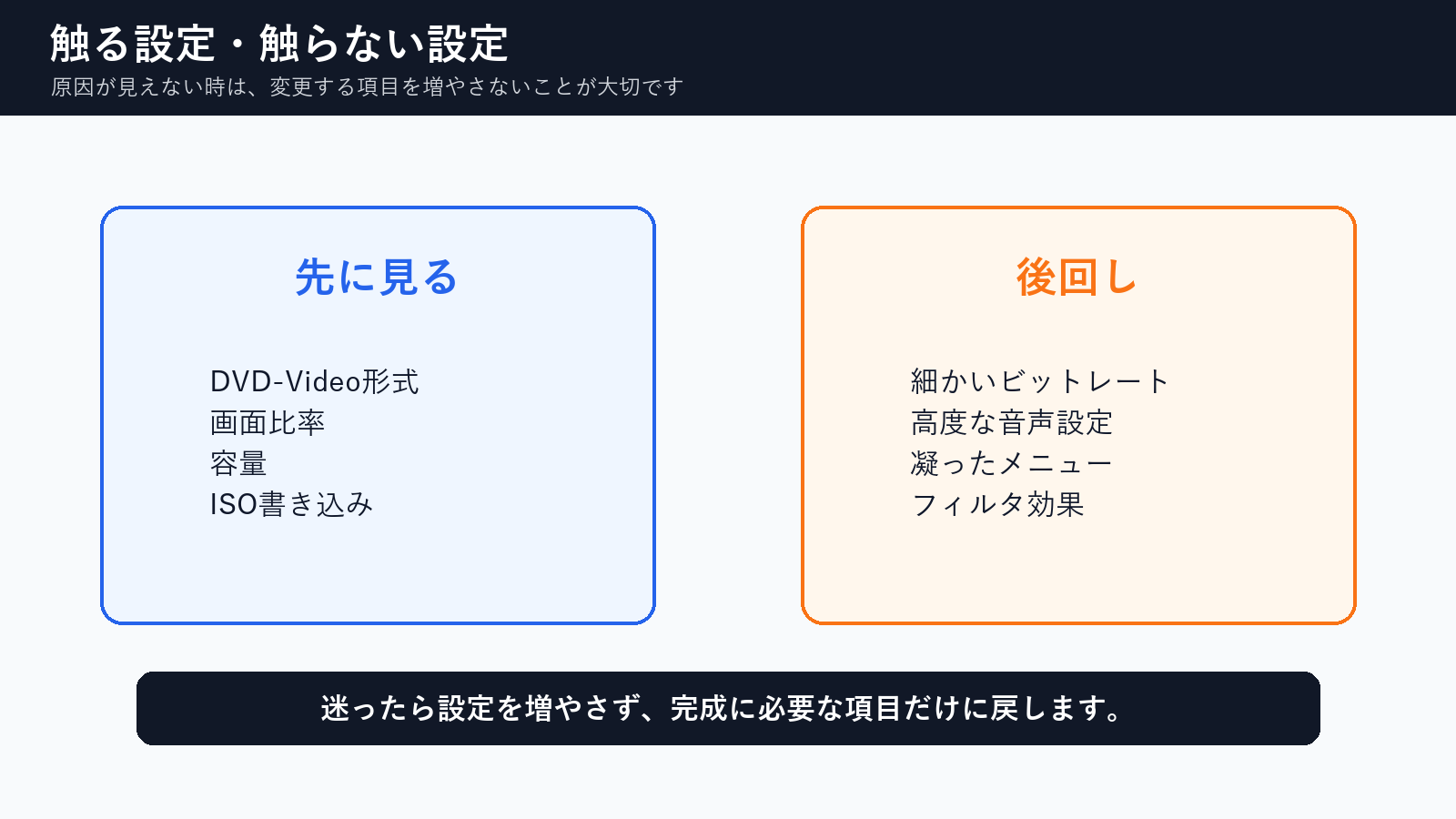
ビットレート、音声の細かい形式、フィルタ、凝ったメニューは、必要な場面では重要です。ただし、まず再生できるDVDを作りたい段階では、最初から触りすぎない方が安全です。原因が見えていない時は、変更した設定を増やさないことが大切です。
設定項目別の判断表
| 設定項目 | 最初に見る理由 | よくある失敗 | 後回しにしてよいこと | 次の行動 |
|---|---|---|---|---|
| DVD-Video形式 | 家庭用DVDプレイヤーで読むため | MP4をDVD-Rへコピーして再生できない | 細かい画質調整 | DVD-Video ISOを作る |
| 画面比率 | 映像の縦横が崩れないようにするため | 人物が横に伸びる、黒帯が不自然 | 高度なフィルタ設定 | 元動画に合わせて16:9または4:3を選ぶ |
| 容量 | DVD-Rに収めるため | 容量超過、画質の落ちすぎ | 細かいビットレート追い込み | 動画時間を確認し、無理なら分割も考える |
| 書き込み方法 | ISOをDVD-Rとして正しく焼くため | ISOファイルをそのままコピーする | 盤面デザイン | イメージ書き込みでDVD-Rへ焼く |
| メニュー | 必要な時だけ使う | メニュー作成で止まる | 凝った背景やボタン | まずメニューなしで再生確認する |
設定で迷うなら完成MP4からISOへ絞る
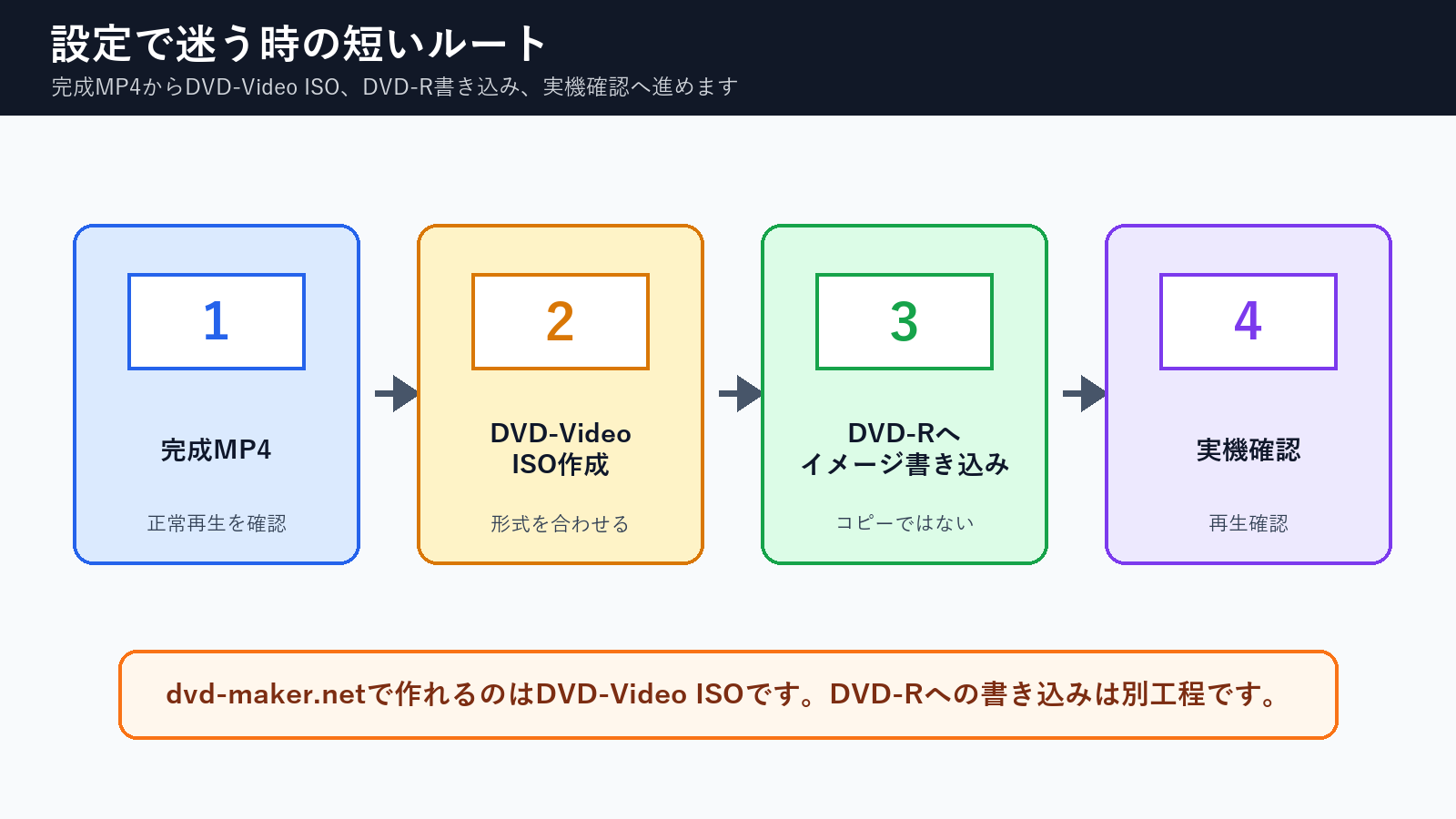
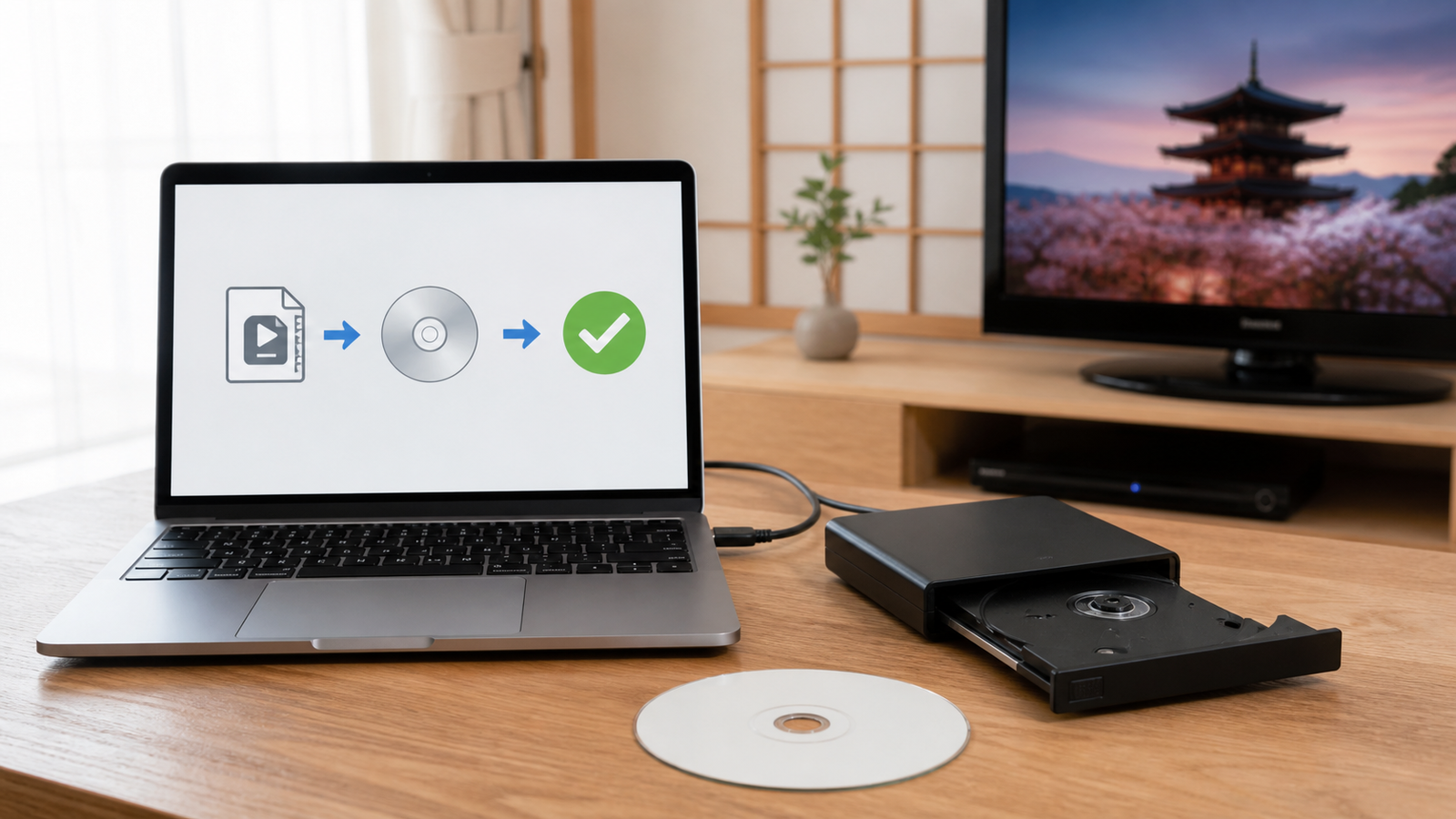
完成MP4が正常に再生できていて、DVD作成ソフトの設定で止まっている場合は、DVD-Video ISO作成だけを別ルートにする方法もあります。dvd-maker.netでは、完成MP4をブラウザからアップロードしてDVD-Video ISOを作成できます。
ただし、dvd-maker.netが行うのはISO作成までです。DVD-Rへの物理的な書き込みは、手元のDVDドライブとライティングソフトで行います。ISOファイルをそのままコピーするのではなく、イメージ書き込みとして焼いてください。
設定が多すぎてDVD作成が止まっている場合
完成MP4が正常に再生できているなら、DVD-Video ISO作成だけをブラウザで進める方法があります。ISO作成後はDVD-Rへイメージ書き込みし、家庭用DVDプレイヤーで確認してください。
dvd-maker.netはDVD-Video ISOを作成するサービスです。DVD-Rへの物理書き込みは別工程です。
最後は実機で確認する
設定を絞ってDVD-Rに書き込めたら、PCだけでなく家庭用DVDプレイヤーで確認します。最初、中盤、最後、音声、画面比率を見ます。提出用や会場用なら、できるだけ実際に使う機器に近い環境で確認してください。
1MP4確認
完成MP4をPCで最後まで再生します。
2形式確認
DVDプレイヤー用にDVD-Video ISOを作ります。
3比率確認
元動画に合わせて16:9または4:3を選びます。
4容量確認
DVD-Rに収まるか確認します。
5書き込み
ISOをイメージ書き込みでDVD-Rへ焼きます。
6実機確認
家庭用DVDプレイヤーで再生確認します。
よくある質問
DVD作成ソフトの設定は全部理解しないとだめですか?
最初から全部理解する必要はありません。家庭用DVDプレイヤーで再生する目的なら、まずDVD-Video形式、画面比率、容量、書き込み方法を確認します。
画質設定は触らなくてよいですか?
長時間動画を1枚に入れる場合などは関係します。ただし、原因が分からない段階で細かく触りすぎると混乱します。まずDVDとして読める状態を優先してください。
メニューは作った方がよいですか?
必要な場合だけで十分です。まず再生できるDVDを作りたいなら、メニューなしや簡単なメニューで確認した方が失敗原因を減らせます。
ISOファイルをDVD-Rにコピーすればよいですか?
いいえ。ISOファイルをそのままコピーするのではなく、ライティングソフトのイメージ書き込み機能でDVD-Rへ焼きます。
dvd-maker.netでDVD-Rまで焼けますか?
いいえ。dvd-maker.netで作成できるのはDVD-Video ISOです。DVD-Rへの物理的な書き込みは、手元のDVDドライブとライティングソフトで行います。
DVD作成ソフトの設定が多すぎて分からない時は、設定を増やすのではなく減らしてください。完成MP4が正常なら、DVD-Video形式、画面比率、容量、書き込み方法の4つに絞るだけで、作業はかなり進めやすくなります。
コメント