無料DVD作成ソフトをいくつも試しているのに、エラー、変換停止、DVDプレイヤーで再生できない失敗が続く。無料で済ませたいだけなのに、気づけば数時間が過ぎ、DVD-Rも何枚か無駄になっている。こうなると、もう「無料かどうか」だけで判断すると危険です。
結論から言うと、完成MP4が正常に再生できているなら、無料ソフトを試し続ける前に「何を失っているか」と「今日DVDを完成できるか」で判断するのが現実的です。無料ソフトが悪いわけではありません。ただ、締切が近い時や原因が見えない時は、DVD-Video ISO作成だけ別ルートに切り替える方が早い場合があります。
.pain-article .cta-box{background:#f8fafc!important;border:2px solid #16a34a!important;border-left:8px solid #16a34a!important;box-shadow:0 8px 22px rgba(15,23,42,.10)!important;padding:22px 22px!important}.pain-article .cta-box:before{background:#166534!important;color:#fff!important}.pain-article .cta-button{display:inline-flex!important;align-items:center!important;justify-content:center!important;gap:8px!important;max-width:100%!important;padding:15px 28px!important;border-radius:8px!important;background:#f97316!important;color:#fff!important;text-decoration:none!important;font-weight:900!important;font-size:17px!important;line-height:1.35!important;box-shadow:0 8px 18px rgba(249,115,22,.24)!important;border:2px solid #ea580c!important}.pain-article .cta-button:hover{background:#ea580c!important;color:#fff!important}.pain-article .cta-note{margin:10px 0 0!important;text-align:center!important;font-size:13px!important;color:#166534!important;font-weight:700!important}@media(max-width:700px){.pain-article .cta-button{display:flex!important;width:100%!important;box-sizing:border-box!important;padding:14px 16px!important;font-size:16px!important}} .pain-article{margin:24px 0}.pain-article .answer-box{background:#eef6ff;border:1px solid #b9d9ff;border-left:6px solid #1d70b8;border-radius:10px;padding:18px 20px}.pain-article .box-label{margin:0 0 10px;font-weight:800;color:#155a96}.pain-article .warn-box{background:#fff8e8;border:1px solid #f4c46b;border-left:6px solid #d97706;border-radius:10px;padding:18px 20px}.pain-article .cta-box{background:#f8fafc;border:2px solid #16a34a;border-left:8px solid #16a34a;border-radius:10px;padding:22px}.pain-article .two-col{display:grid;grid-template-columns:1fr 1fr;gap:16px}.pain-article .bad-card,.pain-article .good-card{border-radius:10px;padding:18px;border:1px solid #e5e7eb;background:#fff}.pain-article .bad-card{border-left:6px solid #dc2626}.pain-article .good-card{border-left:6px solid #059669}.pain-article .card-title{font-weight:800;margin:0 0 8px}.pain-article .check-grid{display:grid;grid-template-columns:repeat(2,minmax(0,1fr));gap:14px}.pain-article .check-grid div{background:#fff;border:1px solid #e5e7eb;border-radius:10px;padding:16px}.pain-article .check-grid span{display:inline-flex;width:28px;height:28px;border-radius:50%;align-items:center;justify-content:center;background:#0f766e;color:#fff;font-weight:800;margin-right:8px}.pain-article .compare-table{width:100%;border-collapse:collapse;font-size:14px}.pain-article .compare-table th{background:#1f2937;color:#fff;padding:10px;border:1px solid #cbd5e1}.pain-article .compare-table td{padding:10px;border:1px solid #cbd5e1;vertical-align:top}.pain-article .compare-table tr:nth-child(even) td{background:#f8fafc}@media(max-width:700px){.pain-article .two-col,.pain-article .check-grid{grid-template-columns:1fr}.pain-article .compare-table{font-size:13px;display:block;overflow-x:auto}}先に確認する結論
- MP4自体が壊れているなら、DVD作成ソフトを変えても解決しません。
- MP4が正常なら、失敗原因はDVD-Video ISO作成かDVD-R書き込み側にあります。
- 同じ無料ソフトで2回以上失敗したら、原因を分けてから続けるか切り替えるかを決めます。
- DVDプレイヤー用には、MP4コピーではなくDVD-Video ISOとイメージ書き込みが必要です。
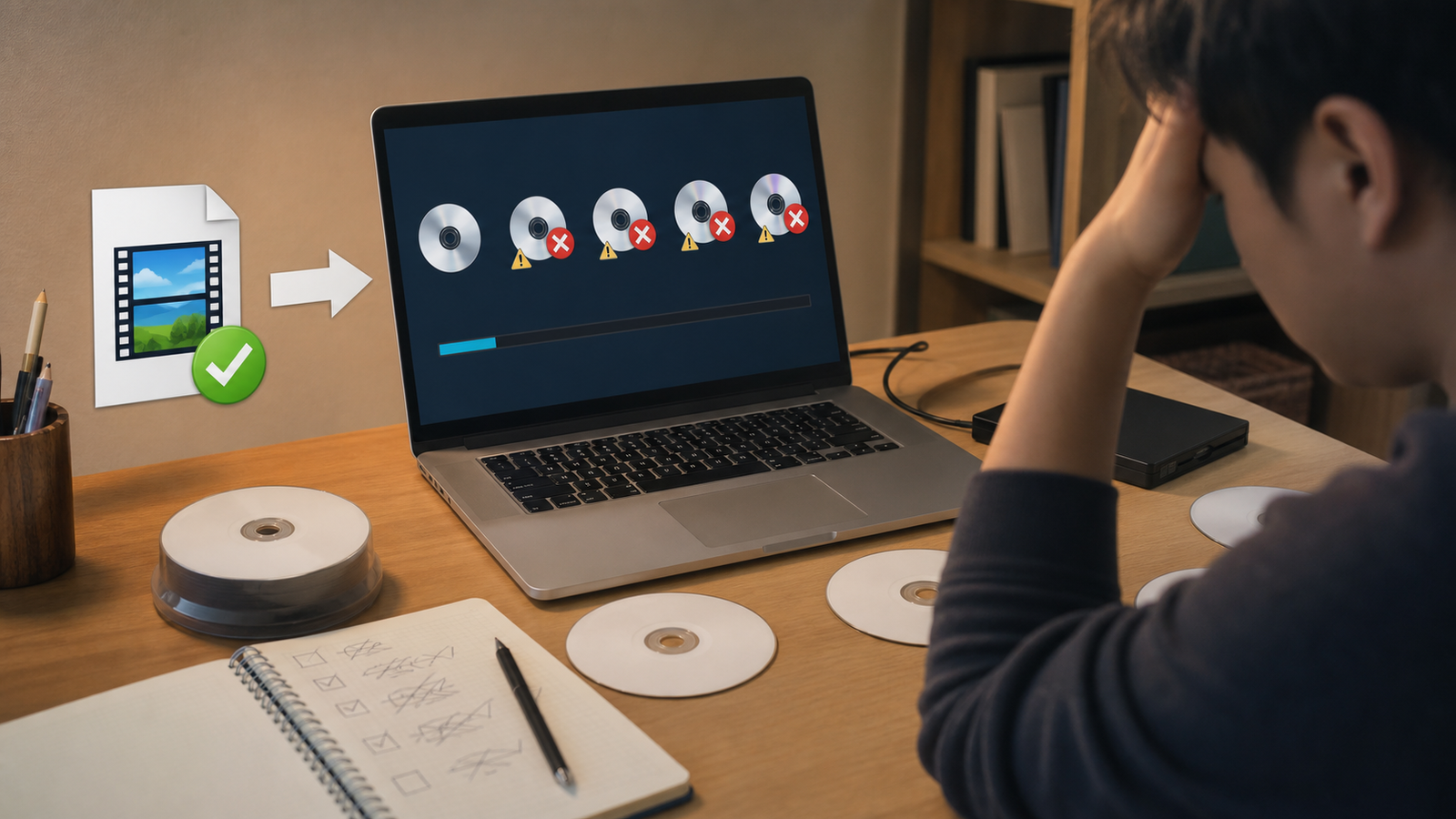
無料ソフトを続ける前に確認すること
最初に見るべきなのは、完成MP4が正常かどうかです。PCで最初から最後まで再生し、音声、映像、尺に問題がないか確認します。ここで問題があるなら、無料DVD作成ソフトではなく、編集や書き出しを直す必要があります。
MP4が正常なら、次はDVD化の工程です。家庭用DVDプレイヤーで再生したい場合、MP4ファイルをDVD-Rへコピーするだけではなく、DVD-Video ISOを作成し、そのISOをDVD-Rへイメージ書き込みする必要があります。
失敗が長引く進め方
無料ソフトを次々に試し、毎回最初から設定する
原因が素材なのか、設定なのか、書き込みなのか分からないまま試すと、失敗だけが増えます。
終わらせる進め方
完成MP4を固定して、DVD化の工程だけを選び直す
MP4が正常なら、DVD-Video ISO作成とDVD-R書き込みに絞って判断します。
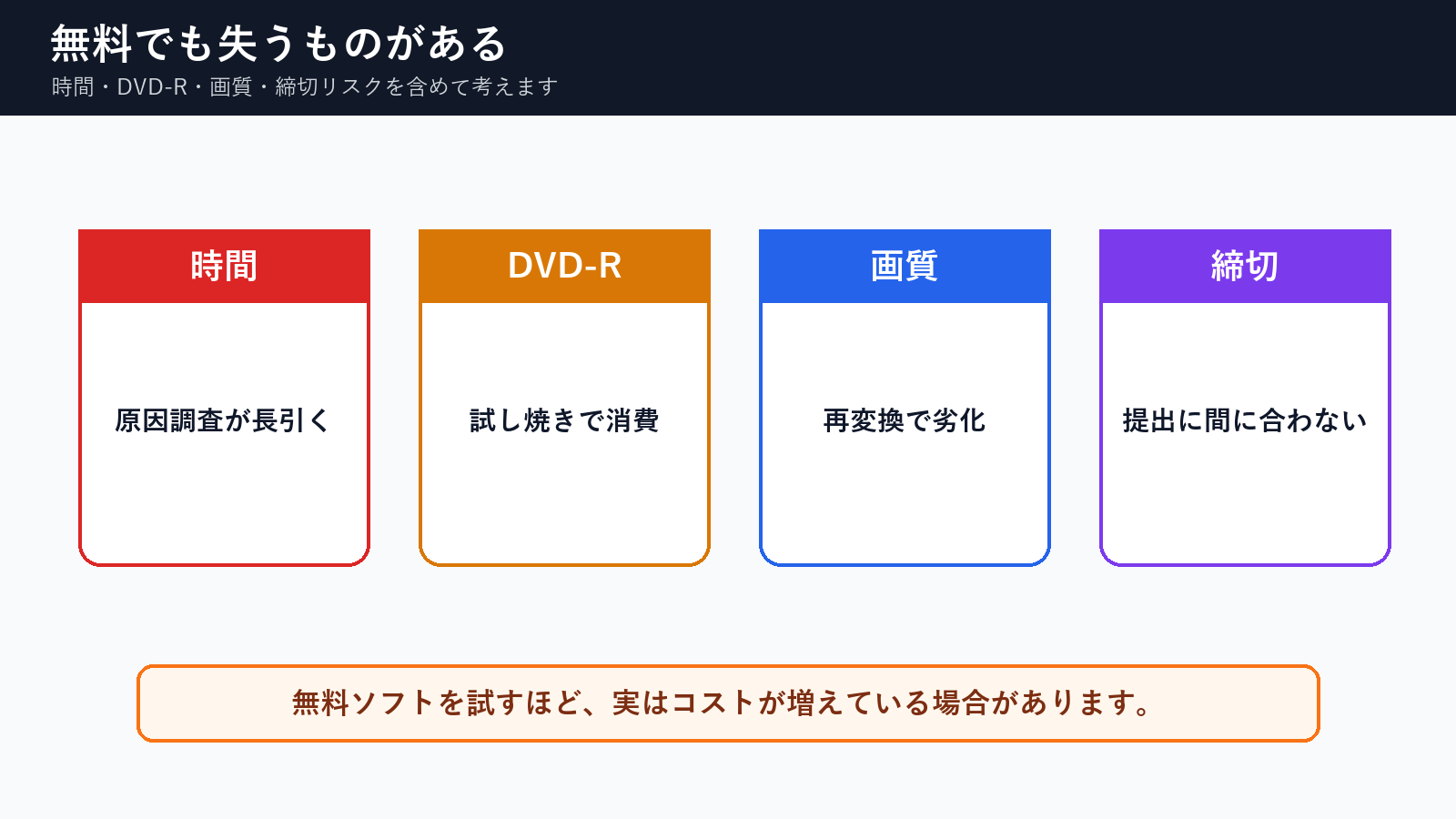
無料でも失っているコストがある
無料ソフトは費用面では魅力的です。ただし、何度も失敗している時は、時間、DVD-R、画質、締切リスクという別のコストが増えています。特に、試すたびにMP4を書き出し直している場合は、画質劣化やファイル管理の混乱も起きやすくなります。
続けるか切り替えるかの比較表
| 選択肢 | 向いている人 | 向かない人 | 難しさ | 次の行動 |
|---|---|---|---|---|
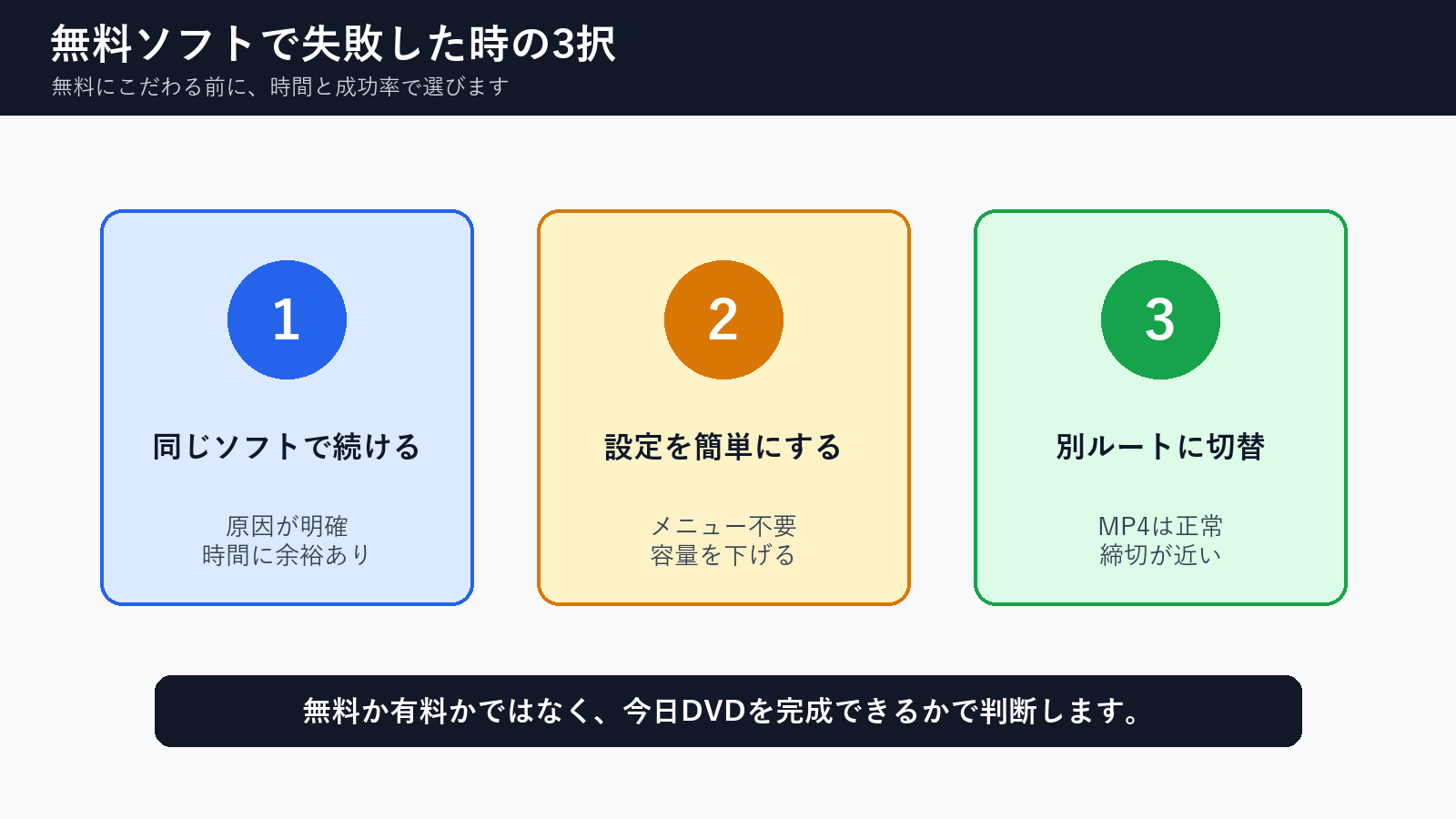
| 同じ無料ソフトで続ける | 原因が明確で、設定に慣れている人 | 同じエラーが続き、締切が近い人 | 中 | 設定を1つずつ変えて記録する |
| 別の無料ソフトを試す | 時間に余裕があり、PC環境も整っている人 | すでに複数回失敗している人 | 中から高 | MP4を固定して1本だけ試す |
| メニューなしで簡単にする | 再生できるDVDが最優先の人 | 凝ったメニューが必須の人 | 低から中 | 構成を単純化してISO作成 |
| ブラウザでISO作成へ切り替える | 完成MP4があり、ソフト調査を短縮したい人 | 高度なメニュー編集が必要な人 | 低 | MP4からDVD-Video ISOを作る |
| 専門業者に依頼する | 大量複製や納品品質が重要な人 | 今日すぐ自分で試したい人 | 低 | 納期と仕様を確認する |
完成MP4があるならISO作成だけ別ルートにする
すでに完成MP4があり、無料ソフトのインストールや設定で止まっているなら、DVD-Video ISO作成だけを別ルートにする考え方があります。dvd-maker.netでは、完成MP4をブラウザからアップロードしてDVD-Video ISOを作成できます。
ただし、dvd-maker.netが行うのはISO作成までです。物理的なDVD-Rへの書き込みは、手元のDVDドライブとライティングソフトで行います。ISOファイルをそのままDVD-Rへコピーするのではなく、イメージ書き込みとして焼いてください。
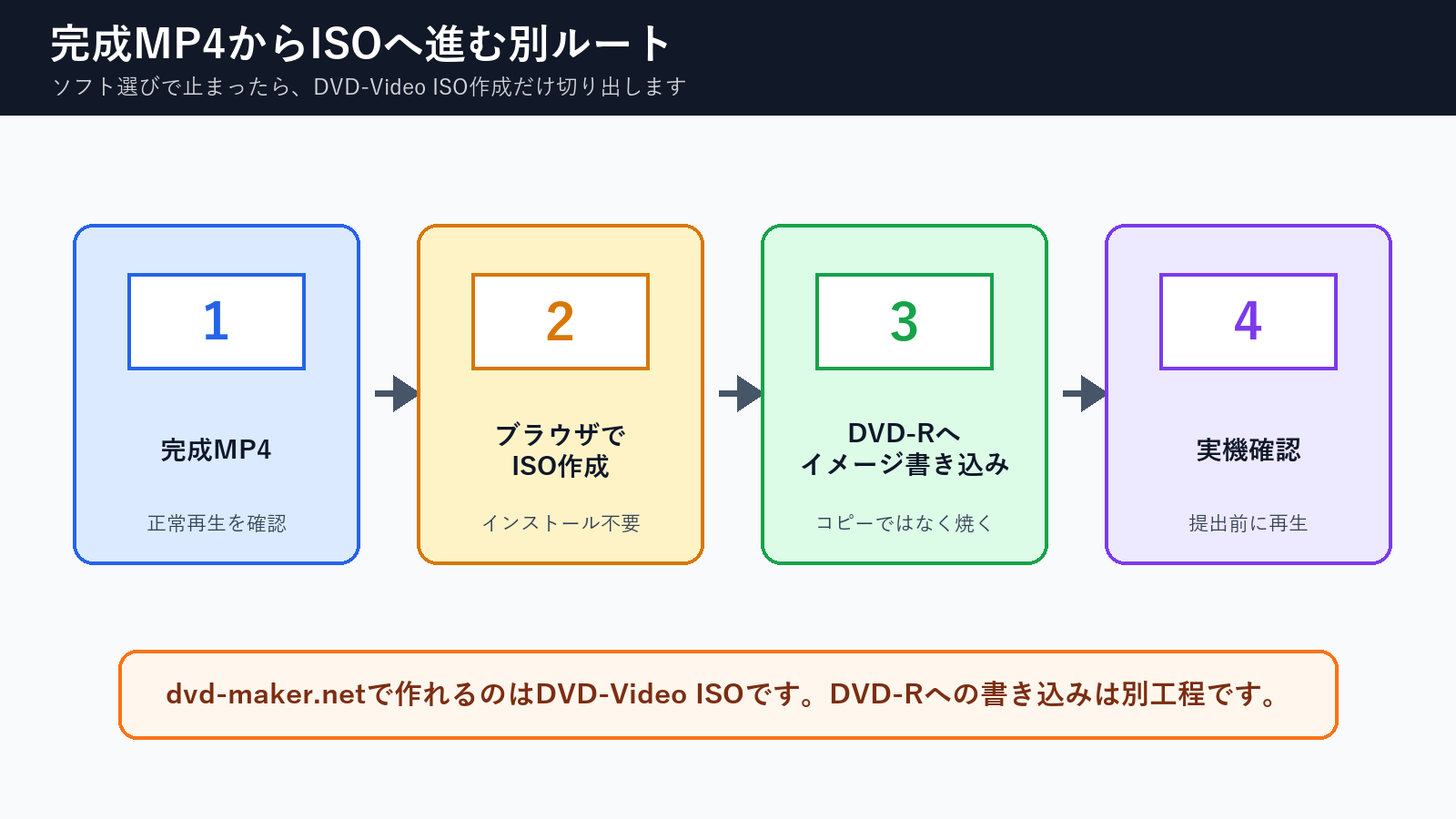
無料ソフトで何度も失敗している場合
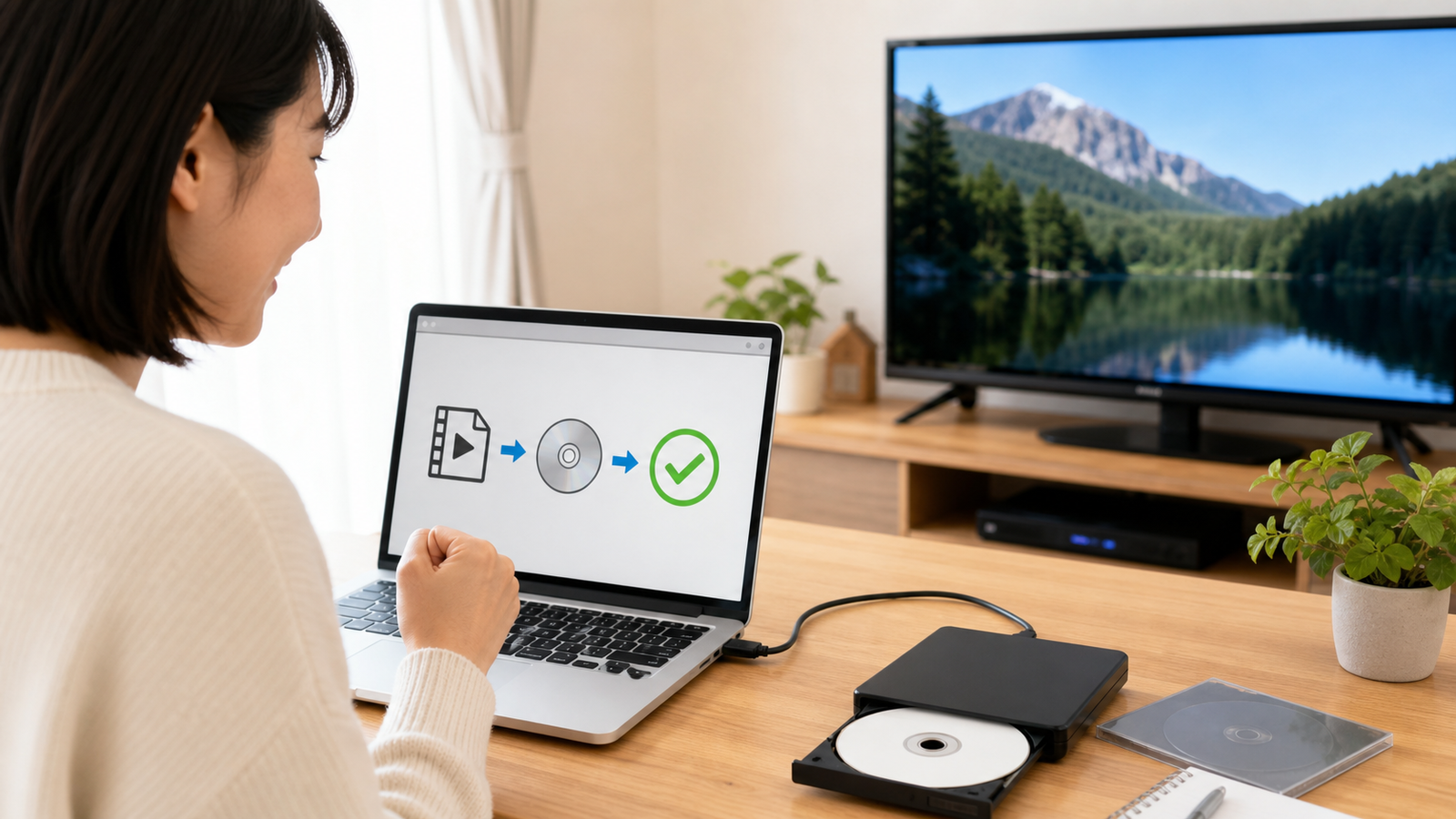
完成MP4が正常に再生できているなら、DVD-Video ISO作成だけをブラウザで進める方法があります。ISO作成後は、DVD-Rへイメージ書き込みをして家庭用DVDプレイヤーで確認してください。
dvd-maker.netはDVD-Video ISOを作成するサービスです。DVD-Rへの物理書き込みは別工程です。
最後は実機で確認する
ISO作成とDVD-R書き込みができても、PCだけで確認して終わりにしないでください。家庭用DVDプレイヤーで最初、中盤、最後、音声、チャプターやメニューの動きを確認してから複製します。
1MP4確認
PCで最初から最後まで再生し、音声と映像を確認します。
2失敗回数を決める
同じ方法で何回まで試すかを先に決めます。
3設定を単純化
メニューや装飾を減らし、再生優先で考えます。
4ISO作成
DVD-Video ISOを作成します。
5DVD-Rへ焼く
ISOをイメージ書き込みでDVD-Rへ焼きます。
6実機確認
家庭用DVDプレイヤーで再生できるか確認します。
よくある質問
無料DVD作成ソフトで失敗するのはよくあることですか?
珍しくありません。素材形式、容量、メニュー設定、PC環境、書き込み方法など、失敗要因が複数あるためです。まずMP4が正常かを確認し、DVD化側の問題に絞ります。
何回失敗したら切り替えるべきですか?
同じ方法で2回以上失敗し、原因が分からない場合は切り替えを検討してよいです。特に締切が近い時は、調査時間に上限を決めてください。
MP4を作り直せば直りますか?
MP4自体に問題があるなら作り直しが必要です。MP4が正常に再生できるなら、何度も書き出し直す前にDVD-Video ISO作成とDVD-R書き込みを確認します。
dvd-maker.netでDVD-Rまで焼けますか?
いいえ。dvd-maker.netで作成できるのはDVD-Video ISOです。DVD-Rへの物理的な書き込みは、手元のDVDドライブとライティングソフトで行います。
無料ソフトを使い続けるべき場面はありますか?
あります。時間に余裕があり、原因が明確で、メニュー編集など細かい調整が必要な場合は無料ソフトを続ける価値があります。逆に、完成MP4から再生できるDVDを早く作りたい場合は、別ルートも検討します。
無料ソフトで何度も失敗している時は、無料にこだわるほど時間を失うことがあります。完成MP4が正常なら、DVD-Video ISO作成とDVD-Rへのイメージ書き込みに分け、今日DVDを完成させるための方法を選んでください。
コメント