DVDを1回作るだけなのに、DVD作成ソフトを探して、インストールして、権限を許可して、設定を覚える必要があるのか。完成したMP4が手元にあるだけなら、この手間に不安を感じるのは自然です。
結論から言うと、凝ったメニュー編集をしたい、今後も何度もDVDを作る、細かい設定を覚えたい場合はソフトを入れる価値があります。一方で、1回だけ完成MP4から再生できるDVDを作りたいなら、インストールなしでDVD-Video ISOを作る方法も選択肢になります。
.pain-article .cta-box{background:#f8fafc!important;border:2px solid #16a34a!important;border-left:8px solid #16a34a!important;box-shadow:0 8px 22px rgba(15,23,42,.10)!important;padding:22px 22px!important}.pain-article .cta-box:before{background:#166534!important;color:#fff!important}.pain-article .cta-button{display:inline-flex!important;align-items:center!important;justify-content:center!important;gap:8px!important;max-width:100%!important;padding:15px 28px!important;border-radius:8px!important;background:#f97316!important;color:#fff!important;text-decoration:none!important;font-weight:900!important;font-size:17px!important;line-height:1.35!important;box-shadow:0 8px 18px rgba(249,115,22,.24)!important;border:2px solid #ea580c!important}.pain-article .cta-button:hover{background:#ea580c!important;color:#fff!important}.pain-article .cta-note{margin:10px 0 0!important;text-align:center!important;font-size:13px!important;color:#166534!important;font-weight:700!important}@media(max-width:700px){.pain-article .cta-button{display:flex!important;width:100%!important;box-sizing:border-box!important;padding:14px 16px!important;font-size:16px!important}} .pain-article{margin:24px 0}.pain-article .answer-box{background:#eef6ff;border:1px solid #b9d9ff;border-left:6px solid #1d70b8;border-radius:10px;padding:18px 20px}.pain-article .box-label{margin:0 0 10px;font-weight:800;color:#155a96}.pain-article .cta-box{background:#f8fafc;border:2px solid #16a34a;border-left:8px solid #16a34a;border-radius:10px;padding:22px}.pain-article .two-col{display:grid;grid-template-columns:1fr 1fr;gap:16px}.pain-article .bad-card,.pain-article .good-card{border-radius:10px;padding:18px;border:1px solid #e5e7eb;background:#fff}.pain-article .bad-card{border-left:6px solid #dc2626}.pain-article .good-card{border-left:6px solid #059669}.pain-article .card-title{font-weight:800;margin:0 0 8px}.pain-article .check-grid{display:grid;grid-template-columns:repeat(2,minmax(0,1fr));gap:14px}.pain-article .check-grid div{background:#fff;border:1px solid #e5e7eb;border-radius:10px;padding:16px}.pain-article .check-grid span{display:inline-flex;width:28px;height:28px;border-radius:50%;align-items:center;justify-content:center;background:#0f766e;color:#fff;font-weight:800;margin-right:8px}.pain-article .compare-table{width:100%;border-collapse:collapse;font-size:14px}.pain-article .compare-table th{background:#1f2937;color:#fff;padding:10px;border:1px solid #cbd5e1}.pain-article .compare-table td{padding:10px;border:1px solid #cbd5e1;vertical-align:top}.pain-article .compare-table tr:nth-child(even) td{background:#f8fafc}@media(max-width:700px){.pain-article .two-col,.pain-article .check-grid{grid-template-columns:1fr}.pain-article .compare-table{font-size:13px;display:block;overflow-x:auto}}先に決める判断軸
- 1回だけなら、ソフトを覚える時間もコストとして考えます。
- 完成MP4が正常なら、目的はDVD-Video ISO作成とDVD-Rへの書き込みです。
- 凝ったメニューや細かい編集が必要なら、専用ソフトを入れる価値があります。
- インストールせずに進める場合も、最後はDVD-Rへイメージ書き込みして実機確認します。
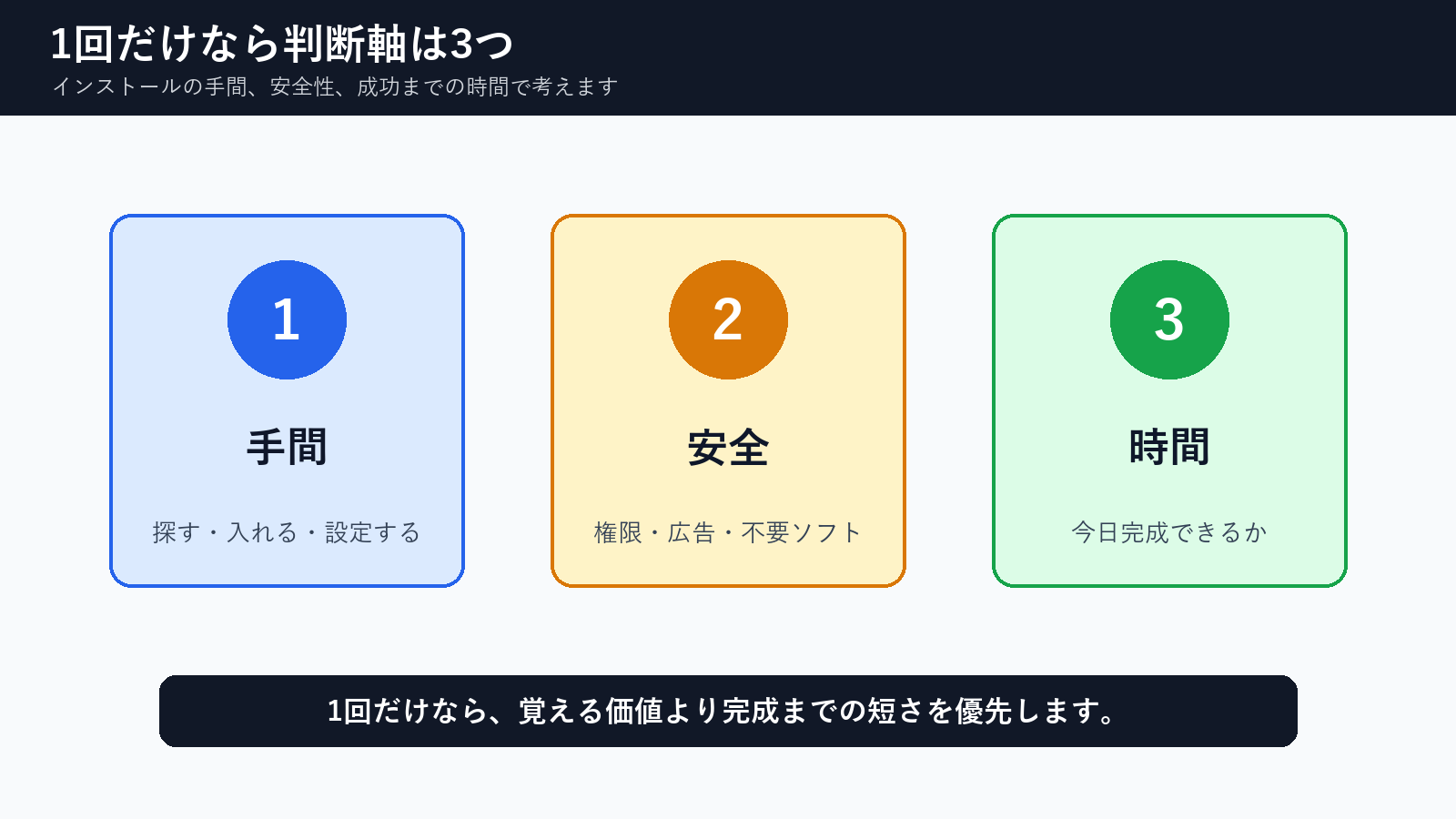
1回だけなら判断軸は3つでよい
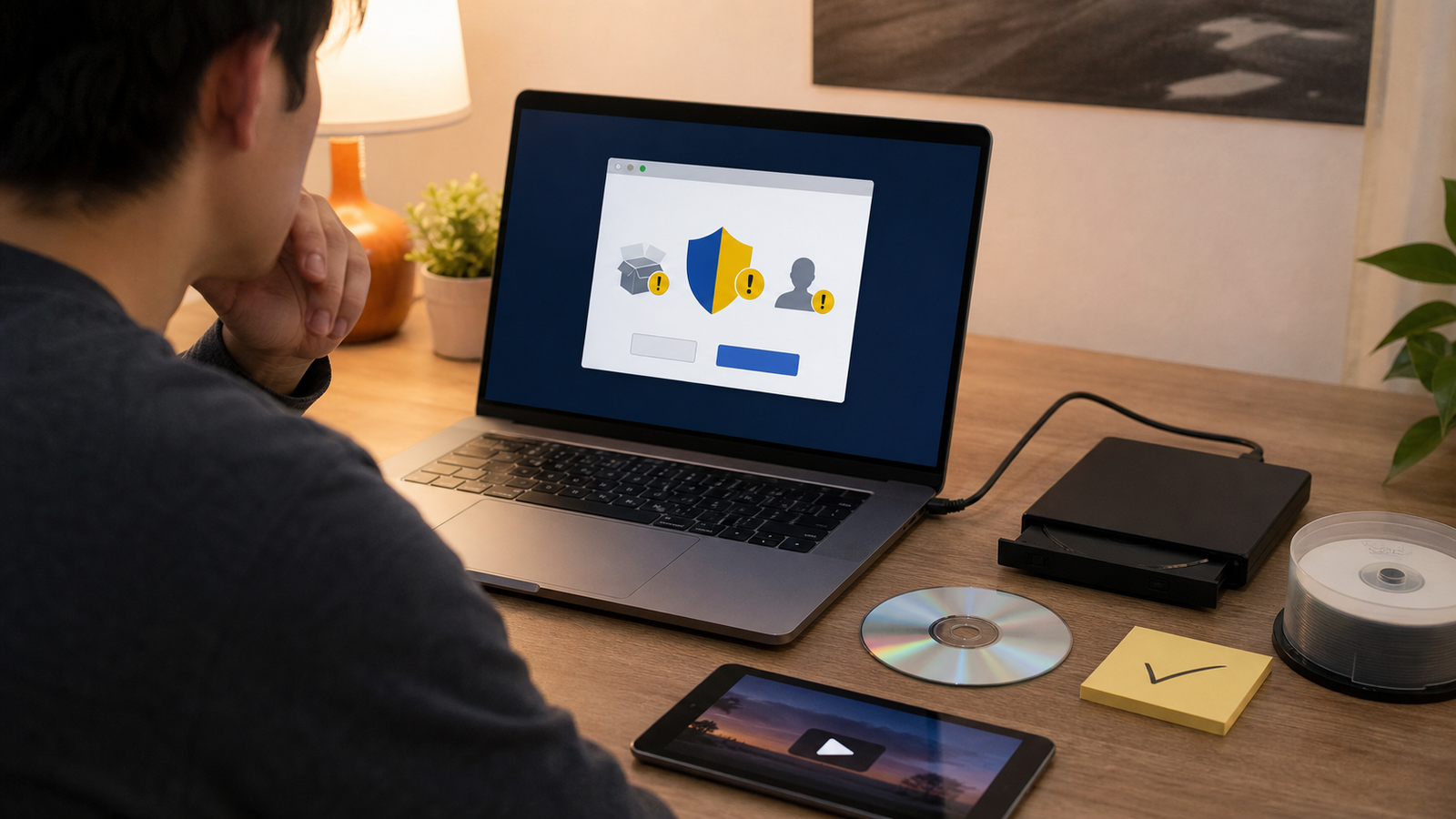
DVD作成ソフトを入れるかどうかは、無料か有料かだけでは決まりません。1回だけなら、探す手間、インストール時の不安、設定を覚える時間、今日中に完成できるかを含めて考えます。
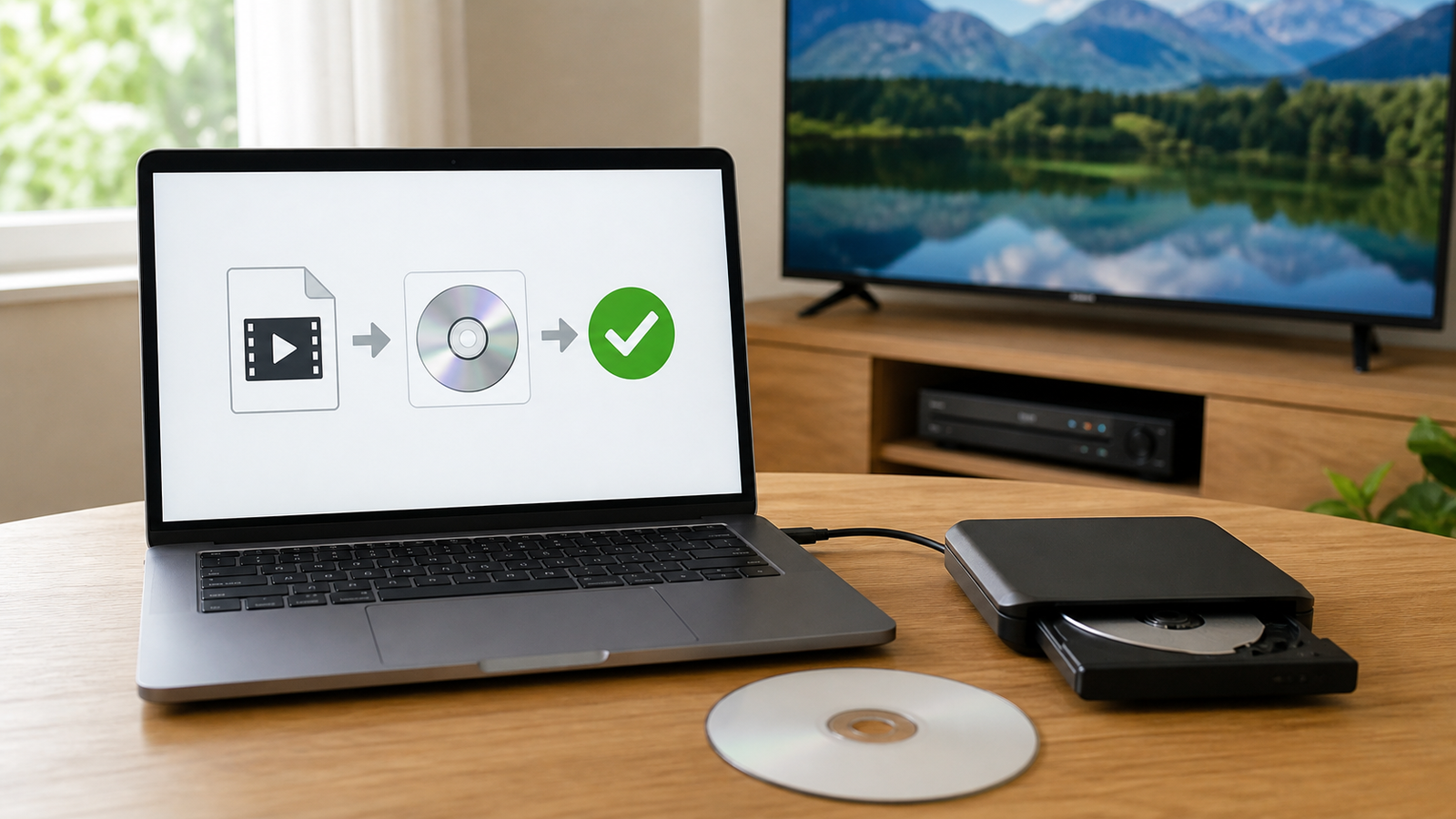
完成MP4がすでにあるなら、動画編集をするわけではありません。必要なのは、DVDプレイヤーで読めるDVD-Video ISOを作り、そのISOをDVD-Rへイメージ書き込みすることです。
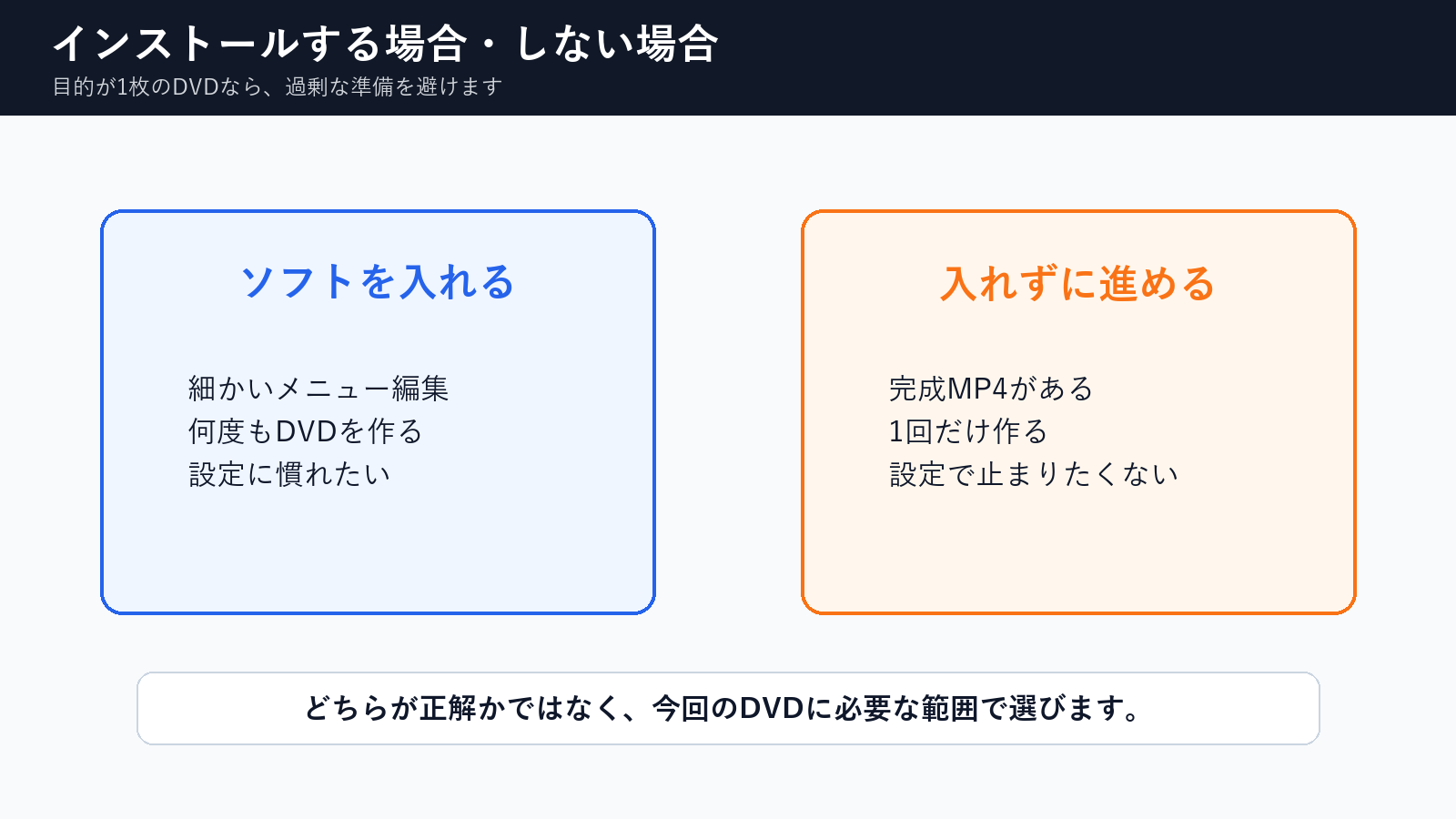
過剰になりやすい準備
ソフトを探して、比較して、設定を覚えてから作る
今後も使うなら価値がありますが、1回だけだと準備の方が本番より長くなることがあります。
目的から逆算する準備
完成MP4からDVD-Video ISOを作る方法だけ選ぶ
目的が1枚の再生できるDVDなら、必要な工程だけを選ぶ方が短く終わります。
インストールした方がよい場合・しない方がよい場合
| 選択肢 | 向いている人 | 向かない人 | 手間 | 次の行動 |
|---|---|---|---|---|
| DVD作成ソフトをインストールする | 今後も何度もDVDを作る、細かいメニュー編集をしたい人 | 1回だけで、設定に時間を使いたくない人 | 中から高 | 信頼できる配布元から入れて設定を確認 |
| 無料ソフトを試す | 時間に余裕があり、PC操作に慣れている人 | 締切が近い、何度も失敗したくない人 | 中 | 完成MP4を固定して1本だけ試す |
| ブラウザでISO作成へ進む | 完成MP4があり、1回だけDVD化したい人 | 高度なメニュー編集が必要な人 | 低 | MP4からDVD-Video ISOを作る |
| 専門業者に依頼する | 大量複製や納品品質を重視する人 | 今日すぐ自分で作りたい人 | 低 | 納期、枚数、盤面印刷を確認 |
インストールなしで進める場合の流れ
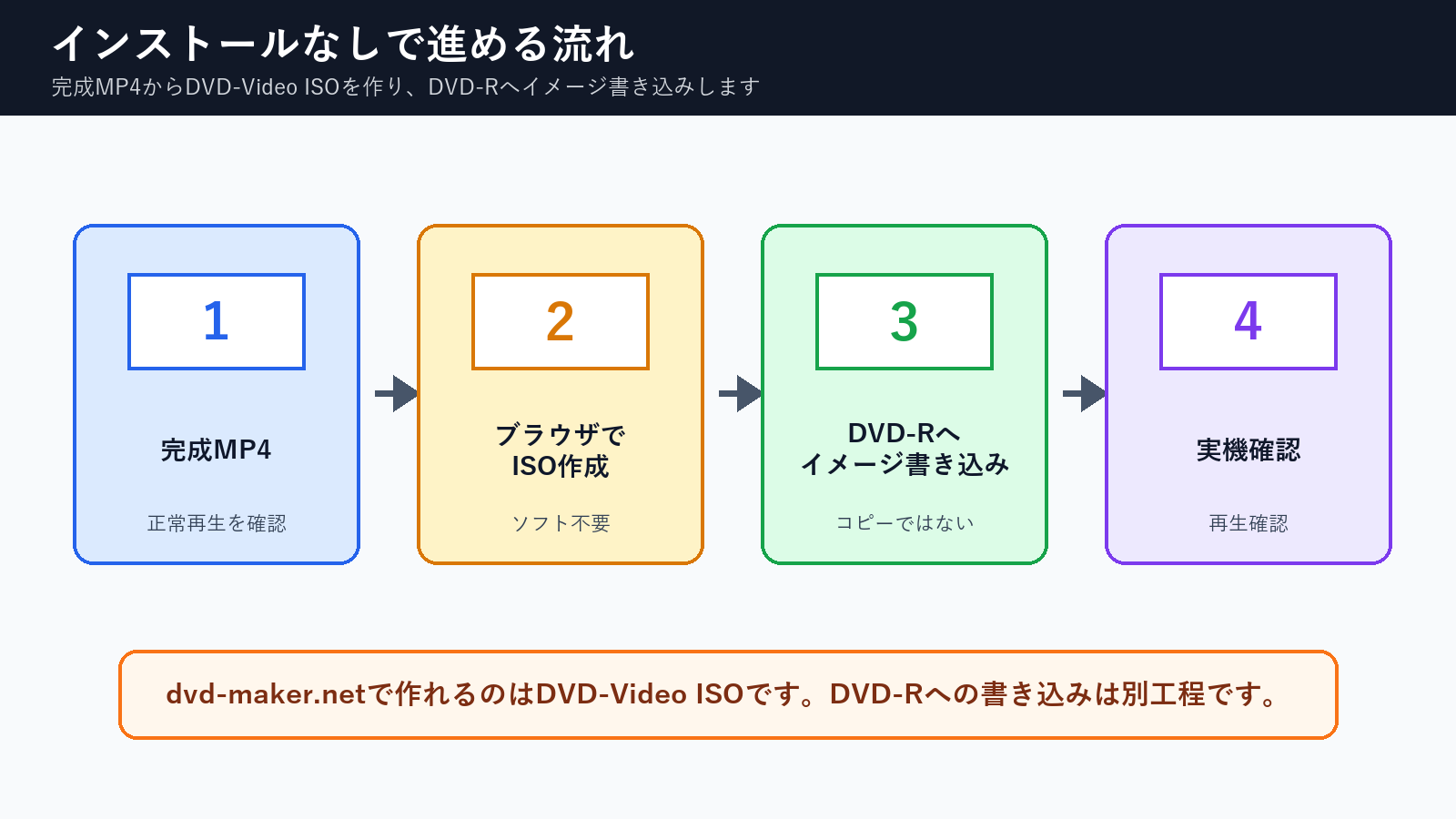
完成MP4があり、DVDを1回だけ作りたい場合は、ブラウザでDVD-Video ISOを作る方法があります。dvd-maker.netでは、MP4をアップロードしてDVDプレイヤー向けのISO作成まで進められます。
ただし、dvd-maker.netが行うのはISO作成までです。DVD-Rへの物理的な書き込みは、手元のDVDドライブとライティングソフトで行います。ISOファイルをそのままコピーするのではなく、イメージ書き込みとして焼いてください。
1回だけDVDを作りたい場合
完成MP4が正常に再生できていて、ソフトのインストールや設定で止まりたくない場合は、ブラウザでDVD-Video ISO作成まで進める方法があります。ISO作成後はDVD-Rへイメージ書き込みし、実機で確認してください。
dvd-maker.netはDVD-Video ISOを作成するサービスです。DVD-Rへの物理書き込みは別工程です。
最後はDVDプレイヤーで確認する
1回だけだからこそ、最後の確認は省かないでください。PCで見えるだけでは、家庭用DVDプレイヤーや提出先の環境で再生できるとは限りません。DVD-Rにイメージ書き込みした後、最初、中盤、最後、音声を確認します。
1MP4確認
PCで最後まで再生し、音声と映像を確認します。
2必要範囲を決める
メニュー編集が必要か、再生だけでよいかを決めます。
3方法を選ぶ
インストール、ブラウザ、依頼のどれが早いかを見ます。
4ISO作成
DVD-Video ISOを作成します。
5DVD-Rへ焼く
ISOをイメージ書き込みでDVD-Rへ焼きます。
6実機確認
家庭用DVDプレイヤーで再生確認します。
よくある質問
DVDを1回作るだけならソフトは不要ですか?
必ず不要とは言えません。細かいメニュー編集や今後の再利用があるならソフトを入れる価値があります。完成MP4から1回だけDVD-Video ISOを作りたいなら、ブラウザで進める方法も選択肢です。
MP4をDVD-Rにコピーするだけではだめですか?
家庭用DVDプレイヤーでは再生できないことがあります。DVDプレイヤー用には、DVD-Video ISOを作成し、DVD-Rへイメージ書き込みするのが基本です。
ブラウザで作ったISOはそのまま提出できますか?
ISOはDVD-Rへイメージ書き込みするためのファイルです。提出先がISOファイルを指定していない限り、通常はDVD-Rへ焼いて実機確認します。
dvd-maker.netでDVD-Rへの書き込みもできますか?
いいえ。dvd-maker.netで作成できるのはDVD-Video ISOです。DVD-Rへの物理的な書き込みは、手元のDVDドライブとライティングソフトで行います。
ソフトを入れる場合に注意することはありますか?
信頼できる配布元から入れ、不要な同梱ソフトや広告ボタンに注意します。1回だけの作業なら、インストール後に設定で迷う時間も含めて判断してください。
DVDを1回作るだけなら、ソフトを入れること自体が目的にならないようにしてください。完成MP4が正常なら、必要なのはDVD-Video ISO作成、DVD-Rへのイメージ書き込み、実機確認です。その範囲だけで最短の方法を選びましょう。
コメント