DVDを作る時に「16:9」と「4:3」のどちらを選べばいいのか迷うことがあります。間違えると、人物が横に伸びる、黒帯が出る、画面の端が切れる、式場やテレビで見た時に思っていた表示と違うといった不安につながります。
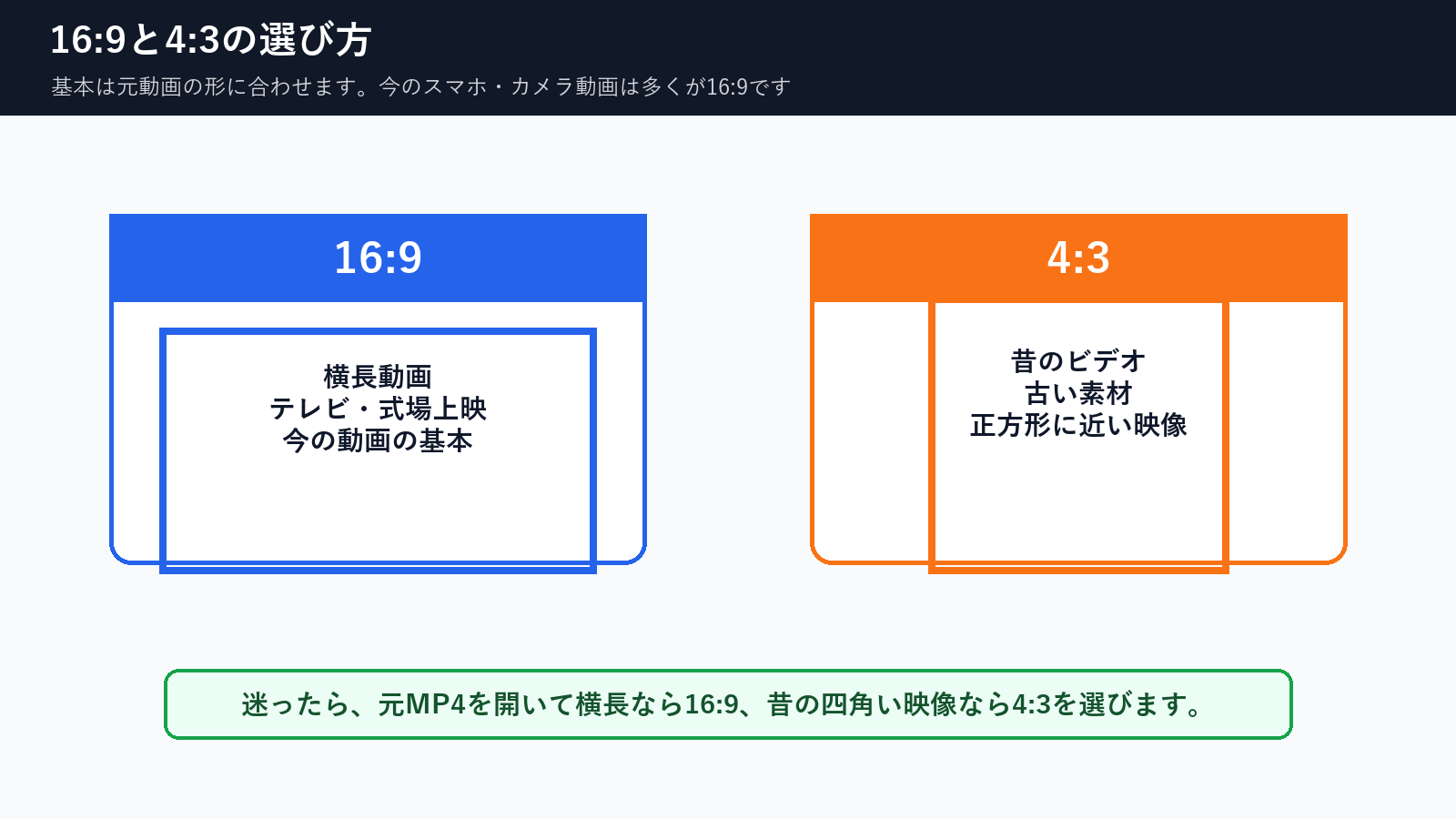
結論から言うと、基本は元動画のアスペクト比に合わせます。今のスマホ、ビデオカメラ、編集ソフトで作った横長のMP4なら、多くの場合は16:9です。昔のビデオ素材や、正方形に近い古い映像をそのままDVD化する場合は4:3を選ぶことがあります。
まず選ぶ基準
- 横長のMP4なら、まず16:9を選びます。
- 昔の正方形に近い映像、VHS由来、古いビデオ素材は4:3を検討します。
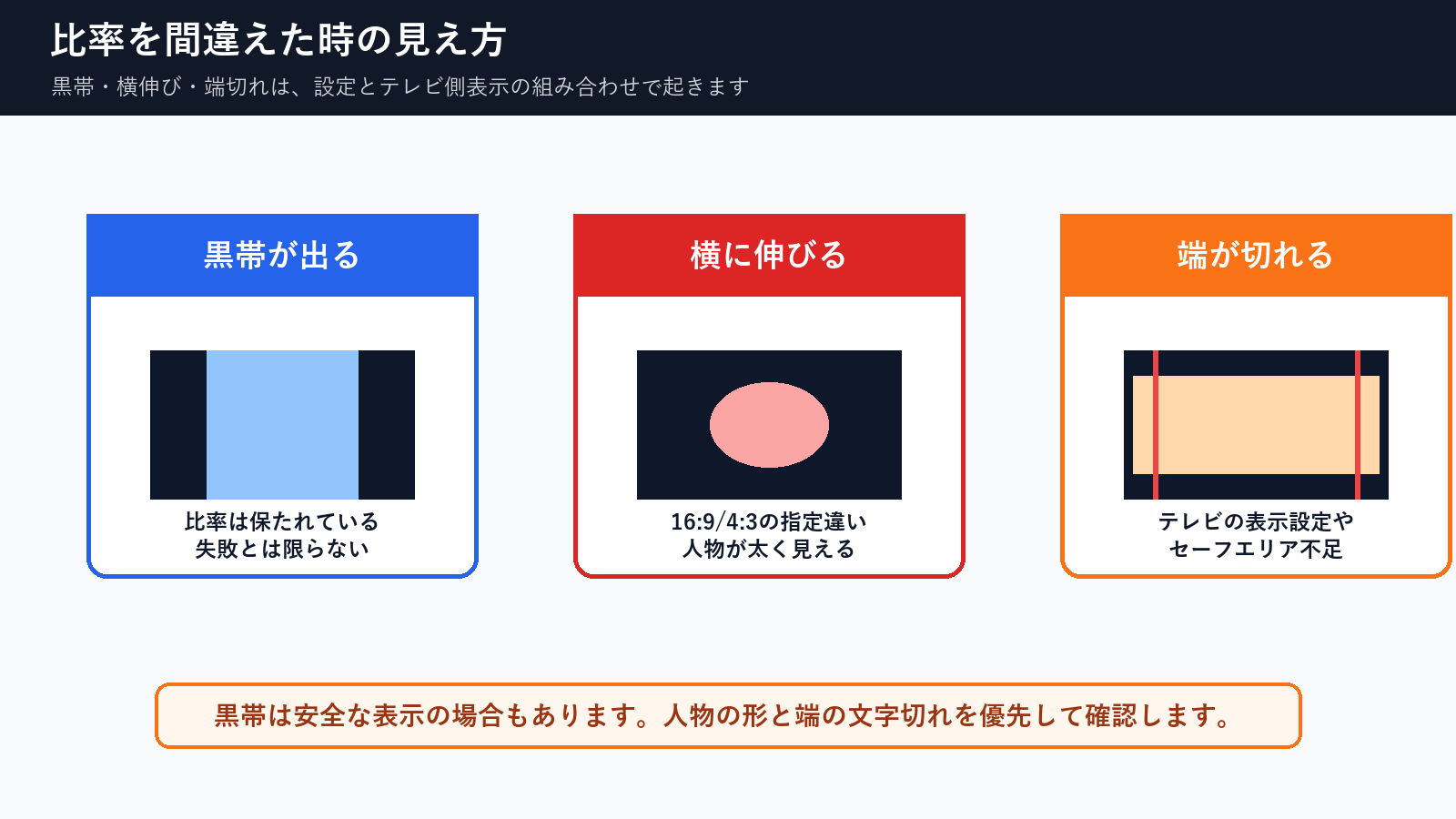
- 黒帯が出ること自体は、比率を守るための正常表示の場合があります。
- 人物が横に伸びる、文字や顔が端で切れる場合は設定やテレビ表示を見直します。
16:9と4:3の違い
16:9は、今のテレビやスマホ動画で一般的な横長の比率です。結婚式ムービー、卒園DVD、発表会動画、スマホで撮った横向き動画などは、多くの場合16:9で作られています。現代のテレビで自然に表示したいなら、まず16:9を基準に考えます。
4:3は、昔のテレビや古いビデオカメラでよく使われていた比率です。VHSを取り込んだ映像、古い発表会映像、昔の家庭用ビデオ素材などは4:3のことがあります。4:3素材を無理に16:9に引き伸ばすと、人物が横に太く見えることがあります。
やりがちな失敗
なんとなく4:3を選ぶ
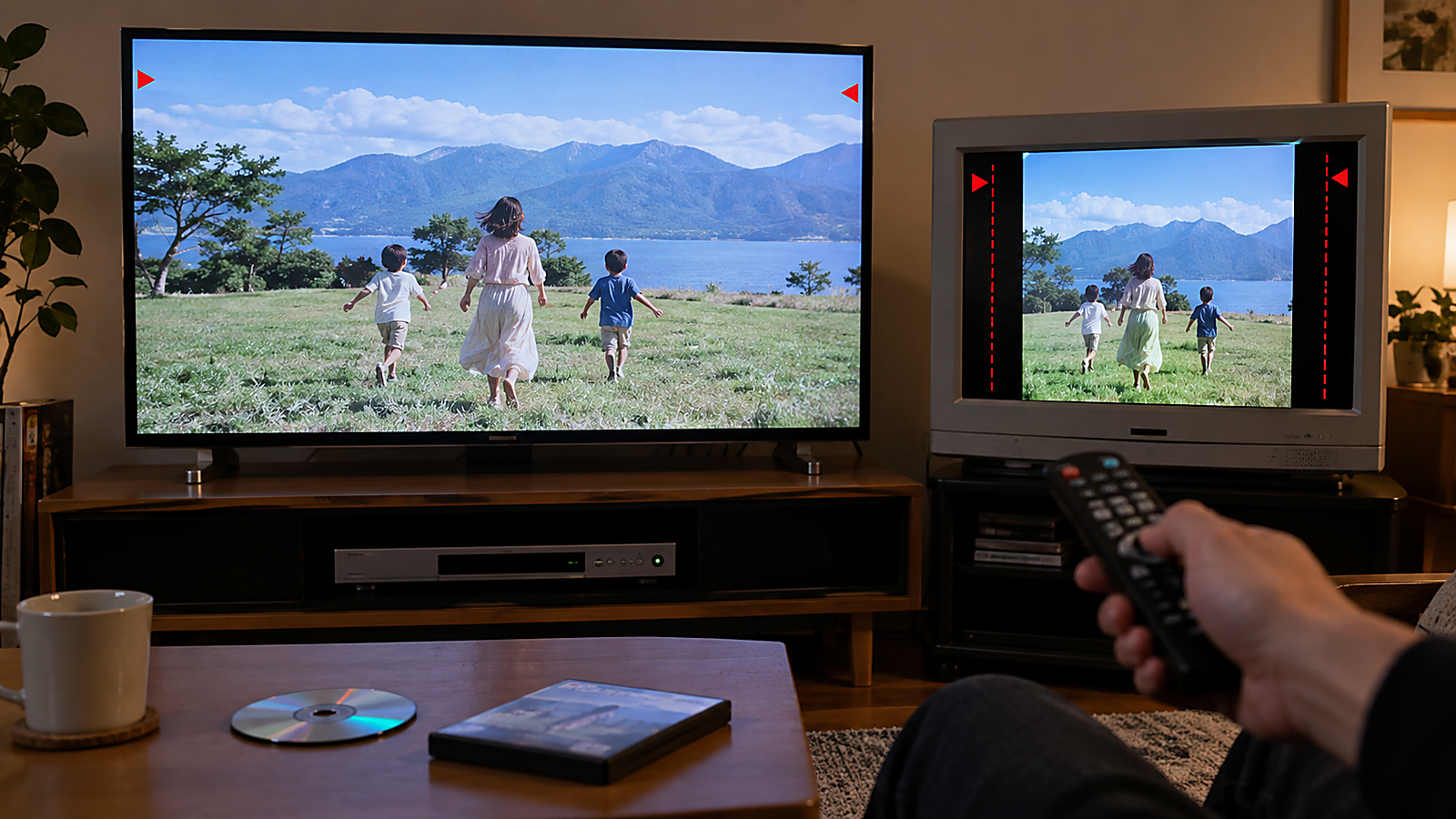
今の横長動画を4:3としてDVD化すると、テレビ側の表示によっては左右に黒帯が出たり、映像が狭く見えたりします。
安全な進め方
元動画の比率を見てからDVD設定を選ぶ
動画が横長なら16:9、古い四角い素材なら4:3を基準にします。迷う場合は短いISOを作ってテレビで確認します。
黒帯、横伸び、端切れの見分け方
黒帯が出ると失敗に見えることがありますが、必ずしも悪い状態ではありません。元動画の比率を守るために、上下または左右に黒帯を入れて表示しているだけの場合があります。大切なのは、人物の形が自然か、文字や顔が端で切れていないかです。
人物が横に伸びて見える場合は、16:9と4:3の指定が合っていない可能性があります。画面の端にある文字や顔が切れる場合は、DVD作成時のセーフエリア不足や、テレビ側のズーム・ワイド表示設定が影響していることがあります。
用途別の選び方
| 元動画・用途 | まず選ぶ比率 | 向いている理由 | 注意点 | 次の確認 |
|---|---|---|---|---|
| スマホ横向き動画 | 16:9 | 多くのスマホ横動画は横長 | 縦動画は別途余白や配置の確認が必要 | 元MP4の表示を確認 |
| 結婚式ムービー | 16:9 | 式場スクリーンや今のテレビに合わせやすい | 式場指定がある場合は優先 | 式場の提出仕様を確認 |
| 卒園・発表会DVD | 16:9が多い | 最近のカメラや編集動画は横長が多い | 古い素材を混ぜる場合は黒帯が出ることがある | 完成MP4を再生して確認 |
| VHS・古いビデオ素材 | 4:3 | 元映像が四角に近いことが多い | 無理に16:9にすると横伸びしやすい | 人物の形を確認 |
| テレビで端が切れる | 元動画に合わせる | 比率以外にテレビ側表示が原因のことがある | ズーム表示やオーバースキャンに注意 | テレビの表示設定も確認 |
DVD化前の確認手順
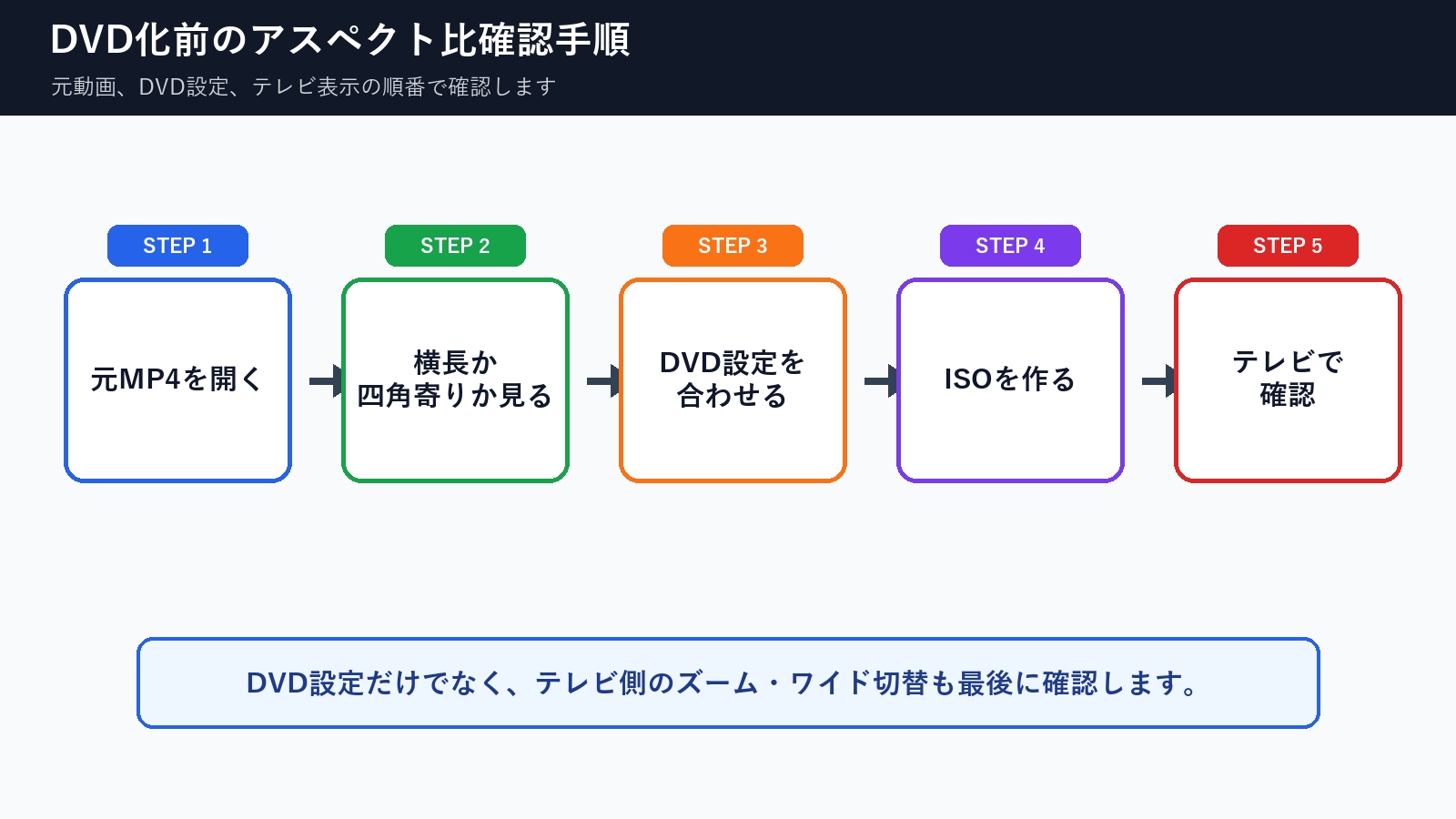
まず完成MP4をPCで再生し、横長か四角に近いかを見ます。動画のプロパティで解像度を確認できる場合は、1920×1080、1280×720のような横長なら16:9、640×480のような比率なら4:3を基準にします。
次にDVD作成時のアスペクト比設定を元動画に合わせます。DVD-Video ISOを作成したら、DVD-Rに書き込む前、または書き込んだ後にテレビで確認します。テレビ側の「ワイド」「ズーム」「ノーマル」などの表示設定によって見え方が変わるため、DVD設定だけで判断しないことも大切です。
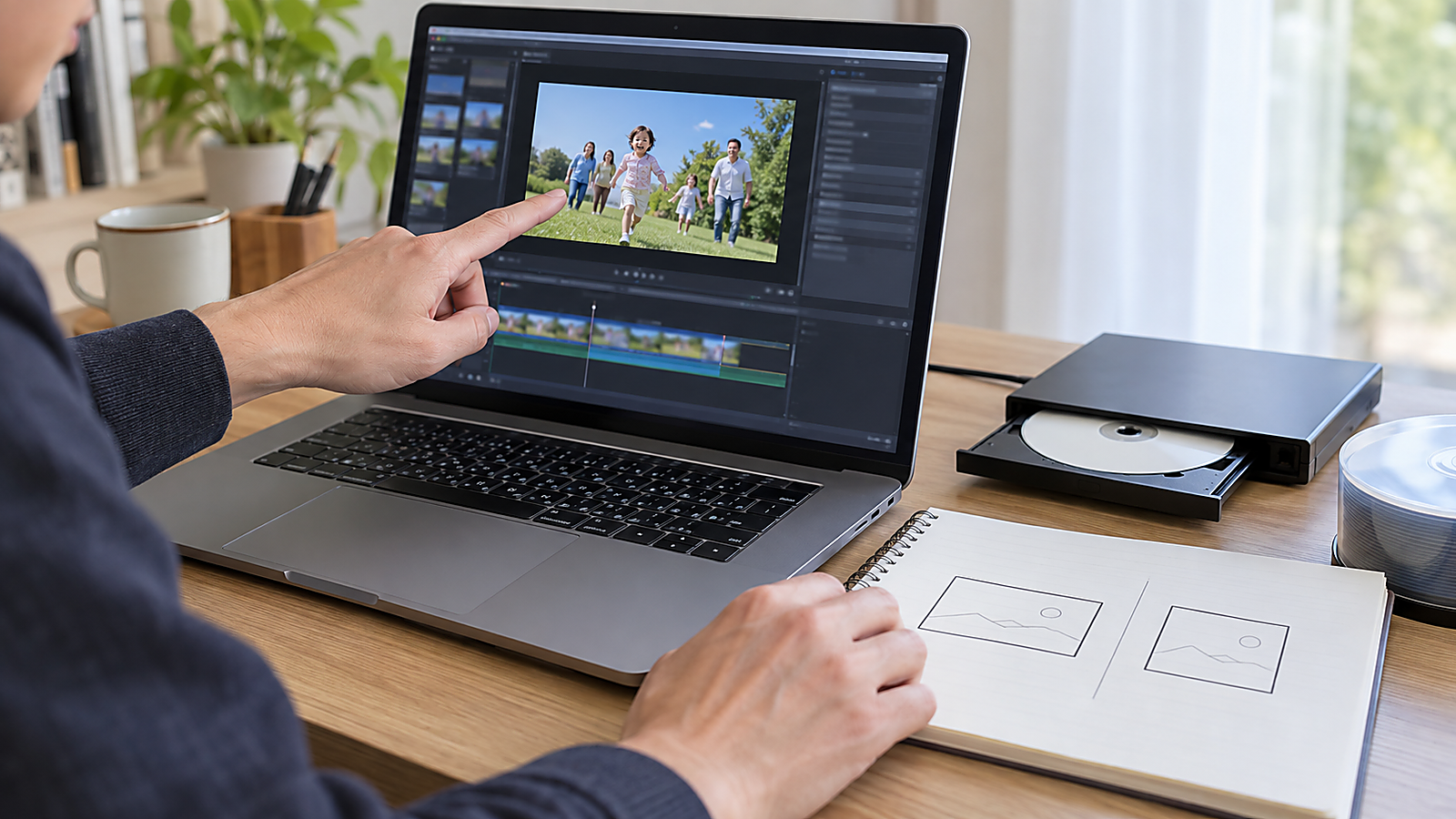
完成MP4からDVD-Video ISOを作る場合
完成MP4の比率が分かっていて、DVD作成ソフトの設定で迷いたくない場合は、ブラウザでDVD-Video ISOを作る方法もあります。dvd-maker.netでは、完成MP4からDVD-Video ISOを作成できます。横長動画なら16:9を基準に、DVDプレイヤー用のISOを作成する流れになります。
ただし、dvd-maker.netが行うのはDVD-Video ISOの作成までです。DVD-Rへの物理書き込みや、テレビ側の表示設定確認は別工程です。作成後はISOをDVD-Rへイメージ書き込みし、実際のテレビやDVDプレイヤーで人物の形、黒帯、端切れを確認してください。
完成MP4からDVD-Video ISOを作りたい場合
元動画が横長か4:3かを確認したうえで、DVDプレイヤー用のDVD-Video ISOを作成します。作成後はDVD-Rへイメージ書き込みし、テレビで表示を確認してください。
dvd-maker.netはDVD-Video ISOを作成するサービスです。DVD-Rへの物理書き込みやテレビ側の表示設定は別工程です。
テレビでの最終確認
DVDを作った後は、PCだけでなくテレビとDVDプレイヤーで確認します。PCでは正しく見えても、テレビ側の表示設定によって黒帯の出方や端の見え方が変わることがあります。特に式場提出用や配布用の場合は、冒頭だけでなく、文字が多い場面や人物が端にいる場面も確認してください。
1元MP4を見る
横長か、四角に近い映像かを確認します。
2解像度を確認
1920×1080や1280×720なら16:9が基本です。
3古い素材を分ける
VHSや古いビデオは4:3の可能性があります。
4人物の形を見る
横伸びや縦伸びがないか確認します。
5端の文字を見る
タイトルや顔が端で切れていないか確認します。
6テレビ設定も確認
ワイド、ズーム、ノーマルの違いを見ます。
よくある質問
今のスマホ動画なら16:9でいいですか
横向きで撮影した一般的なスマホ動画なら、多くの場合16:9です。ただし、縦動画や特殊な比率で編集した動画は、プレビューで確認してください。
黒帯が出たら設定ミスですか
必ずしも設定ミスではありません。元動画の比率を保つために黒帯が出ている場合があります。人物の形が自然で、文字や顔が切れていなければ問題ないこともあります。
4:3を16:9にするとどうなりますか
引き伸ばし方によっては、人物が横に太く見えたり、上下や左右が切れたりします。古い4:3素材は、無理に16:9へ伸ばさず黒帯を許容した方が自然な場合があります。
テレビで端が切れるのは16:9と4:3のせいですか
比率設定だけでなく、テレビ側のズームやワイド表示、オーバースキャンが原因の場合もあります。DVD設定とテレビ設定の両方を確認してください。
dvd-maker.netで16:9のDVD-Video ISOを作れますか
完成MP4からDVD-Video ISOを作成できます。元動画が横長なら16:9を基準に作成し、作成後はDVD-Rへイメージ書き込みしてテレビで表示を確認してください。
DVDの16:9と4:3で迷ったら、まず元動画の形を見てください。今の横長MP4なら16:9、昔の四角い映像なら4:3が基本です。黒帯だけで失敗と判断せず、人物の形、端の文字切れ、テレビ側の表示設定まで確認してからDVDを配布・提出しましょう。
コメント