結婚式ムービーを式場へ提出する直前に「冒頭と末尾に黒画面を何秒入れればいいのか」が分からなくなると、かなり不安になります。5秒なのか、3秒でもよいのか、そもそも両方必要なのか。仕様書には小さく書かれているだけで、見落とすこともあります。
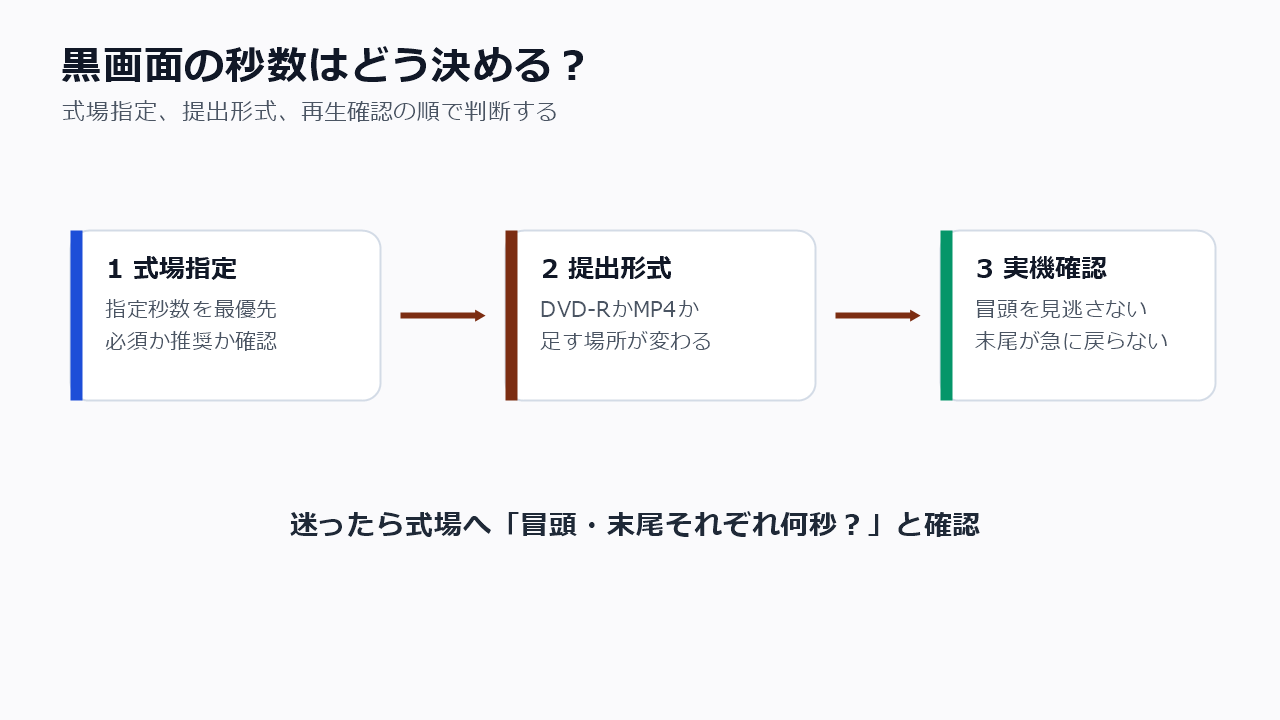
先に整理すると、最優先は式場の指定秒数です。指定がある場合はそれに合わせ、指定がない場合は冒頭・末尾とも数秒の黒画面を入れて、上映開始と終了に余裕を持たせるのが現実的です。DVD-R提出なら、完成済みMP4の本編に問題がなければDVD化工程で空白時間を調整できる場合があります。
.pain-article .cta-box{background:#f8fafc!important;border:2px solid #16a34a!important;border-left:8px solid #16a34a!important;box-shadow:0 8px 22px rgba(15,23,42,.10)!important;padding:22px 22px!important}.pain-article .cta-box:before{background:#166534!important;color:#fff!important}.pain-article .cta-button{display:inline-flex!important;align-items:center!important;justify-content:center!important;gap:8px!important;max-width:100%!important;padding:15px 28px!important;border-radius:8px!important;background:#f97316!important;color:#fff!important;text-decoration:none!important;font-weight:900!important;font-size:17px!important;line-height:1.35!important;box-shadow:0 8px 18px rgba(249,115,22,.24)!important;border:2px solid #ea580c!important}.pain-article .cta-button:hover{background:#ea580c!important;color:#fff!important}.pain-article .cta-note{margin:10px 0 0!important;text-align:center!important;font-size:13px!important;color:#166534!important;font-weight:700!important}@media(max-width:700px){.pain-article .cta-button{display:flex!important;width:100%!important;box-sizing:border-box!important;padding:14px 16px!important;font-size:16px!important}} .pain-article{margin:24px 0}.pain-article .answer-box{background:#eef6ff;border:1px solid #b9d9ff;border-left:6px solid #1d70b8;border-radius:10px;padding:18px 20px}.pain-article .box-label{margin:0 0 10px;font-weight:800;color:#155a96}.pain-article .warn-box{background:#fff8e8;border:1px solid #f4c46b;border-left:6px solid #d97706;border-radius:10px;padding:18px 20px}.pain-article .cta-box{background:#f8fafc;border:2px solid #16a34a;border-left:8px solid #16a34a;border-radius:10px;padding:22px}.pain-article .two-col{display:grid;grid-template-columns:1fr 1fr;gap:16px}.pain-article .bad-card,.pain-article .good-card{border-radius:10px;padding:18px;border:1px solid #e5e7eb;background:#fff}.pain-article .bad-card{border-left:6px solid #dc2626}.pain-article .good-card{border-left:6px solid #059669}.pain-article .card-title{font-weight:800;margin:0 0 8px}.pain-article .check-grid{display:grid;grid-template-columns:repeat(2,minmax(0,1fr));gap:14px}.pain-article .check-grid div{background:#fff;border:1px solid #e5e7eb;border-radius:10px;padding:16px}.pain-article .check-grid span{display:inline-flex;width:28px;height:28px;border-radius:50%;align-items:center;justify-content:center;background:#7c2d12;color:#fff;font-weight:800;margin-right:8px}.pain-article .compare-table{width:100%;border-collapse:collapse;font-size:14px}.pain-article .compare-table th{background:#1f2937;color:#fff;padding:10px;border:1px solid #cbd5e1}.pain-article .compare-table td{padding:10px;border:1px solid #cbd5e1;vertical-align:top}.pain-article .compare-table tr:nth-child(even) td{background:#f8fafc}.pain-article .step-list li{margin-bottom:10px}@media(max-width:700px){.pain-article .two-col,.pain-article .check-grid{grid-template-columns:1fr}.pain-article .compare-table{font-size:13px;display:block;overflow-x:auto}}先に結論
- 式場指定がある場合は、その秒数を最優先します。
- 指定がない場合は、冒頭・末尾とも数秒の黒画面を入れて、開始と終了に余裕を持たせます。
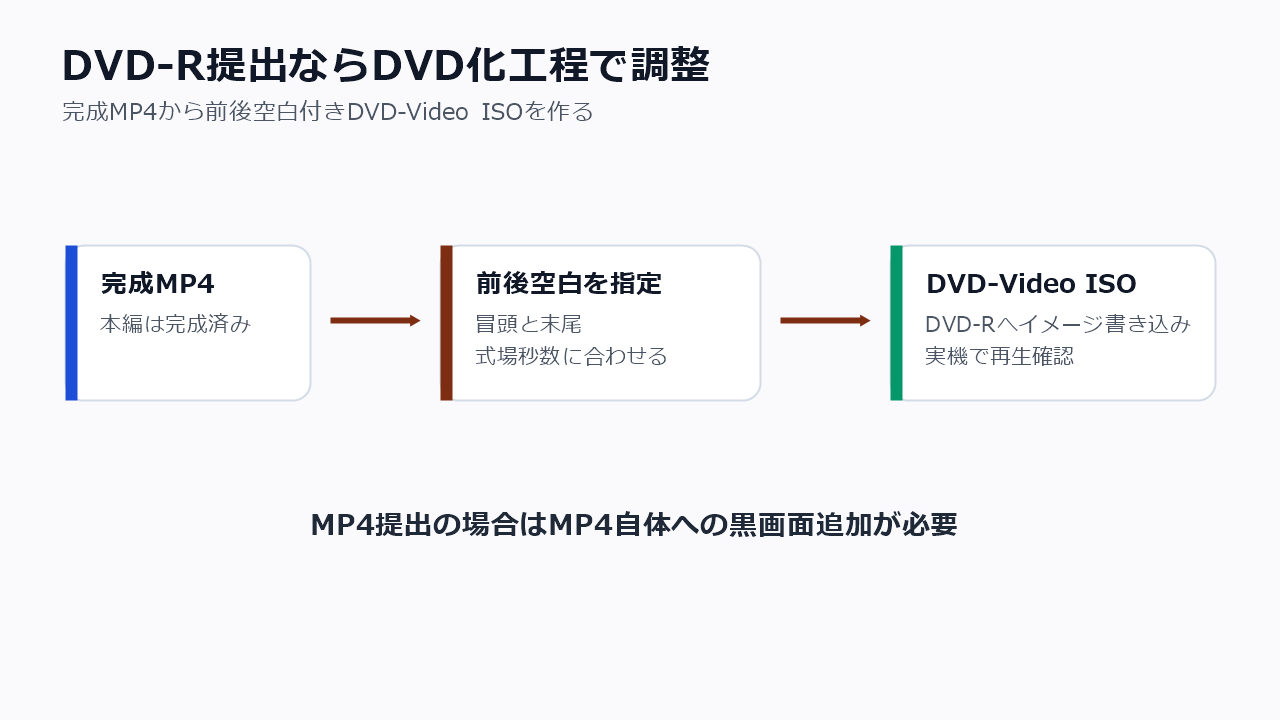
- DVD-R提出なら、完成済みMP4の本編を変えずにDVD化工程で空白時間を追加できる場合があります。
- MP4提出で黒画面込みを求められている場合は、MP4自体に黒画面を入れて書き出す必要があります。
冒頭と末尾の黒画面は何のために入れるのか
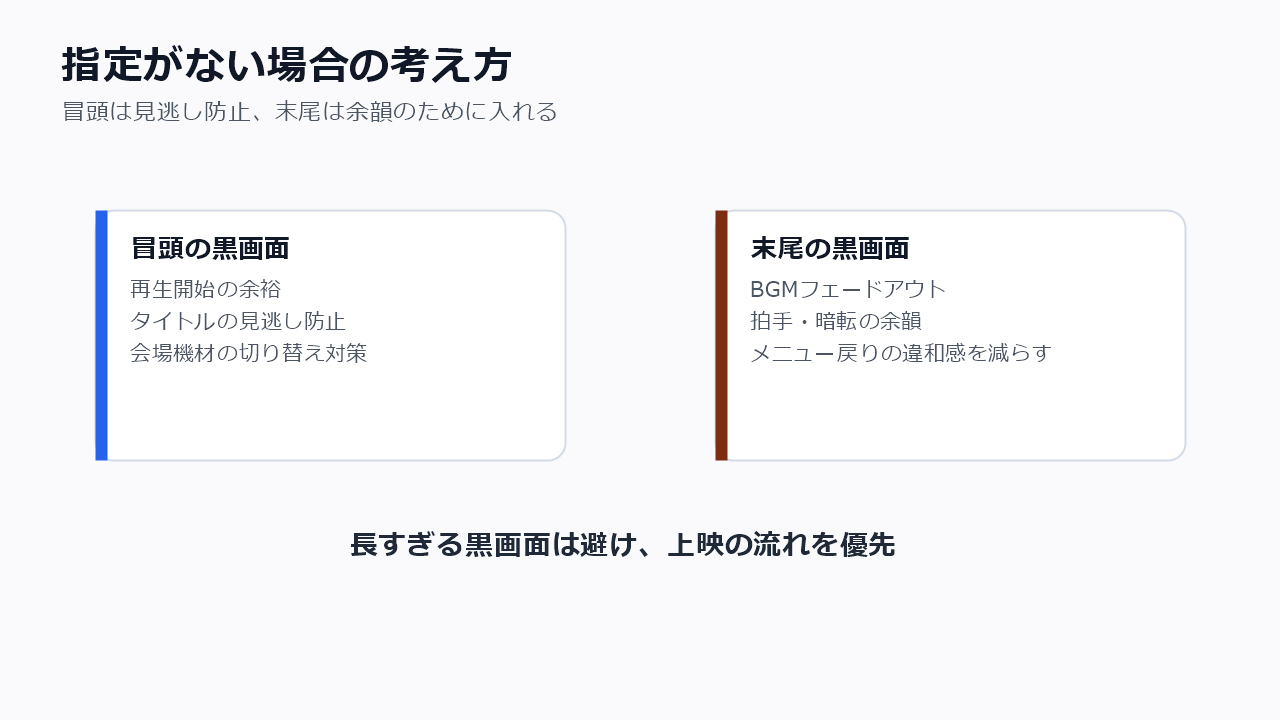
黒画面は、見た目を暗くするためだけのものではありません。冒頭の黒画面は、DVDプレイヤーの再生開始、プロジェクター切り替え、会場スタッフの操作に余裕を作ります。映像が再生された瞬間に新郎新婦の写真やタイトルが出ると、最初の数秒を見逃されることがあります。
末尾の黒画面は、最後の写真、メッセージ、BGMフェードアウトの余韻を守るために使います。本編が終わった直後にDVDメニューへ戻ったり、停止画面へ切り替わったりすると、上映としては急に終わった印象になりやすいです。
冒頭の黒画面
上映開始の見逃しを防ぐ余白
再生ボタンを押してから会場の映像が安定するまでの数秒を吸収します。タイトルや1枚目の写真が欠けて見える事故を避けやすくなります。
末尾の黒画面
余韻と終了表示の切り替わりを整える余白
BGMの終わり、拍手、暗転のタイミングに余裕を作ります。メニュー画面へ急に戻る印象を弱められます。
秒数は式場指定を最優先にする
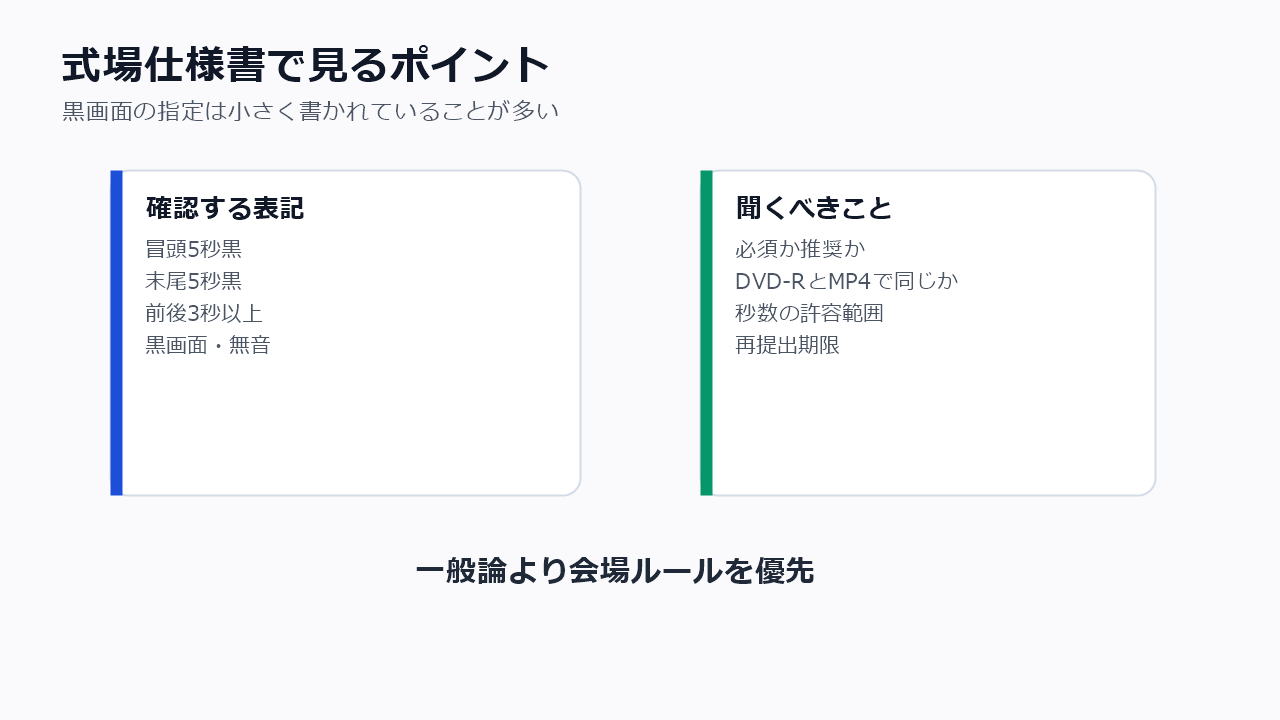
結婚式場や上映業者の仕様書に「冒頭5秒黒」「末尾5秒黒」「前後3秒以上」などの指定がある場合は、その指定に合わせてください。式場の再生機材、オペレーション、上映タイミングに合わせたルールなので、一般論より優先します。
指定が曖昧なときの聞き方
式場へ確認するときは「冒頭と末尾の黒画面は、それぞれ何秒必要ですか」「DVD-R提出とMP4提出で指定は同じですか」「黒画面は必須ですか、推奨ですか」と聞くと、作り直しの判断がしやすくなります。
指定がない場合の現実的な考え方
式場から明確な秒数指定がない場合でも、冒頭と末尾に短い黒画面を入れておくと上映時の事故を減らせます。ただし、長すぎる黒画面は「まだ始まらない」「終わったのか分からない」と感じられることもあります。大切なのは、映像本編を邪魔しない範囲で余白を作ることです。
冒頭、末尾、前後、黒、無音などの表記を探します。
DVD-R提出かMP4提出かで、黒画面を足す場所が変わります。
1枚目の写真やタイトルがすぐ出ていないかを見ます。
BGMと最後のメッセージが自然に終わるかを見ます。
DVDプレイヤーで再生し、始まりと終わりの見え方を確認します。
対応方法の比較
| 方法 | 向いている人 | 不向きな人 | 難しさ | 注意点 |
|---|---|---|---|---|
| 編集ソフトで黒画面を入れてMP4を書き出す | MP4提出、または本編の始まり・終わりも直したい人 | 編集データがなく、DVD-R提出だけしたい人 | 中 | 再書き出し後に画質、音ズレ、尺を確認する |
| DVD化工程で冒頭・末尾空白を追加する | 完成MP4は問題なく、DVD-Rとして提出したい人 | 黒画面込みのMP4提出が必要な人 | 低から中 | ISO作成後にDVD-Rへイメージ書き込みする |
| MP4結合ツールで黒動画を足す | 編集データがないがMP4自体を直したい人 | 画質劣化や音ズレを避けたい人 | 中 | 再エンコード設定と結合後の再生確認が必要 |
| 式場へ秒数を確認する | 指定が曖昧で判断できない人 | 提出期限が迫りすぎている人 | 低 | DVD-R提出とMP4提出で違いがあるかも確認する |
| 業者へ依頼する | 再生確認まで任せたい人 | 費用を抑えたい人、自分で今日中に進めたい人 | 低 | 納期、修正回数、DVD-R枚数を確認する |
DVD-R提出ならDVD化工程で調整できる場合がある
完成済みMP4の映像内容に問題がなく、式場へDVD-Rで提出するだけなら、動画編集ソフトで最初から書き出し直さなくてもよい場合があります。DVD-Video用ISOを作る工程で、冒頭と末尾の空白時間を指定できれば、本編MP4を触らずに上映用DVDの余白を作れます。
完成MP4からDVD用の空白時間を指定したい場合
dvd-maker.netのDVD作成ページでは、完成済みMP4をアップロードし、DVD-Video用ISOを作成できます。式場指定に合わせて冒頭・末尾の空白時間を調整したい場合は、DVD化工程だけで対応できるか確認してください。
作成されるのはISOイメージファイルです。物理的なDVD-Rへの書き込みは、PCのライティングソフトでイメージ書き込みとして行ってください。
MP4提出ならMP4自体に黒画面を入れる
式場の提出形式がMP4ファイルの場合、DVD化工程で追加した空白は提出ファイルには反映されません。「冒頭5秒黒込みのMP4」「末尾5秒黒込みのMP4」と指定されているなら、編集ソフトや結合ツールでMP4そのものに黒画面を入れて書き出す必要があります。
MP4提出
MP4ファイル自体を直す
黒画面込みの動画ファイルを求められているため、編集または結合後のMP4を提出します。
DVD-R提出
DVD-Video ISO側で調整できる場合
完成MP4を素材としてDVD化し、ISO作成後にDVD-Rへイメージ書き込みします。
提出前の最終チェック
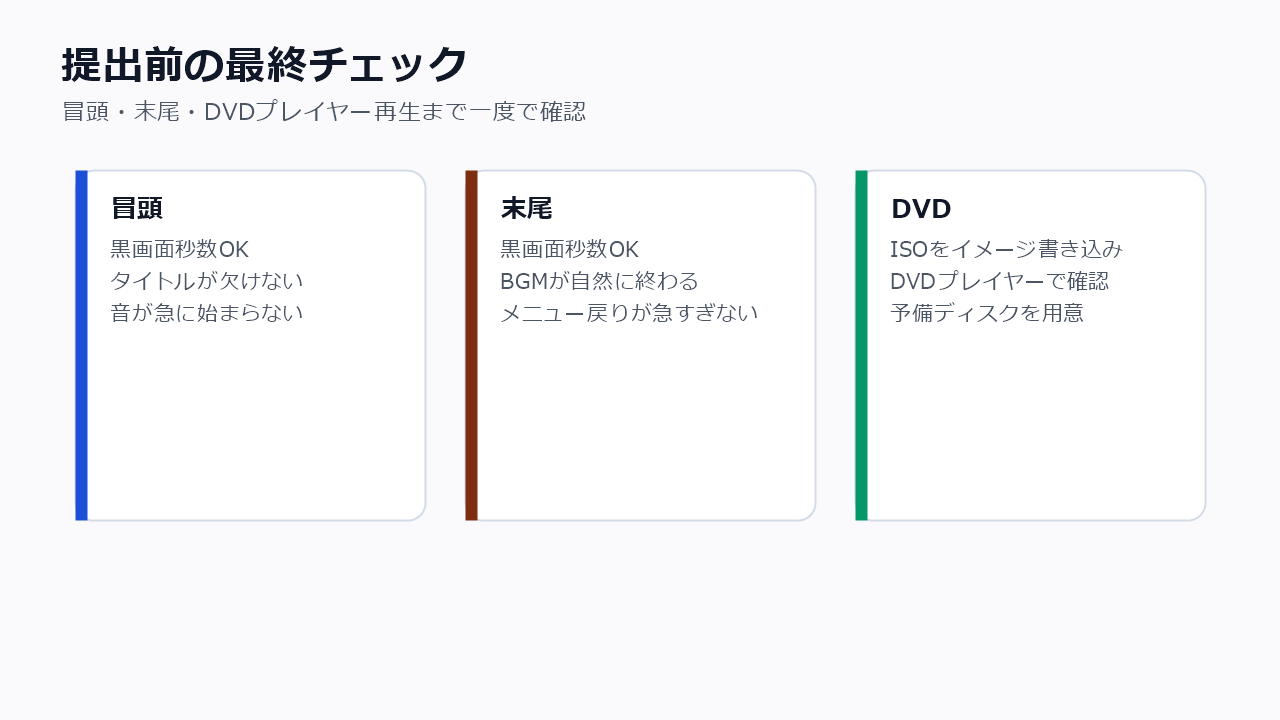
- 式場指定の冒頭秒数を確認した
- 式場指定の末尾秒数を確認した
- DVD-R提出かMP4提出かを確認した
- 本編の最初の写真やタイトルが欠けない
- 本編の最後のメッセージとBGMが自然に終わる
- DVD-Video用ISO作成時に必要な空白時間を指定した
- ISOをDVD-Rへイメージ書き込みした
- DVDプレイヤーで最初から最後まで再生確認した
よくある質問
冒頭と末尾の黒画面は何秒が正解ですか?
正解は式場指定です。指定がある場合は必ずそれに合わせます。指定がない場合は、上映開始の見逃し防止と終了時の余韻を作る目的で、冒頭・末尾とも数秒の黒画面を入れる考え方が現実的です。
冒頭だけ、または末尾だけでもよいですか?
式場指定が片方だけなら、その指定に従います。ただし、指定がない場合でも冒頭は開始の余裕、末尾は余韻のために役割が違うので、両方確認するほうが安全です。
DVD化工程で空白を足すと、MP4ファイルも変わりますか?
変わりません。DVD-Video用ISOに反映される空白と、MP4ファイル自体を編集することは別です。MP4提出で黒画面込みが必要な場合は、MP4自体を編集してください。
黒画面が長すぎると問題になりますか?
長すぎると、始まらないように見えたり、終わったのか分かりにくくなったりします。式場指定がない場合でも、長くしすぎず、上映の流れを邪魔しない範囲で調整します。
ISOをDVD-RにコピーすればDVDプレイヤーで再生できますか?
ISOファイルをそのままコピーするだけでは、DVD-Videoとして再生できないことがあります。ライティングソフトの「イメージを書き込み」機能でDVD-Rへ書き込み、DVDプレイヤーで再生確認してください。
まとめ
結婚式ムービーの冒頭・末尾の黒画面秒数は、まず式場指定を確認してください。指定がある場合はそれが正解です。指定がない場合でも、冒頭は再生開始の余裕、末尾は終了時の余韻を作るために、短い黒画面を入れておくと上映トラブルを減らせます。
完成済みMP4からDVD-Video用ISOを作る場合は、DVD作成ページで冒頭・末尾の空白時間を指定できるか確認できます。ISO作成後はDVD-Rへイメージ書き込みし、実際のDVDプレイヤーで最初から最後まで確認してから式場へ提出しましょう。
コメント