.pain-article .cta-box{background:#f8fafc!important;border:2px solid #16a34a!important;border-left:8px solid #16a34a!important;box-shadow:0 8px 22px rgba(15,23,42,.10)!important;padding:22px 22px!important}.pain-article .cta-box:before{background:#166534!important;color:#fff!important}.pain-article .cta-button{display:inline-flex!important;align-items:center!important;justify-content:center!important;gap:8px!important;max-width:100%!important;padding:15px 28px!important;border-radius:8px!important;background:#f97316!important;color:#fff!important;text-decoration:none!important;font-weight:900!important;font-size:17px!important;line-height:1.35!important;box-shadow:0 8px 18px rgba(249,115,22,.24)!important;border:2px solid #ea580c!important}.pain-article .cta-button:hover{background:#ea580c!important;color:#fff!important}.pain-article .cta-note{margin:10px 0 0!important;text-align:center!important;font-size:13px!important;color:#166534!important;font-weight:700!important}@media(max-width:700px){.pain-article .cta-button{display:flex!important;width:100%!important;box-sizing:border-box!important;padding:14px 16px!important;font-size:16px}}
.pain-article{line-height:1.9;color:#1f2937}.pain-article h2{margin-top:2.2em;border-left:6px solid #0f766e;padding-left:14px}.pain-article h3{margin-top:1.8em}.pain-article img{max-width:100%;height:auto;border-radius:8px}.pain-article figure{margin:28px 0}.pain-article figcaption{font-size:13px;color:#64748b;margin-top:8px}.answer-box,.note-box,.warn-box,.cta-box{border-radius:8px;padding:20px;margin:24px 0}.answer-box{background:#ecfdf5;border:2px solid #0f766e}.note-box{background:#eff6ff;border:1px solid #bfdbfe}.warn-box{background:#fff7ed;border:1px solid #fed7aa}.box-label{font-weight:900;margin:0 0 8px;color:#0f766e}.two-col{display:grid;grid-template-columns:1fr 1fr;gap:18px;margin:24px 0}.bad-card,.good-card{border-radius:8px;padding:18px;border:1px solid #e5e7eb}.bad-card{background:#fff7ed}.good-card{background:#f0fdf4}.card-title{font-weight:900;margin:0 0 8px}.table-wrap{overflow-x:auto;margin:24px 0}.pain-article table{width:100%;border-collapse:collapse}.pain-article th,.pain-article td{border:1px solid #d1d5db;padding:12px;vertical-align:top}.pain-article th{background:#111827;color:#fff}.check-list li{margin-bottom:8px}.cta-box{text-align:center;position:relative}.cta-box:before{content:”完成MP4からDVD化”;display:inline-block;border-radius:999px;padding:5px 14px;margin-bottom:10px;font-size:13px;font-weight:900}@media(max-width:700px){.two-col{grid-template-columns:1fr}.pain-article th,.pain-article td{font-size:14px}}
卒園DVDの担当になったものの、「写真は誰から集める?」「編集は何から始める?」「DVDで配るなら何が必要?」と、最初の一歩で止まってしまうことがあります。特に初めて担当する場合、作業そのものよりも、決める順番が分からないことが一番の不安になりやすいです。
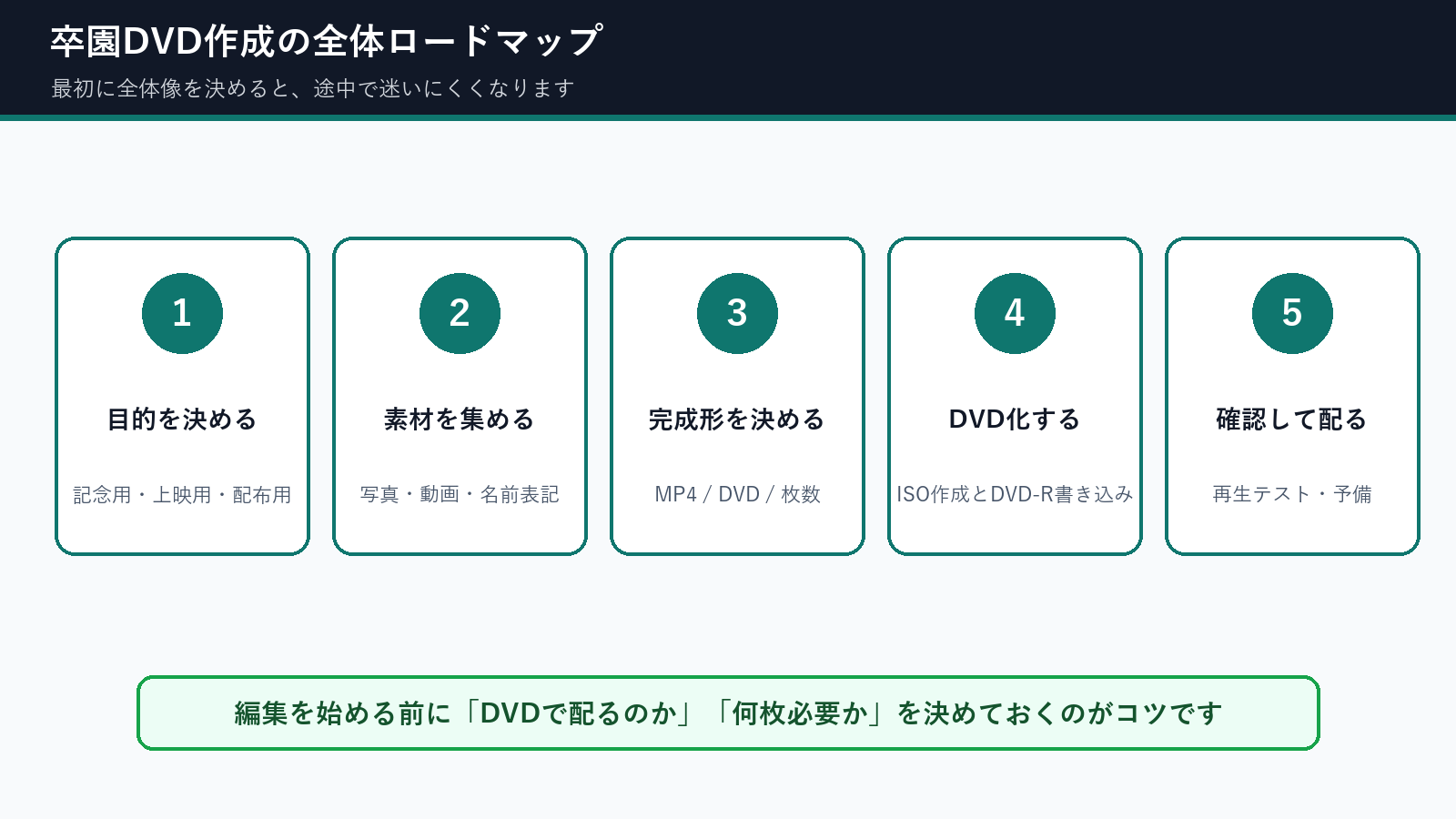
結論から言うと、卒園DVDは素材集めから始めるより先に、締切・枚数・完成形式を決めると迷いにくくなります。編集を始めてから「やっぱりDVDで配る」「枚数が増えた」「確認時間がない」となると、作り直しや焼き直しが増えるためです。
最初にやること
- まず「いつ配るか」「何枚必要か」「MP4だけかDVDでも配るか」を決めます。
- 素材集めは、写真・動画・名前表記・使用NG確認をセットで進めます。
- DVDで配るなら、完成MP4をDVD-Video用ISOにしてからDVD-Rへ書き込みます。
- 配布前にはPCではなく、家庭用DVDプレイヤーで再生確認します。
最初に決めるのは「編集内容」ではなく5項目です
いきなり写真を集めたり、編集ソフトを開いたりすると、途中で判断が増えて止まりやすくなります。最初に決めるべきなのは、編集の細かい演出ではなく、作業全体を左右する5項目です。
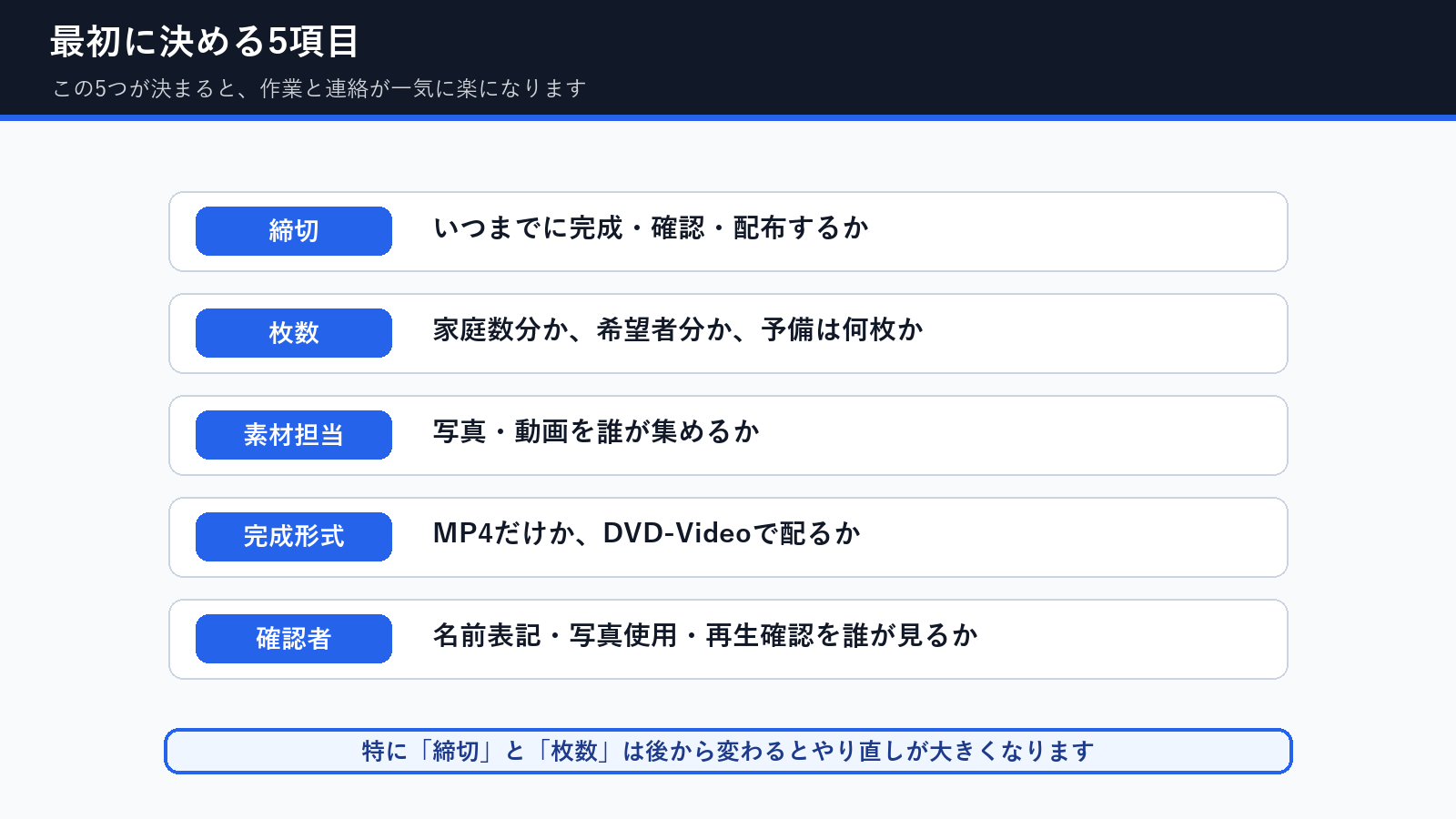
| 決めること | なぜ必要か | 決めないまま進めると起きること |
|---|---|---|
| 配布日・完成締切 | 確認、修正、DVD書き込みの時間を確保するため | 卒園式直前に修正や焼き直しが重なる |
| 必要枚数 | 家庭数分、先生分、予備分を見積もるため | 後から追加が出て、再度書き込み作業が必要になる |
| 完成形式 | MP4共有かDVD配布かで工程が変わるため | MP4完成後にDVD化で慌てる |
| 確認担当 | 名前、写真使用、音声、再生を複数人で見るため | 配布後に誤字や写真の問題が見つかる |
卒園DVDの進め方を逆算する
卒園DVDは、完成日ではなく「確認できる日」を締切として置くのが安全です。DVD-Rへの書き込みや再生確認は、思ったより時間がかかることがあります。配布日から逆算して、修正できる余白を残します。
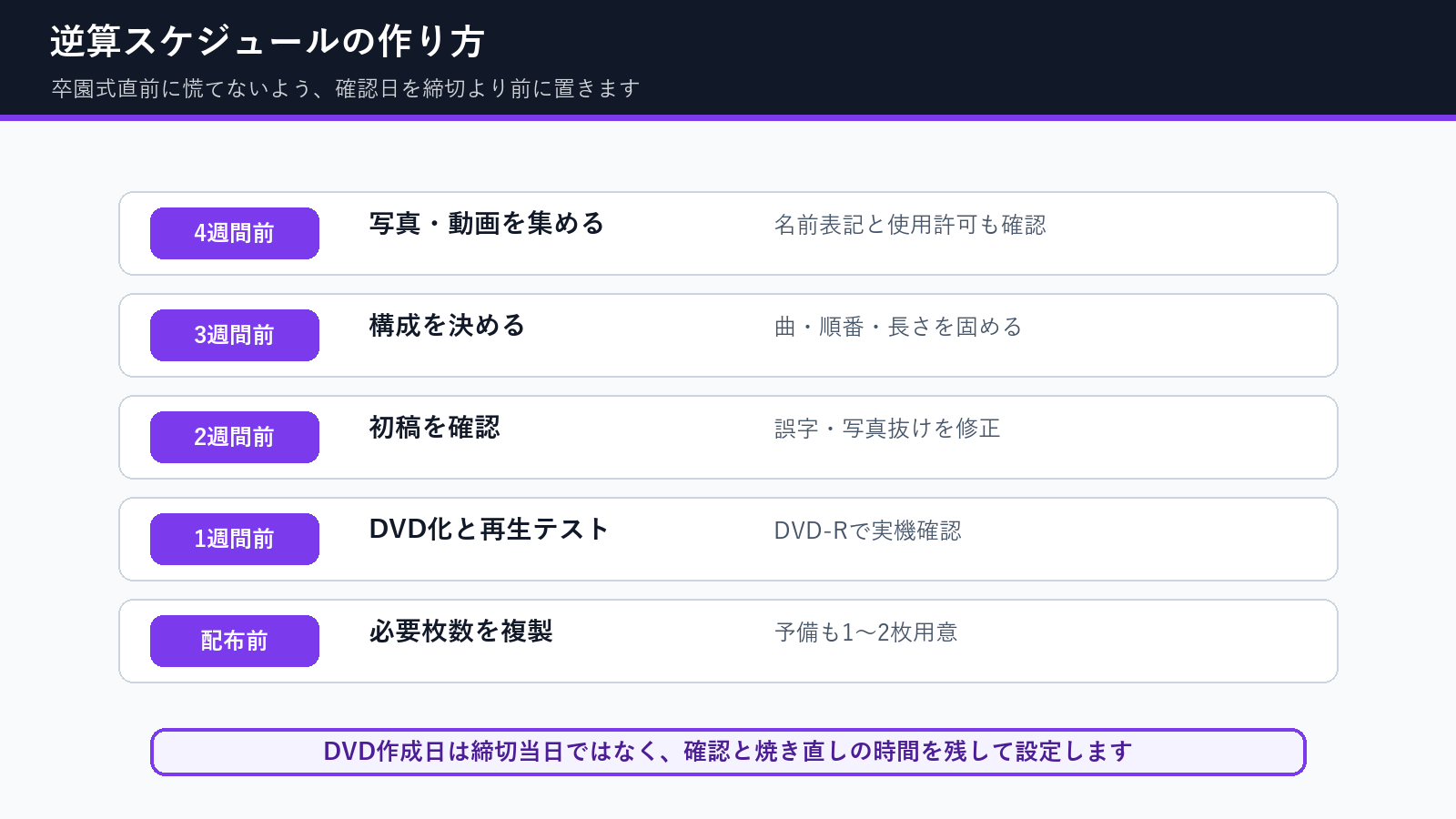
慌てやすい進め方
素材を集めながら編集し、完成してからDVD化や必要枚数を考える。
迷いにくい進め方
配布日、枚数、完成形式を先に決めてから素材集めと編集に入る。
素材集めで一緒に確認すること
写真や動画を集めるときは、単にファイルを集めるだけではなく、あとで問題になりやすい点も同時に確認します。卒園DVDは複数の家庭に配るものなので、名前表記や写真使用の確認がとても大切です。
- 園児の名前表記、クラス名、先生名に間違いがないか。
- 写真や動画に使用NGの子が映っていないか。
- 縦動画、横動画、写真が混在する場合の見せ方を決めているか。
- 音楽を入れる場合、園や保護者内で扱いに問題がないか確認しているか。
- 素材の締切日を決め、追加素材をいつまで受け付けるか伝えているか。
卒園DVDでは、映像の完成度だけでなく「誰が確認したか」も重要です。担当者1人で全部見るより、名前・写真・再生を分けて確認してもらうと見落としを減らせます。
MP4で渡すか、DVDで渡すかを早めに決める
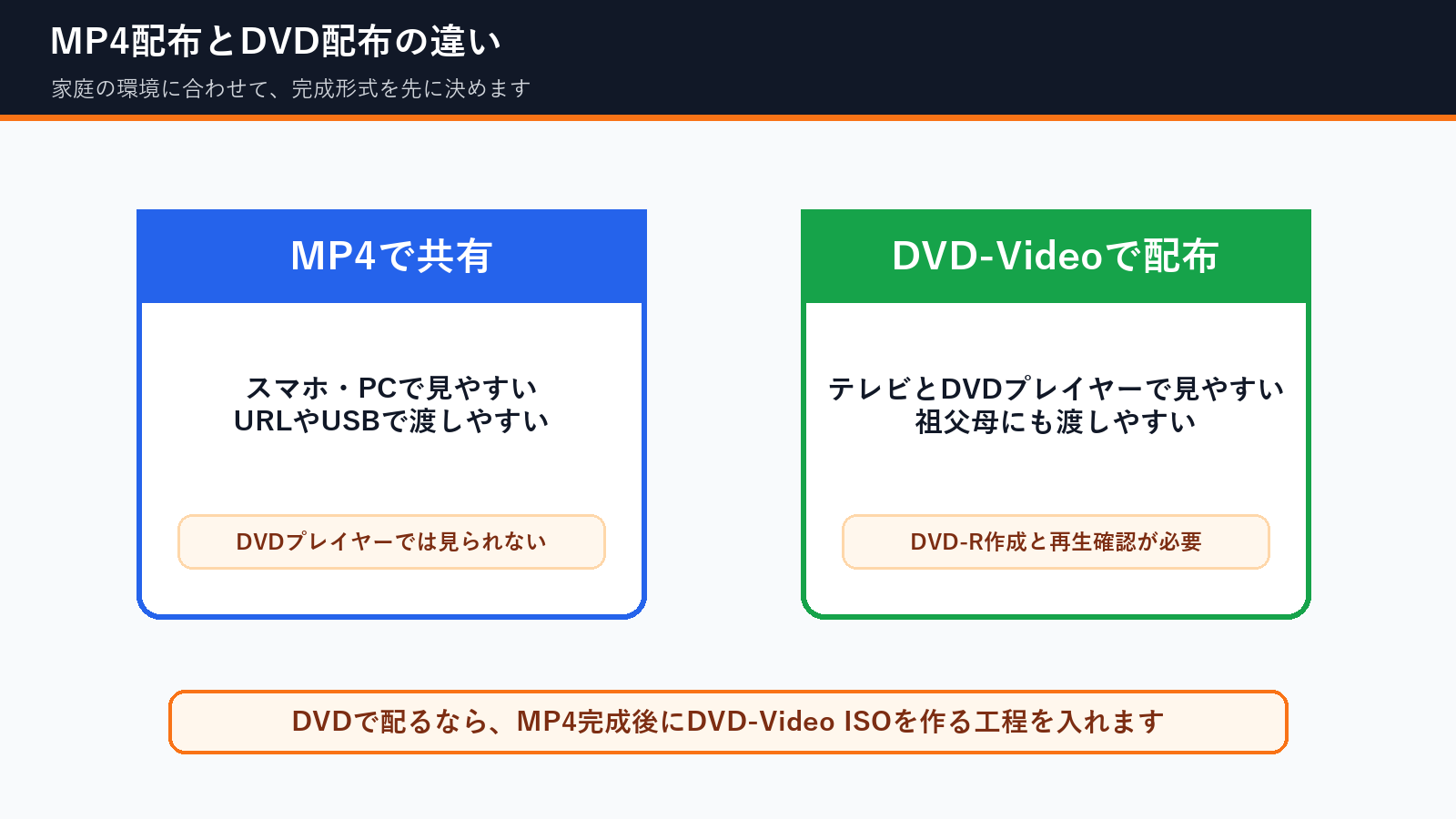
スマホやPCで見るだけならMP4共有でも足ります。一方で、祖父母へ渡す、テレビで見たい、記念品として形に残したいという場合はDVD-Videoで配る方が分かりやすいことがあります。
ただし、MP4をDVD-Rへコピーしただけでは、家庭用DVDプレイヤーで再生できるDVDにはならないことがあります。DVDで配るなら、DVD-Video形式にする工程を入れてください。
完成MP4からDVDにする手順
動画編集が終わり、完成MP4ができたら、DVD配布用の作業に入ります。ここで必要なのは「MP4をDVD-Rへ保存すること」ではなく、「DVDプレイヤーで読めるDVD-Videoにすること」です。
- 完成MP4を用意する。
- DVD-Video用ISOを作成する。
- ISOをDVD-Rへディスクイメージとして書き込む。
- 家庭用DVDプレイヤーで再生確認する。
- 確認後、必要枚数分を複製する。
インストールなしで進めたい場合は、完成MP4からDVD-Video用ISOを作成できるdvd-maker.netのDVD作成ページも選択肢になります。作成したISOは、DVD-Rへイメージとして書き込んでから配布用ディスクとして確認します。
完成した卒園ムービーのMP4があり、DVDプレイヤー用のISOを作りたい場合は、ブラウザ上でDVD-Video用ISOを作成できます。
ISO作成後はDVD-Rへイメージ書き込みし、家庭用DVDプレイヤーで確認してください。
配布前の最終チェック
DVDができたら、配る前に「内容」と「再生」の両方を確認します。PCで再生できても、家庭用DVDプレイヤーで再生できるとは限りません。卒園DVDは一度配ると回収が大変なので、ここは丁寧に確認します。
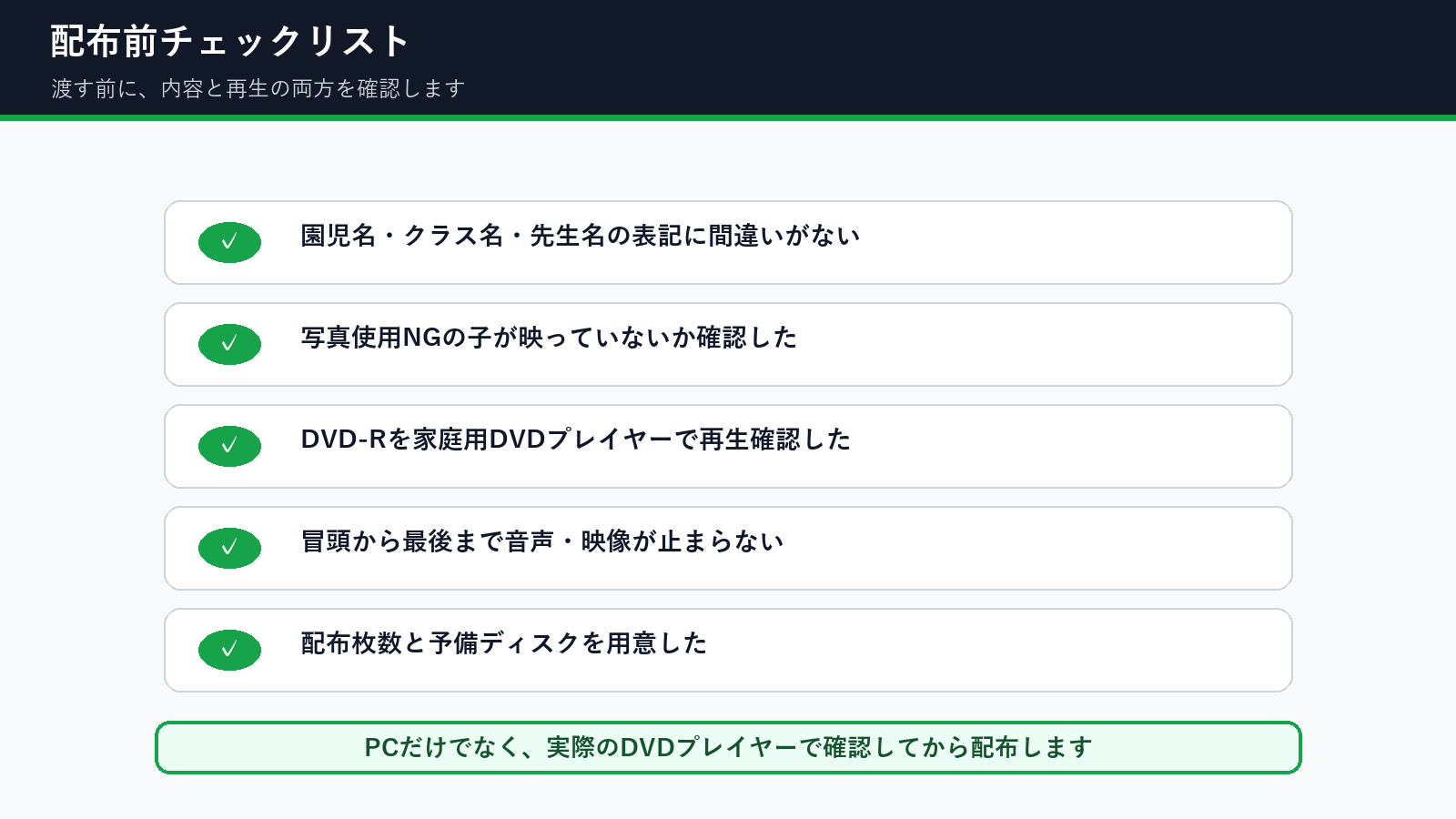
- 園児名、先生名、クラス名に誤字がない。
- 写真使用の確認が必要な家庭への配慮ができている。
- DVD-Rで書き込み、DVDプレイヤーで冒頭から最後まで確認した。
- 音が小さすぎる、途中で止まる、画面が切れるなどの問題がない。
- 必要枚数に加えて予備を用意した。
よくある質問
卒園DVDは何から始めればいいですか?
最初は素材集めではなく、締切、必要枚数、完成形式、確認担当を決めるところから始めるのがおすすめです。これが決まると、素材集めや編集の範囲がはっきりします。
MP4で完成していればDVD-Rにコピーするだけで大丈夫ですか?
PCで見るだけなら保存用として使えますが、家庭用DVDプレイヤーで再生したい場合はDVD-Video形式にする必要があります。完成MP4からDVD-Video用ISOを作成し、DVD-Rへイメージ書き込みします。
何枚作ればいいですか?
基本は家庭数分、先生分、園への保存分、予備分を合計して考えます。後から追加が出ることもあるため、最初に希望数を確認しておくと安心です。
確認は誰にお願いすればいいですか?
名前や写真に詳しい保護者、園との連絡担当、実際にDVDプレイヤーで確認できる人に分けると安全です。担当者1人だけで確認すると見落としやすくなります。
卒園式直前でも間に合いますか?
完成MP4があるならDVD-Video用ISO作成とDVD-R書き込みで進められる可能性があります。ただし、確認と焼き直しの時間が必要なので、配布日当日ではなく少しでも前倒しで作業してください。
卒園DVD作成は、映像編集のセンスだけで決まるものではありません。最初に決める項目と確認の順番を整えておけば、初めての担当でも落ち着いて進められます。
コメント