Adobe Express(アドビエクスプレス)は、テンプレートを選んで写真や文字を入れるだけで動画が作れる、ブラウザとスマホで使えるAdobeのデザインツールです。卒園・卒業のスライドショー、結婚式のプロフィールムービー、発表会の記録などを作る人が増えていますが、Adobe ExpressにはDVDを作る機能はありません。
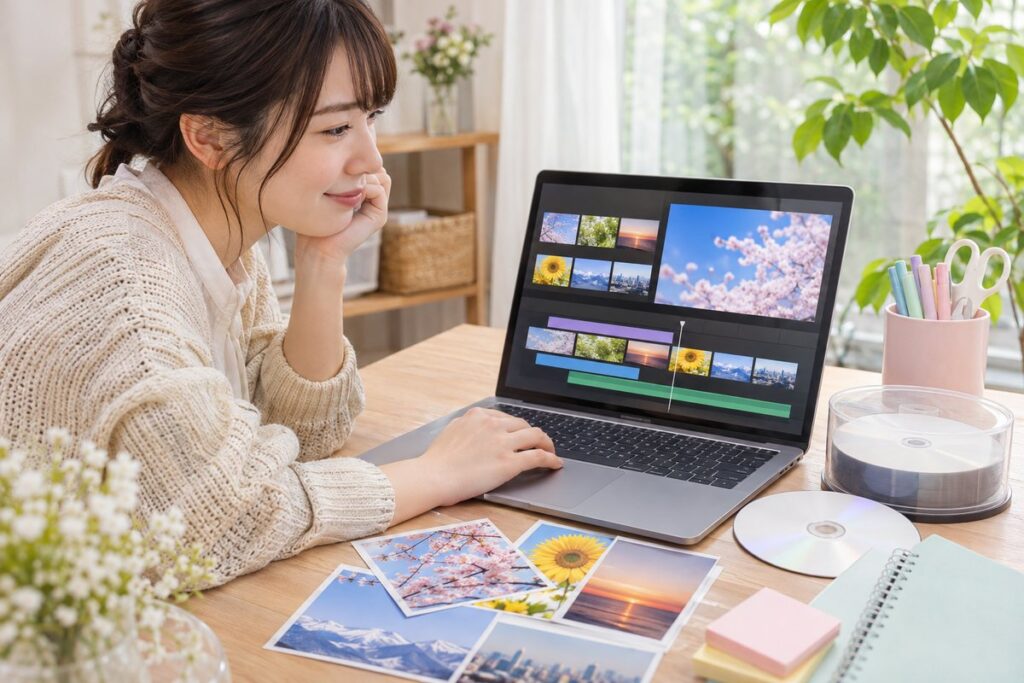
DVDプレーヤーで見られるDVDにするには、Adobe ExpressからMP4をダウンロードし、そのMP4を「DVD-Video形式」の原本データ(ISOファイル)に変換してから、DVD-Rにイメージとして書き込みます。このページでは、作り始めの設定からDVDの完成・確認までを順番に説明します。
この記事で分かること
- Adobe ExpressのデザインやリンクはDVDにできない。MP4のダウンロードが出発点
- 最初から16:9(横長)のサイズで作るのが失敗しないコツ
- MP4をDVD-Videoの原本データ(ISO)に変換する方法
- ISOをDVD-Rに書き込み、DVDプレーヤーで確認する方法
- 原本データがあれば、保護者や参加者に配る分も何枚でも作れる
Adobe ExpressからDVDを作る全体の流れ
Adobe Expressで行うのは、動画を完成させてMP4でダウンロードするところまでです。そのあと、DVDプレーヤーが読める形に作り直す工程を加えます。
- Adobe Expressで16:9の動画を作る
- 文字の大きさ・画面の端・音量を確認する
- 「ダウンロード」からMP4を保存する
- 保存したMP4をパソコンで最後まで再生して確認する
- DVDメーカーでMP4からDVD-Videoの原本データ(ISO)を作る
- ISOをDVD-Rに書き込み、DVDプレーヤーで再生確認する
手順1: 最初から16:9のサイズで作る
Adobe Expressの動画テンプレートには、InstagramやTikTok向けの縦長(9:16)や正方形(1:1)のものが多くあります。テレビで映すDVDにするなら、最初に「YouTube動画」などの16:9(1920×1080)のサイズを選んでから作り始めてください。
途中でサイズを変える機能はプランによって使えないことがあり、縦長のまま作ってしまうと、DVDにしたときに画面の左右が大きく黒くなります。作り始める前にサイズだけは決めておくのが、いちばん手戻りの少ない進め方です。
手順2: 文字・画面の端・音量を確認する
Adobe Expressのテンプレートは、スマホで見たときにきれいに見えるよう、細い文字や小さな飾りが多く使われています。テレビやプロジェクターで見るDVDでは、次の点を直しておくと見やすくなります。
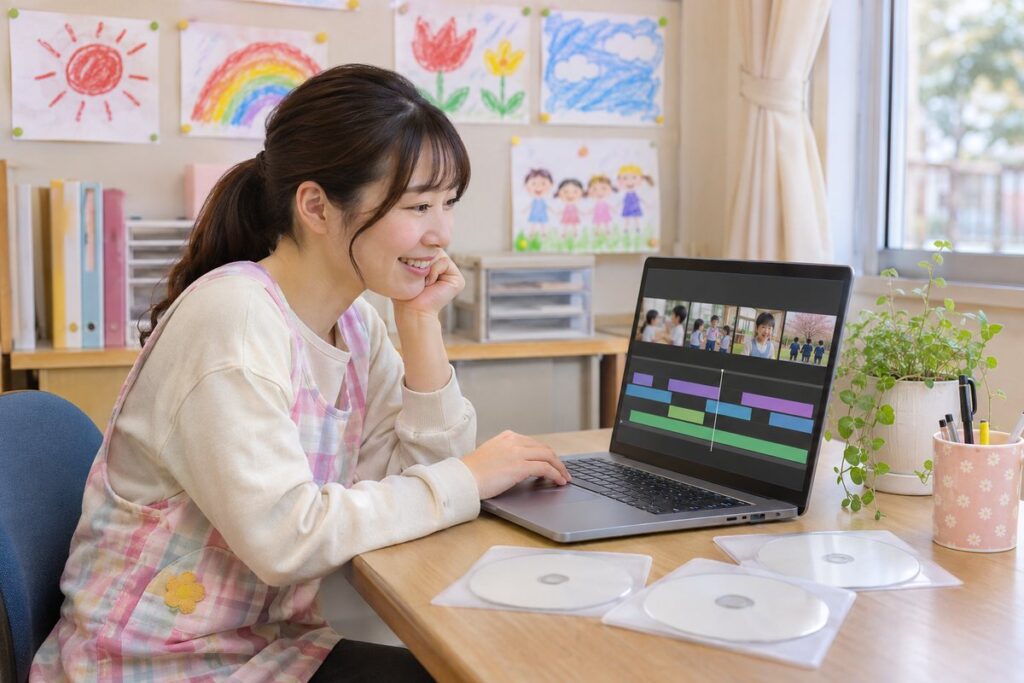
- 子どもの名前・日付・メッセージは太めで大きめの文字にする(DVDはMP4より解像度が低い)
- 大事な文字は画面の端から少し内側に置く(テレビや会場のプロジェクターでは端が切れることがある)
- 1枚の写真の表示時間を短くしすぎない(会場では読む・見る時間が必要)
- BGMの音量が大きすぎないか、スピーカーで確認する
園や学校の行事で使う場合は、卒園DVDを作るときに最初に決めることも参考にしてください。
手順3: MP4でダウンロードする
完成したら、画面右上の「ダウンロード」を押し、ファイル形式で「MP4」を選んでダウンロードします。画質(解像度)が選べる場合は1080pを選んでください。4Kはプレミアム(有料)プランの機能ですが、DVDにするなら4Kは必要ありません。
| 項目 | DVDにする場合のおすすめ | 理由 |
|---|---|---|
| ファイル形式 | MP4 | DVDの原本データを作る元のファイルとして扱いやすい |
| サイズ(比率) | 16:9(1920×1080) | テレビやスクリーンいっぱいに映る |
| 画質 | 1080p | DVD(720×480)に変換する前の元データとして十分 |
| 確認 | ダウンロード後にパソコンで再生 | 文字・音・切り替わりをDVDにする前に確認できる |
ダウンロードしたMP4は、最初から最後まで再生して確認します。ブラウザのプレビューでは問題なくても、書き出したファイルで音が途切れたり、アニメーションの切り替わりが不自然だったりすることがあります。
手順4: MP4をDVD-Videoの原本データ(ISO)にする
MP4をDVD-Rにそのままコピーしても、多くのDVDプレーヤーでは再生できません。DVDプレーヤー用には、DVD-Videoという決まった形式に作り直す必要があります(理由はMP4をDVD-Rにコピーしても再生できない理由で説明しています)。
DVDメーカーのDVD作成ページなら、Adobe Expressと同じようにブラウザだけで作業できます。MP4をアップロードして16:9を選び、作成を始めると、数分でDVD-Video形式の原本データ(ISOファイル)が完成します。ソフトのインストールや難しい設定はありません。
手順5: ISOをDVD-Rに書き込んで確認する
Windowsでは、空のDVD-Rをドライブに入れ、ISOファイルを右クリックして「ディスク イメージの書き込み」を選ぶだけで書き込めます。Macの場合や詳しい画面はISOファイルをDVDに焼く方法をご覧ください。パソコンにDVDドライブがない場合は、2,000円前後の外付けDVDドライブで書き込めます。
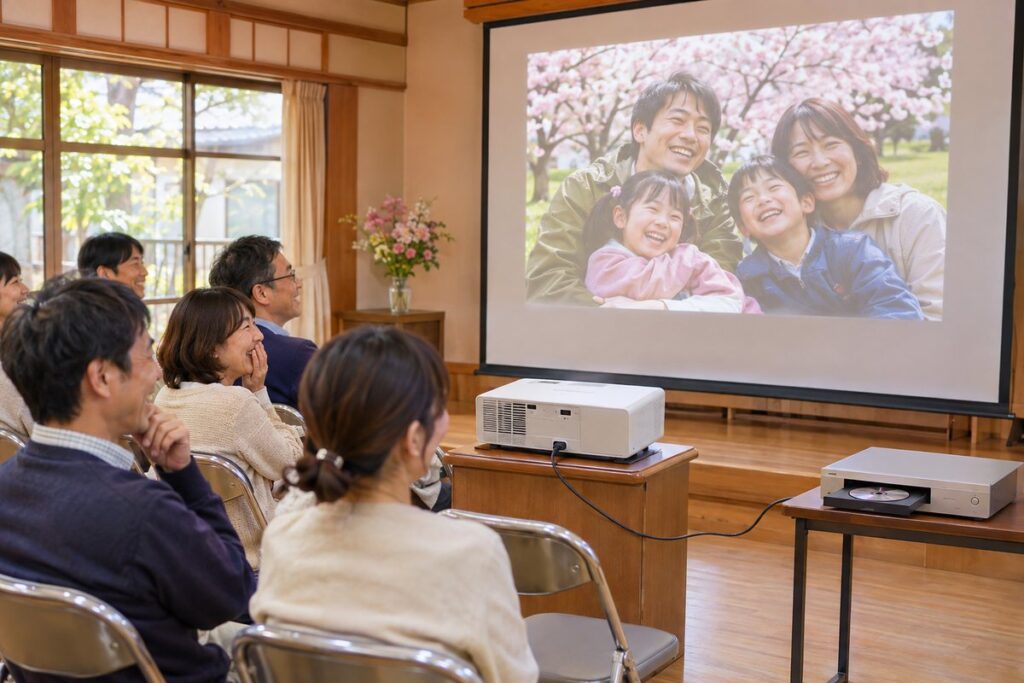
書き込みが終わったら、実際に使うDVDプレーヤーで最初から最後まで再生します。会場で上映する場合は、できれば会場と同じような機器(プロジェクターにつないだDVDプレーヤーなど)で確認しておくと安心です。
原本データがあれば配る分も自分で作れる
卒園・卒業や発表会のDVDは、保護者全員や先生方に配るため、何十枚も必要になることがよくあります。作成代行に頼むと1枚ごとに料金がかかりますが、ISOの原本データが手元にあれば、同じ書き込みを繰り返すだけで何枚でも同じDVDを作れます。かかるのはDVD-Rの代金だけです。
枚数が多いときの進め方とかかる費用は、卒園DVDを家族の人数分作る方法やISOからDVDを何枚もコピーする方法で説明しています。
Adobe Express動画をDVDにするときの注意点
- Adobe Expressのデザインや共有リンクは、DVDに入れても再生できない
- 縦長・正方形のテンプレートのままだと、テレビでは左右が黒くなる
- プレミアム素材を使うと、無料プランではダウンロードできないことがある
- MP4をDVD-Rにコピーしただけでは、DVDプレーヤーで再生できないことが多い
- 使う写真・音楽が、配布や上映に使ってよいものかを確認する
- 配る前に、DVDプレーヤーで最後まで再生確認する
よくある質問
Adobe Expressから直接DVDを作れますか?
作れません。Adobe Expressの書き出しは、MP4などのファイルのダウンロードと、SNSなどへの共有です。DVDプレーヤーで見るDVDを作るには、MP4をDVD-Video形式に変換する工程が別に必要です。
スマホのAdobe Expressアプリで作った動画もDVDにできますか?
できます。アプリからMP4を保存し、パソコンに移してから同じ手順で進めます。パソコンへの移し方はスマホの動画をDVDに焼く方法をご覧ください。
Canvaとどちらで作るのがよいですか?
DVDにする手順はどちらも同じで、MP4で書き出せればDVDにできます。使い慣れている方を選んでかまいません。Canvaの場合はCanvaで作った動画をDVDにする方法で説明しています。
MacでもDVDにできますか?
できます。ISOの作成はブラウザで行うのでMacでも同じです。書き込みは外付けDVDドライブを使い、MacでDVD-VideoのISOを作って書き込む方法を参考にしてください。
まとめ
Adobe Expressで作った動画をDVDにするには、16:9で作った動画をMP4でダウンロードし、DVD-Videoの原本データ(ISO)に変換して、DVD-Rにイメージとして書き込みます。原本データが残るので、配る分も追加の分も自分で何枚でも作れます。MP4ができたら、DVD作成ページから原本データ作りに進んでください。
コメント