VN(ブイエヌ)は、無料で透かし(ロゴ)なしの動画が作れる動画編集アプリです。スマホ版のほかにパソコン版(Windows・Mac)もあり、結婚式のプロフィールムービーや子どもの記録、部活や発表会の思い出ムービー作りに使われています。ただし、VNにはDVDを作る機能はありません。書き出したMP4をDVD-Rにそのままコピーしても、家庭用のDVDプレーヤーでは再生できません。
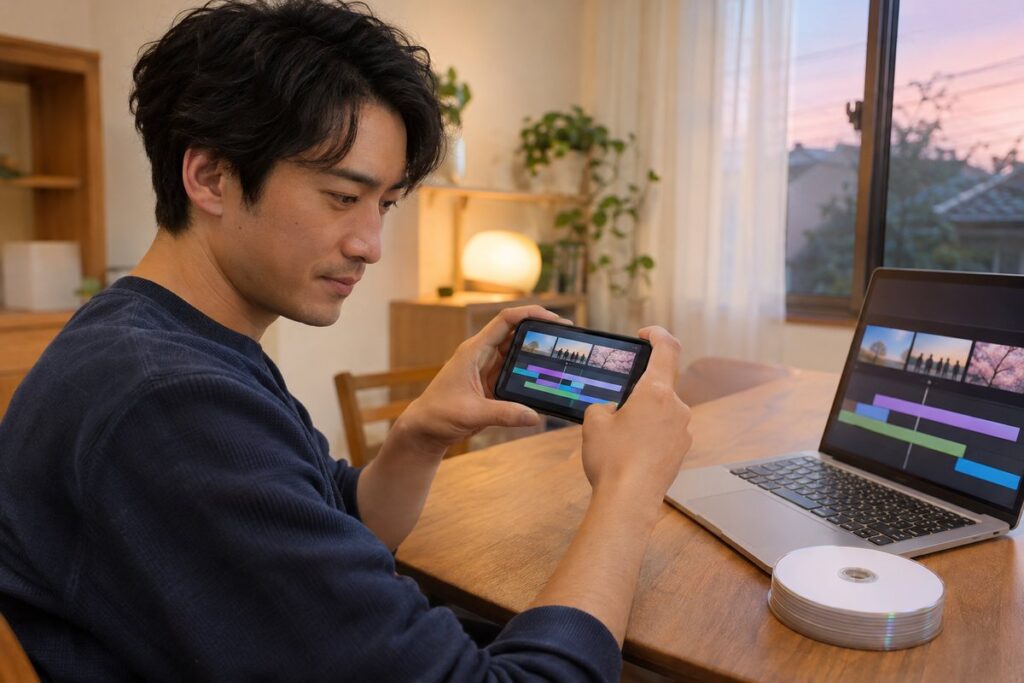
DVDプレーヤーで見られるDVDにするには、VNで動画を書き出し、その動画を「DVD-Video形式」の原本データ(ISOファイル)に変換してから、DVD-Rにイメージとして書き込みます。このページでは、VNでの書き出しからDVDの完成までを順番に説明します。
この記事で分かること
- DVDにするためのVNの書き出し設定(1080p・30fps)
- スマホ版で作った動画をパソコンに移す方法
- 動画をDVD-Videoの原本データ(ISO)に変換して書き込む方法
- 原本データがあれば、配る分も予備も何枚でも作れる
VNからDVDを作る全体の流れ
VNで行うのは、動画を完成させて書き出すところまでです。DVDの作成と書き込みはパソコンで行います。
- VNで横長(16:9)の動画として編集する
- 1080p・30fpsで動画を書き出す
- スマホ版の場合は、書き出した動画をパソコンに移す
- DVDメーカーで動画からDVD-Videoの原本データ(ISO)を作る
- ISOをDVD-Rに書き込み、DVDプレーヤーで再生確認する
手順1: 16:9の横長で編集する
VNでは、プロジェクトの画面比率を後から変更できます。DVDにしてテレビやスクリーンに映すなら、比率は16:9にしてください。リールやショート動画用の9:16のままDVDにすると、画面の左右が大きく黒くなります。
テロップや名前、日付などの文字は、画面の端から少し内側に置いておくと安心です。テレビやプロジェクターでは、画面の端が少し切れて映ることがあるためです。スマホの小さな画面では文字が大きく見えても、テレビでは意外と小さく感じることがあるので、文字は大きめにしておきましょう。
手順2: 1080p・30fpsで書き出す
編集が終わったら、画面右上の書き出し(エクスポート)ボタンを押し、解像度・フレームレート・ビットレート(画質)を選んで書き出します。DVDにする場合のおすすめは次のとおりです。
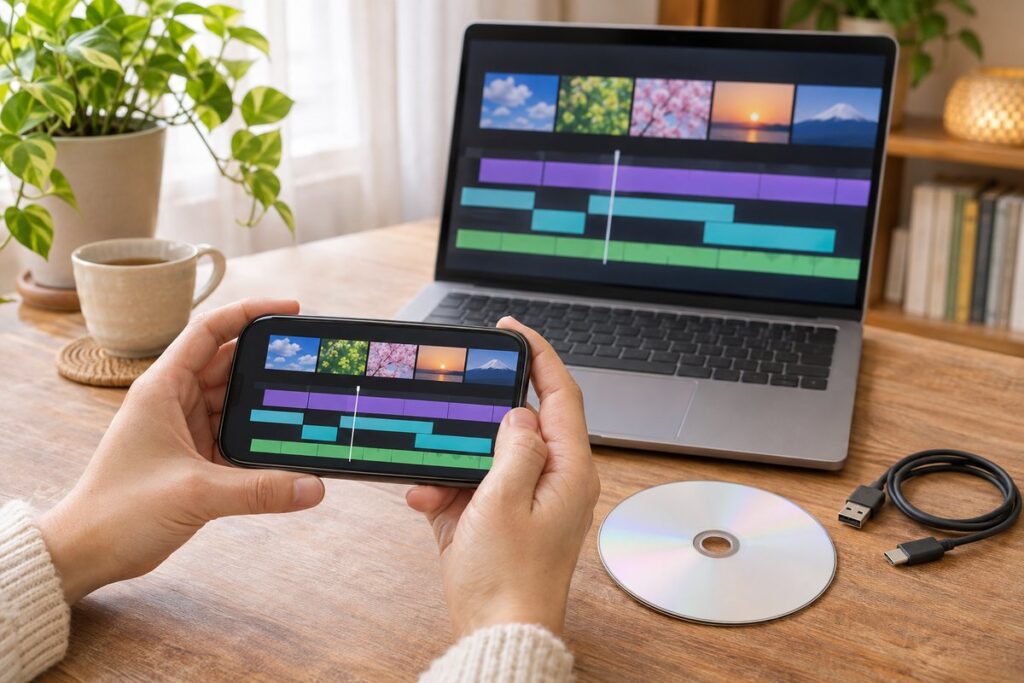
| 設定 | DVDにする場合のおすすめ | 理由 |
|---|---|---|
| 解像度 | 1080p | DVD(720×480)に変換する前の元データとして十分 |
| フレームレート | 30fps | 日本のDVD(NTSC方式、約30コマ/秒)に合う |
| ビットレート | 標準〜高め | 低すぎるとDVDにする前に画質が落ちる |
| 4K | 不要 | DVDでは画質が上がらず、ファイルが大きくなるだけ |
VNは無料のままでも、書き出した動画に透かし(ロゴ)が入らないのが特長です。書き出しが終わったら、最初から最後まで再生して、音ズレや途中で止まる箇所、文字の誤りがないかを確認してください。DVDにしてから間違いに気づくと、書き出しからやり直しになります。
手順3: スマホ版の場合は動画をパソコンに移す
スマホ版のVNで書き出した動画は、スマホの写真アプリ(ギャラリー)に保存されます。DVDの作成と書き込みはパソコンで行うので、動画をパソコンに移します。
- USBケーブルでスマホとパソコンをつなぎ、写真フォルダから動画をコピーする
- Googleドライブ、OneDrive、iCloudなどにアップロードして、パソコンでダウンロードする
- iPhoneとMacなら、AirDropで送る
LINEで自分あてに送る方法は、動画が圧縮されて画質が落ちることがあるので、DVDにする動画には向きません。詳しい移し方はiPhoneの動画をDVDにする方法、Androidの動画をDVDにする方法で説明しています。パソコン版のVNで書き出した場合は、この手順は不要です。
手順4: DVD-Videoの原本データ(ISO)を作って書き込む
動画ファイルをDVD-Rにそのままコピーしたディスクは、多くのDVDプレーヤーで再生できません(MP4をDVD-Rにコピーしても再生できない理由)。DVDプレーヤー用には、DVD-Videoという決まった形式に作り直す必要があります。
DVDメーカーのDVD作成ページで動画をアップロードし、16:9を選んで作成を始めると、DVD-Video形式の原本データ(ISOファイル)ができあがります。ソフトのインストールは不要です。
ISOができたら、Windowsでは空のDVD-Rを入れてISOファイルを右クリックし、「ディスク イメージの書き込み」を選ぶだけで書き込めます。詳しくはISOファイルをDVDに焼く方法をご覧ください。パソコンにDVDドライブがない場合は、2,000円前後からある外付けDVDドライブで書き込めます。
手順5: DVDプレーヤーで再生確認する
書き込みが終わったら、実際に使うDVDプレーヤーで最初から最後まで再生します。パソコンで再生できても、DVDプレーヤーで再生できるとは限りません。結婚式の式場や学校に提出する場合は、提出先の機器でも事前に再生確認をしてもらうと安心です。

原本データがあれば何枚でも作れる
部活の卒業記念や発表会のDVDは、メンバーや家族の人数分が必要になることがよくあります。作成代行に頼むと1枚ごとに料金がかかりますが、ISOの原本データが手元にあれば、同じ書き込みを繰り返すだけで何枚でも同じDVDが作れます。あとから「もう1枚ほしい」と言われたときも、保存しておいたISOを書き込むだけです。
VNの動画をDVDにするときの注意点
- VNのプロジェクトファイルはDVDにできない(必ず動画として書き出す)
- 9:16の縦長のままだと、テレビでは左右が黒くなる
- 4Kで書き出してもDVDの画質は上がらない
- LINEで送った動画は画質が落ちることがある
- 動画をDVD-Rにコピーしただけでは、DVDプレーヤーで再生できないことが多い
- 渡す前・提出する前に、DVDプレーヤーで最後まで再生確認する
よくある質問
VNだけでDVDを作れますか?
作れません。VNでできるのは動画ファイルの書き出しと共有までです。DVDプレーヤーで見るDVDを作るには、DVD-Video形式に変換してDVD-Rに書き込む工程が必要です。
スマホだけでDVDを作れますか?
DVD-Rへの書き込みにはパソコンとDVDドライブが必要です。パソコンにDVDドライブがなくても、USBでつなぐ外付けDVDドライブがあれば書き込めます。
長い動画でも1枚のDVDに入りますか?
DVD-R 1枚(4.7GB)に入る動画は、画質によっておよそ1〜2時間です。目安はDVD-R 4.7GBに入る動画の時間で説明しています。
CapCutやKineMasterで作った動画も同じ流れですか?
同じです。CapCutの動画をDVDに焼く方法やKineMasterの動画をDVDにする方法も参考にしてください。
まとめ
VNで作った動画をDVDにするには、16:9で編集して1080p・30fpsで書き出し、DVD-Videoの原本データ(ISO)に変換してからDVD-Rにイメージとして書き込みます。スマホ版で作った場合は、先に動画をパソコンに移してください。動画の準備ができたら、DVD作成ページから原本データ作りに進みましょう。
コメント