DVDを作ったのに再生できない、音が出ない、メニューが動かない、式場や提出先のプレイヤーでだけ失敗する。原因が分からないままDVD-Rを何枚も焼き直すと、時間もディスクもどんどん消えていきます。
DVD作成を何度もやり直さないための基本は、全部を最初から作り直すのではなく、失敗した工程だけを切り分けることです。完成MP4、DVD-Video ISO、DVD-Rへのイメージ書き込み、実機再生確認を分けて見れば、どこまで戻ればよいかが分かります。
.pain-article .cta-box{background:#f8fafc!important;border:2px solid #16a34a!important;border-left:8px solid #16a34a!important;box-shadow:0 8px 22px rgba(15,23,42,.10)!important;padding:22px 22px!important}.pain-article .cta-box:before{background:#166534!important;color:#fff!important}.pain-article .cta-button{display:inline-flex!important;align-items:center!important;justify-content:center!important;gap:8px!important;max-width:100%!important;padding:15px 28px!important;border-radius:8px!important;background:#f97316!important;color:#fff!important;text-decoration:none!important;font-weight:900!important;font-size:17px!important;line-height:1.35!important;box-shadow:0 8px 18px rgba(249,115,22,.24)!important;border:2px solid #ea580c!important}.pain-article .cta-button:hover{background:#ea580c!important;color:#fff!important}.pain-article .cta-note{margin:10px 0 0!important;text-align:center!important;font-size:13px!important;color:#166534!important;font-weight:700!important}@media(max-width:700px){.pain-article .cta-button{display:flex!important;width:100%!important;box-sizing:border-box!important;padding:14px 16px!important;font-size:16px!important}} .pain-article{margin:24px 0}.pain-article .answer-box{background:#eef6ff;border:1px solid #b9d9ff;border-left:6px solid #1d70b8;border-radius:10px;padding:18px 20px}.pain-article .box-label{margin:0 0 10px;font-weight:800;color:#155a96}.pain-article .warn-box{background:#fff8e8;border:1px solid #f4c46b;border-left:6px solid #d97706;border-radius:10px;padding:18px 20px}.pain-article .cta-box{background:#f8fafc;border:2px solid #16a34a;border-left:8px solid #16a34a;border-radius:10px;padding:22px}.pain-article .two-col{display:grid;grid-template-columns:1fr 1fr;gap:16px}.pain-article .bad-card,.pain-article .good-card{border-radius:10px;padding:18px;border:1px solid #e5e7eb;background:#fff}.pain-article .bad-card{border-left:6px solid #dc2626}.pain-article .good-card{border-left:6px solid #059669}.pain-article .card-title{font-weight:800;margin:0 0 8px}.pain-article .check-grid{display:grid;grid-template-columns:repeat(2,minmax(0,1fr));gap:14px}.pain-article .check-grid div{background:#fff;border:1px solid #e5e7eb;border-radius:10px;padding:16px}.pain-article .check-grid span{display:inline-flex;width:28px;height:28px;border-radius:50%;align-items:center;justify-content:center;background:#0f766e;color:#fff;font-weight:800;margin-right:8px}.pain-article .compare-table{width:100%;border-collapse:collapse;font-size:14px}.pain-article .compare-table th{background:#1f2937;color:#fff;padding:10px;border:1px solid #cbd5e1}.pain-article .compare-table td{padding:10px;border:1px solid #cbd5e1;vertical-align:top}.pain-article .compare-table tr:nth-child(even) td{background:#f8fafc}@media(max-width:700px){.pain-article .two-col,.pain-article .check-grid{grid-template-columns:1fr}.pain-article .compare-table{font-size:13px;display:block;overflow-x:auto}}最短でやり直しを減らす順番
- まず完成MP4をPCで再生し、映像・音声・黒画面・字幕を確認します。
- MP4が正常なら、DVD-Video ISO作成の工程だけを見直します。
- ISOが正常でもDVDプレイヤーで失敗するなら、DVD-Rへの書き込み方法やメディアを疑います。
- PCではなく、実際に使うDVDプレイヤーで最初・中盤・最後を確認してから複数枚を焼きます。
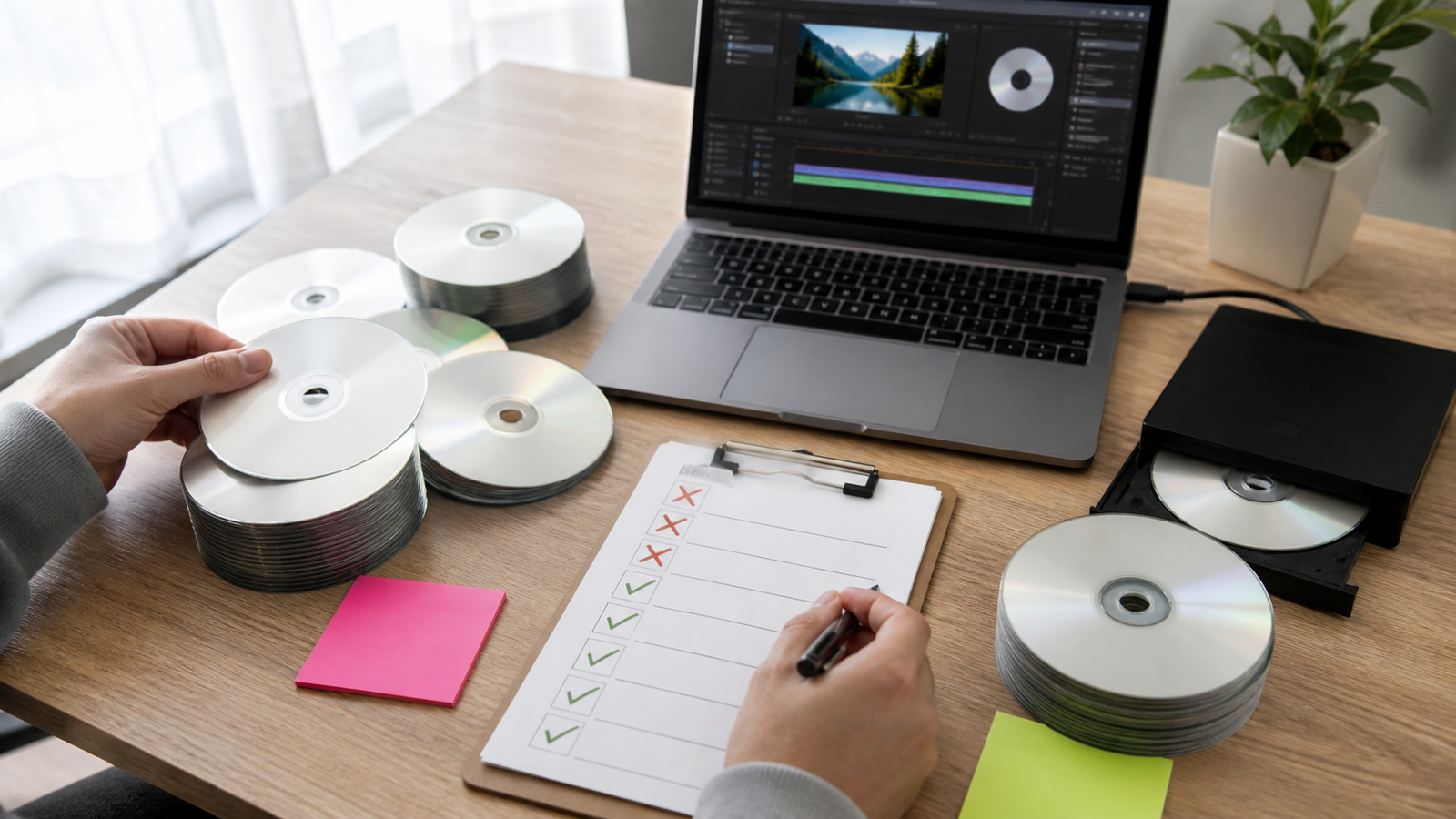
DVD作成のやり直しは、工程を混ぜると増える
DVD作成には、編集、MP4書き出し、DVD-Video化、DVD-Rへの書き込み、実機確認という複数の工程があります。ここをまとめて「DVDが失敗した」と考えると、毎回すべてを最初からやり直すことになりがちです。
たとえば、完成MP4の時点で音が出ていないなら、DVD作成ソフトを変えても直りません。逆に、MP4は正常なのにDVDプレイヤーで再生できないなら、DVD-Video化やISOの書き込み方法を確認すべきです。失敗した場所を分けるだけで、やり直す範囲はかなり小さくできます。
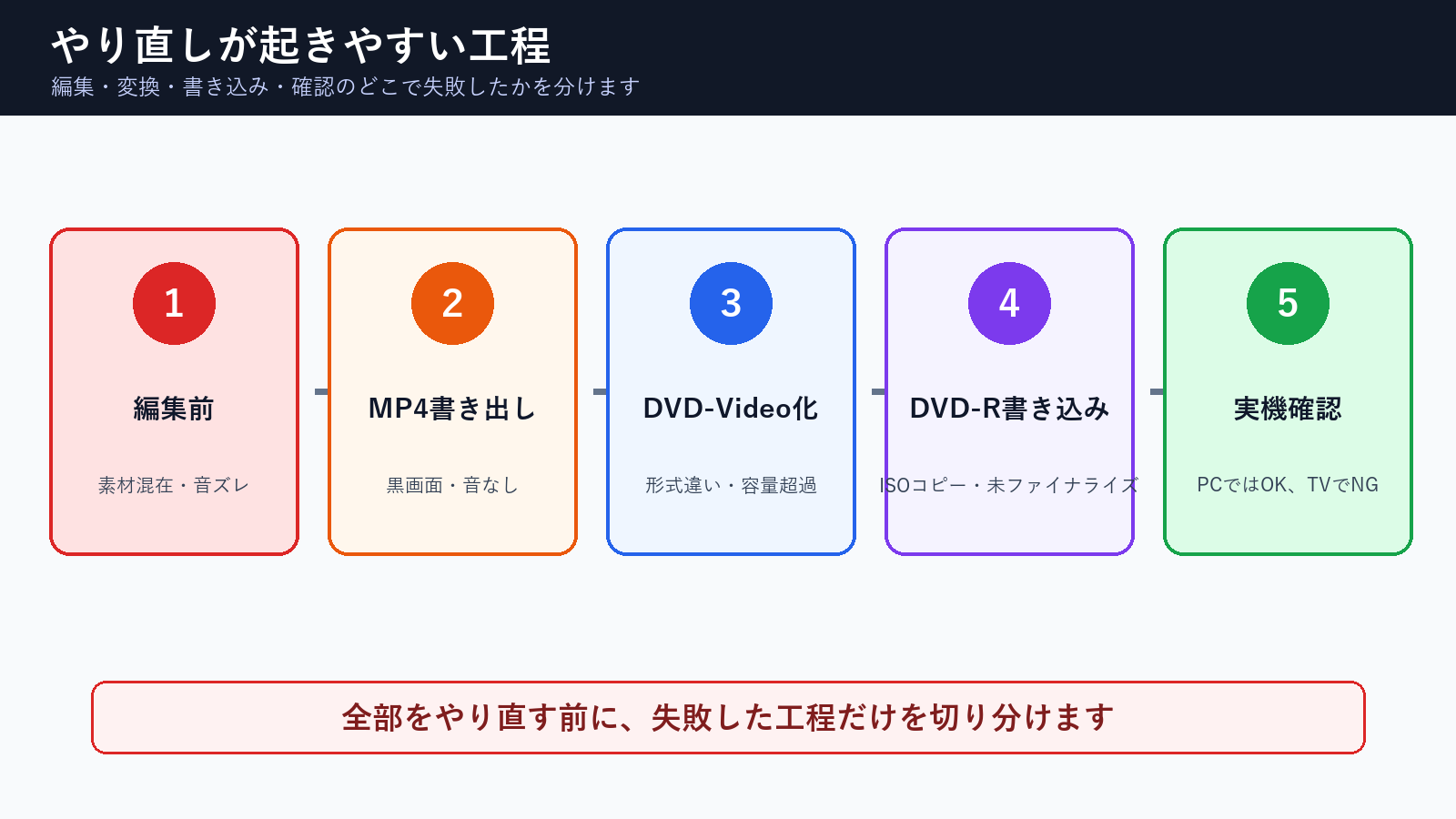
やり直しが増える進め方
原因を見ないまま、毎回DVD-Rまで焼く
MP4確認、ISO作成、書き込み確認を飛ばしてDVD-Rまで進むと、失敗したときにどこが悪かったのか分かりません。結果として、編集から全部戻ることになります。
失敗を減らす進め方
1工程ごとに確認してから次へ進む
完成MP4が正常か、ISOがDVD-Videoとして作れているか、DVD-Rにイメージ書き込みできているかを順番に見ます。戻る範囲が小さくなります。
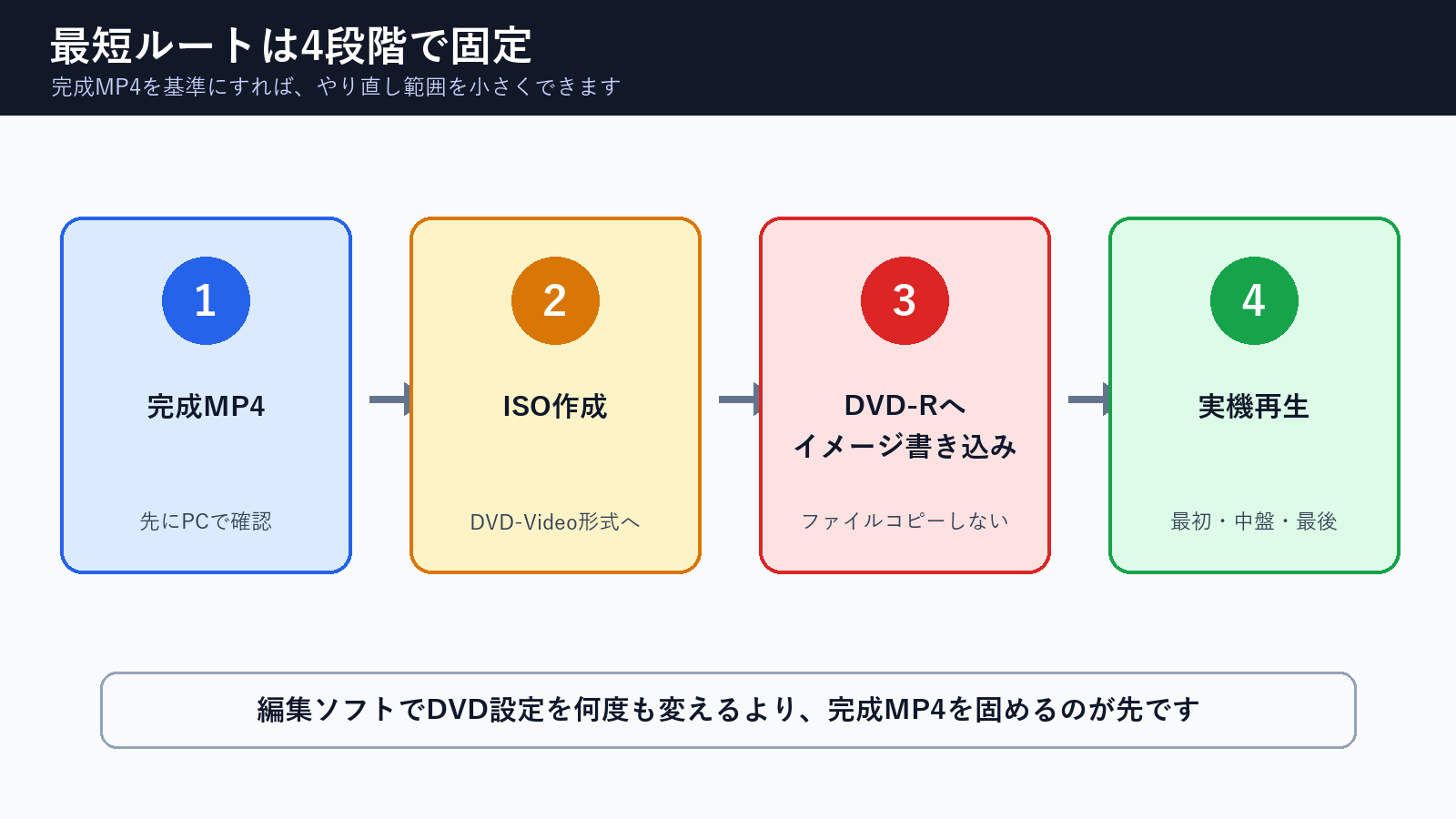
最短ルートは「完成MP4」を基準にする
DVD作成を短く終わらせたいときほど、編集ソフトのDVD出力設定を何度も触る前に、完成MP4を1本作るのが有効です。完成MP4があれば、映像や音声の問題と、DVD化や書き込みの問題を分けられます。
完成MP4をPCで再生して問題がなければ、次はDVD-Video ISOを作成します。その後、ISOファイルをDVD-Rへ「イメージ書き込み」し、DVDプレイヤーで確認します。ISOファイルをそのままDVD-Rにコピーするだけでは、DVDプレイヤー用のディスクにならないことがあるので注意してください。
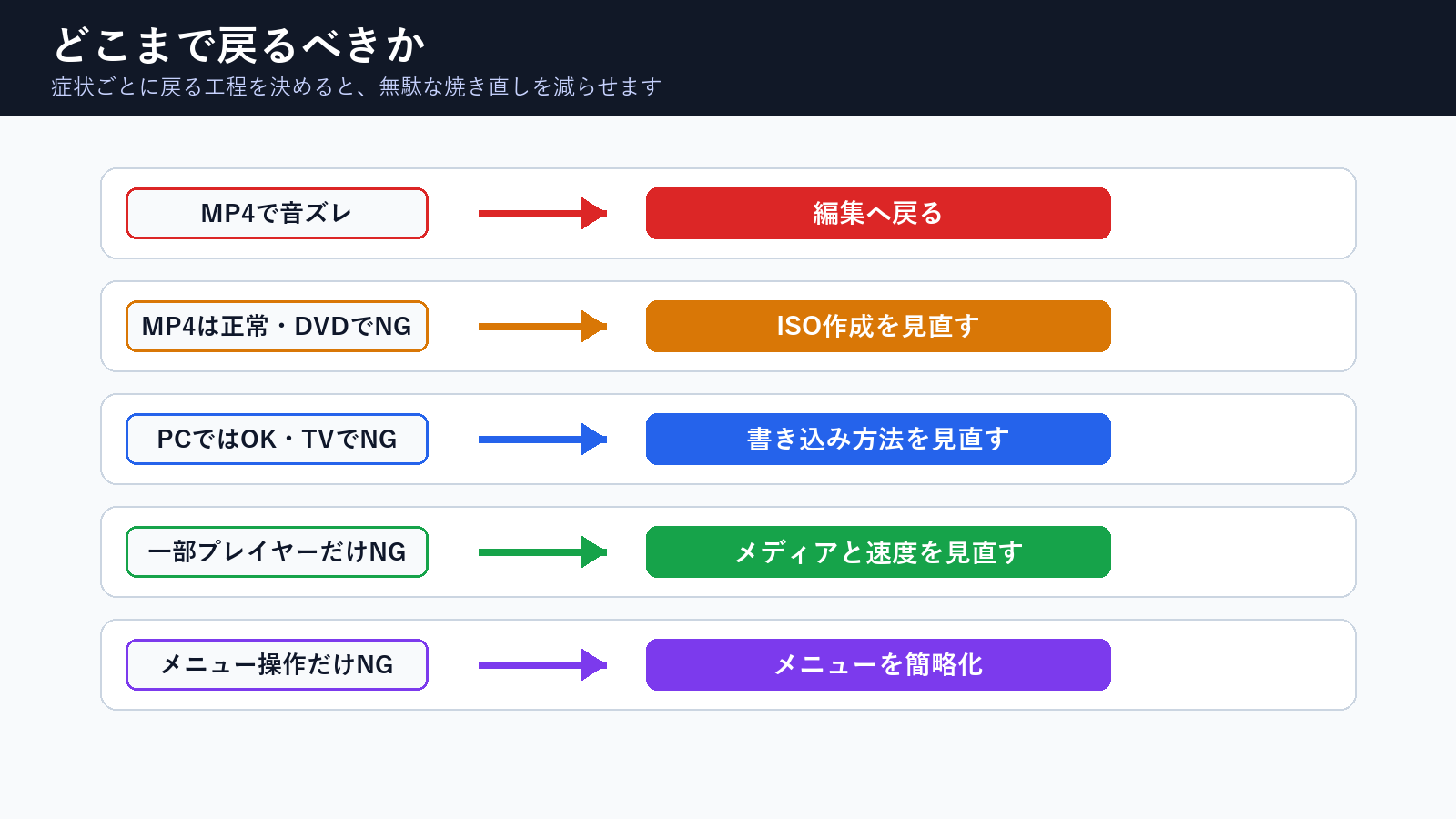
症状別:どこまで戻ればいいか
| 症状 | 疑う工程 | 戻る場所 | 確認すること | 次の行動 |
|---|---|---|---|---|
| 完成MP4でも音が出ない | 編集・書き出し | 編集ソフト | 音声トラック、ミュート、書き出し設定 | MP4を書き出し直してからDVD化 |
| MP4は正常だがDVDで再生できない | DVD-Video化 | ISO作成 | データDVDではなくDVD-Video ISOか | DVD-Video形式でISOを作り直す |
| PCでは読めるがTVのDVDプレイヤーでNG | 書き込み方法 | DVD-R書き込み | ISOをファイルコピーしていないか | イメージ書き込みで焼き直す |
| 途中で止まる・カクつく | メディア・書き込み品質 | DVD-R書き込み | DVD-Rの品質、書き込み速度、プレイヤー相性 | 別メディアや低速書き込みで再確認 |
| メニューだけ動かない | メニュー構造 | オーサリング設定 | 複雑な動画背景、チャプター数、ボタン設定 | シンプルなメニューか自動再生にする |
無料・手動でやり直しを減らすチェック
まずは追加費用をかけずに、手元の環境で確認できます。完成MP4をPCで最初から最後まで再生し、音量、字幕、黒画面、縦横比を確認します。次に、DVD作成ソフトでDVD-Video ISOを作り、ISOをDVD-Rへイメージ書き込みします。最後に、DVDプレイヤーで再生して、メニュー操作やチャプター移動を確認します。
注意したいのは、確認用の短いプレビューだけで判断しないことです。失敗は冒頭ではなく、中盤や最後、メニュー操作、チャプター移動で出ることがあります。提出用や配布用のDVDでは、1枚目をテストディスクとして扱い、問題がないことを確認してから複数枚を焼く方が安全です。
ブラウザでISO作成に進む選択肢
完成MP4がすでにあり、DVD作成ソフトの設定やインストールで何度も詰まっている場合は、ブラウザでDVD-Video ISO作成に進む方法もあります。dvd-maker.netでは、MP4をアップロードしてDVDプレイヤー向けのISOを作成できます。
dvd-maker.netは物理的にDVD-Rを焼くサービスではありません。作成したISOは、手元のPCとDVDドライブ、ライティングソフトでDVD-Rへイメージ書き込みします。とはいえ、完成MP4からISO作成までを分けられるので、編集ソフト側のDVD設定で何度もやり直している場合の切り替え先になります。
完成MP4からDVD-Video ISOを作りたい場合
編集済みMP4が完成していて、DVD作成ソフトの設定で何度もやり直している場合は、ブラウザでISO作成まで進める方法があります。ISO作成後は、DVD-Rへイメージ書き込みして実機で確認してください。
DVD-Rへの物理書き込みは別工程です。ISOを作成した後、ライティングソフトでイメージ書き込みを行います。
複数枚を焼く前の最終確認
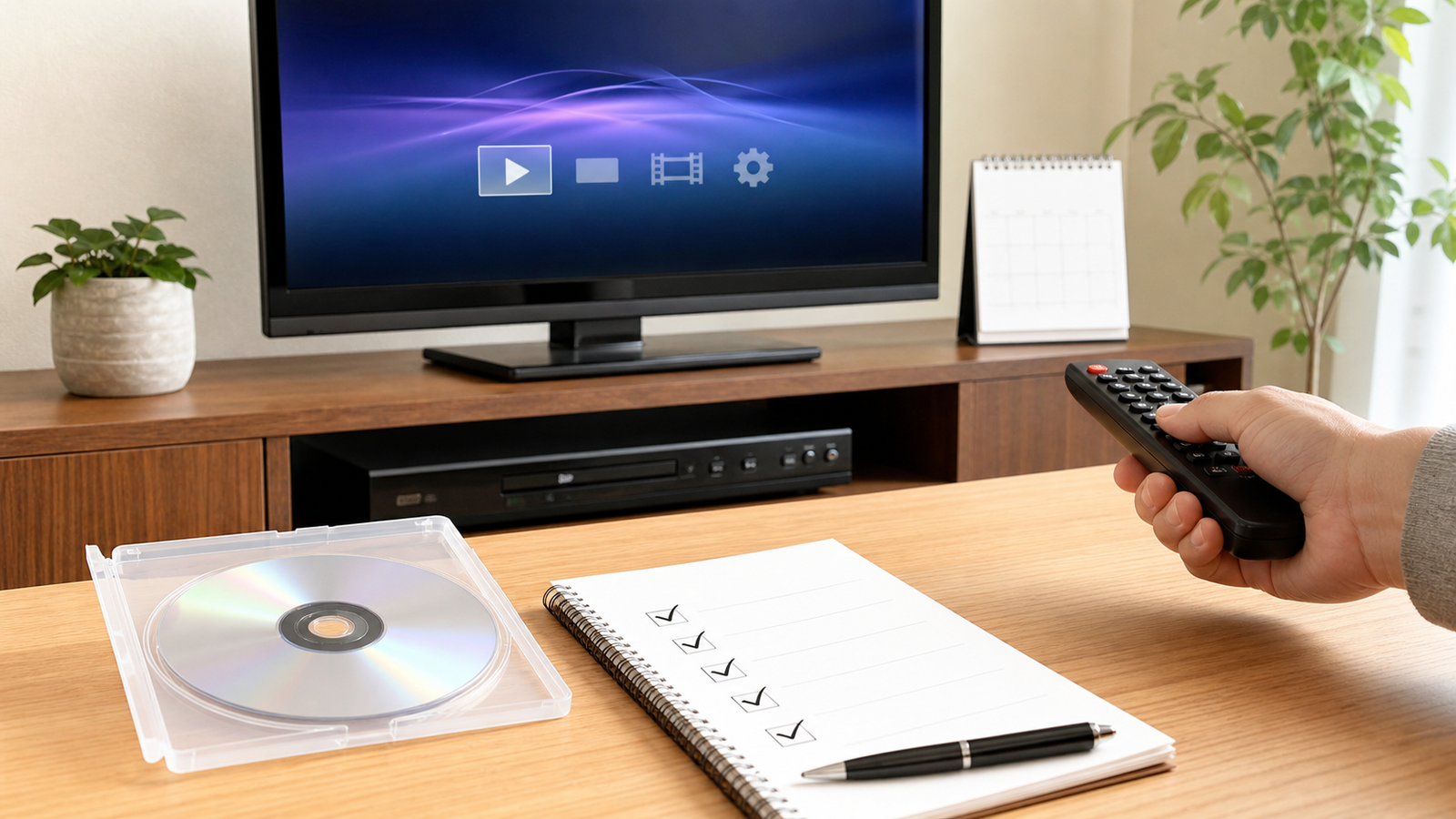
DVD-Rを何枚も無駄にしないために、最初の1枚は必ずテスト用にします。完成MP4、ISO作成、DVD-Rへのイメージ書き込み、DVDプレイヤーでの再生確認がすべて通ってから、配布用の枚数を焼きます。
1MP4確認
PCで最初・中盤・最後を再生し、音声と映像を確認します。
2容量確認
DVD-Rに収まる長さ・画質かを確認し、無理な高画質設定を避けます。
3ISO作成
DVDプレイヤー用のDVD-Video ISOとして作成します。
4書き込み
ISOをファイルコピーせず、イメージ書き込みでDVD-Rに焼きます。
5実機再生
TVのDVDプレイヤーで、メニュー操作と本編再生を確認します。
6量産
1枚目の確認後に、必要な枚数だけ同じ手順で焼きます。
よくある質問
DVD作成をやり直すとき、最初から編集し直す必要がありますか?
必ずしも必要ありません。完成MP4が正常なら、編集ではなくDVD-Video化やDVD-R書き込みの工程を見直します。MP4の時点で問題がある場合だけ、編集や書き出しに戻ります。
ISOファイルをDVD-Rにコピーしたのに再生できません。なぜですか?
ISOはディスク全体のイメージです。DVD-RにISOファイルをそのままコピーするのではなく、ライティングソフトのイメージ書き込み機能で焼く必要があります。
PCで再生できるDVDが、テレビのDVDプレイヤーで再生できないことはありますか?
あります。PCは多くの形式を読めますが、家庭用DVDプレイヤーはDVD-Video形式、ディスクの種類、ファイナライズ、書き込み品質の影響を受けます。必ず実機で確認してください。
メニューなしの自動再生にすると失敗は減りますか?
用途によっては減ります。メニュー背景動画や複雑なチャプター設定で失敗している場合、自動再生やシンプルなメニューにすると安定しやすくなります。
dvd-maker.netで作ったISOは、そのままDVDプレイヤーで再生できますか?
ISOファイルそのものをDVDプレイヤーに入れて再生するのではありません。作成したISOをDVD-Rへイメージ書き込みしてから、DVDプレイヤーで再生確認します。
DVD作成を何度もやり直したくないときは、焦って全部を作り直す前に、完成MP4、ISO作成、DVD-R書き込み、実機確認を分けてください。失敗した工程だけに戻れば、時間とディスクの無駄を減らしながら、提出できるDVDに近づけます。
コメント