運動会の動画をDVDにする作業は、撮影が終わってから考え始めると迷いやすくなります。先に、どの場面を残すかだけではなく、誰に何枚配るDVDなのかについても決めておくとその後の作業もスムーズです。祖父母へ1枚送るDVD、家族で見る保存版、クラスやチームで配るDVDでは、撮影の量、編集の長さ、DVD-Rの枚数、確認方法が変わります。PTAで保存するような場合には、撮影必須なシーンが決まっていることもあるので事前確認が必要です。
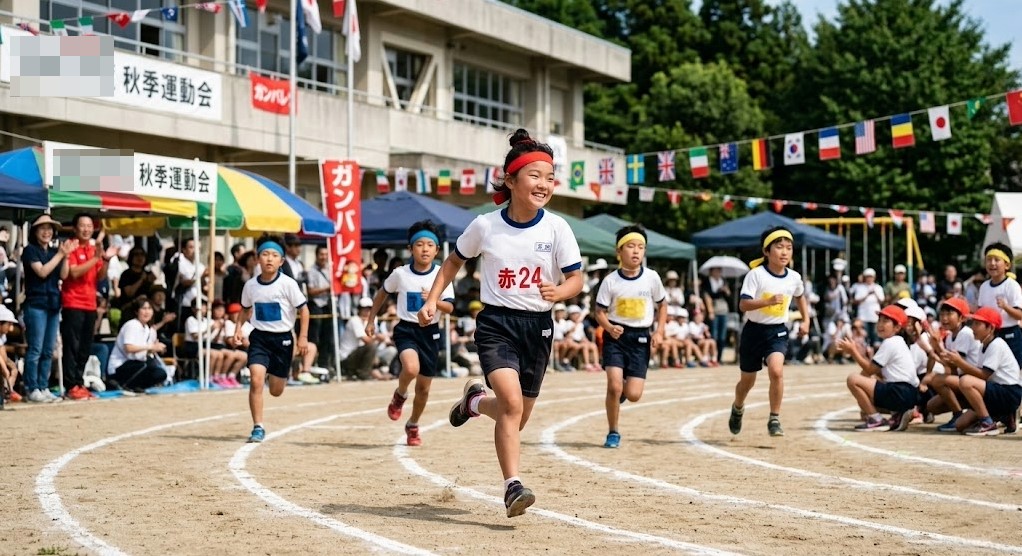
この記事では、運動会DVDを、スマホやビデオカメラで撮った動画をMP4としてまとめ、DVDプレーヤーで再生できるDVD-Video形式のISOを作成し、DVD-Rへ書き込むところまでを扱います。MP4をそのままDVD-Rへコピーするだけでは、家庭用DVDプレーヤーで再生できないことがあるため、配布用DVDではDVD-Video形式にすることが重要です。
この記事で分かること
- 運動会DVDは、配布先と枚数を決めてから撮影・編集を組み立てる
- 長すぎる全編収録より、競技順に整理した見やすい一本化が配布向き
- DVDプレーヤーで再生するなら、MP4コピーではなくDVD-Video ISOを作る
- DVDメーカー.netならISOを作成して、必要枚数ぶん自分でDVD-Rへ書き込める
- クラス配布では、権利・映り込み・配布範囲を事前に確認しておく
最初に決めるのは「何枚配るDVDか」
運動会DVDは、完成形によって作業の重さが変わります。家族だけで見るなら、多少長くても問題ありません。祖父母へ送るなら、競技名や学年が分かる短めの構成が親切です。クラスやチームで配るなら、特定の子だけに偏らない編集、BGMの扱い、映り込みへの配慮が必要になります。
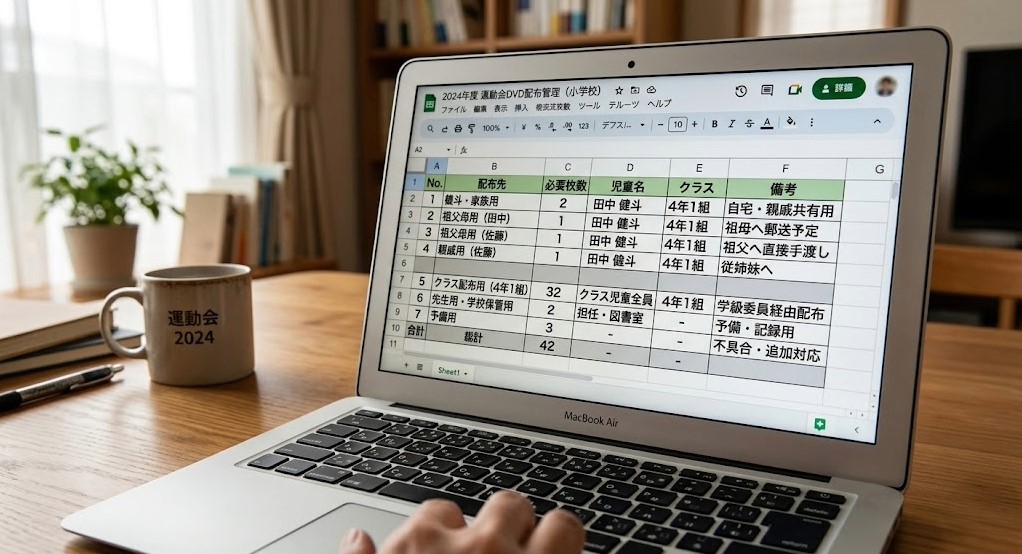
| 完成形 | 向いている構成 | 注意点 |
|---|---|---|
| 家族保存用 | 長めでもよい。わが子中心で残す | 後で探しやすいように競技順で並べる |
| 祖父母への贈り物 | 見どころを短くまとめる | 字幕や競技名を入れると分かりやすい |
| クラス・チーム配布 | 全体が公平に映る構成 | 映り込み、BGM、配布範囲を確認する |
| 先生・係向け記録 | 開会式から閉会式まで整理 | 容量が増えやすいので複数本に分ける |
運動会当日は「撮りすぎない設計」が大事
運動会は撮影時間が長くなりやすい行事です。全部を撮ろうとすると、編集で見返す量が増え、DVD化する前に止まりやすくなります。配布用DVDにするなら、事前にプログラムを見て、必ず撮る競技、余裕があれば撮る競技、撮らない時間を分けておくと作業が軽くなります。
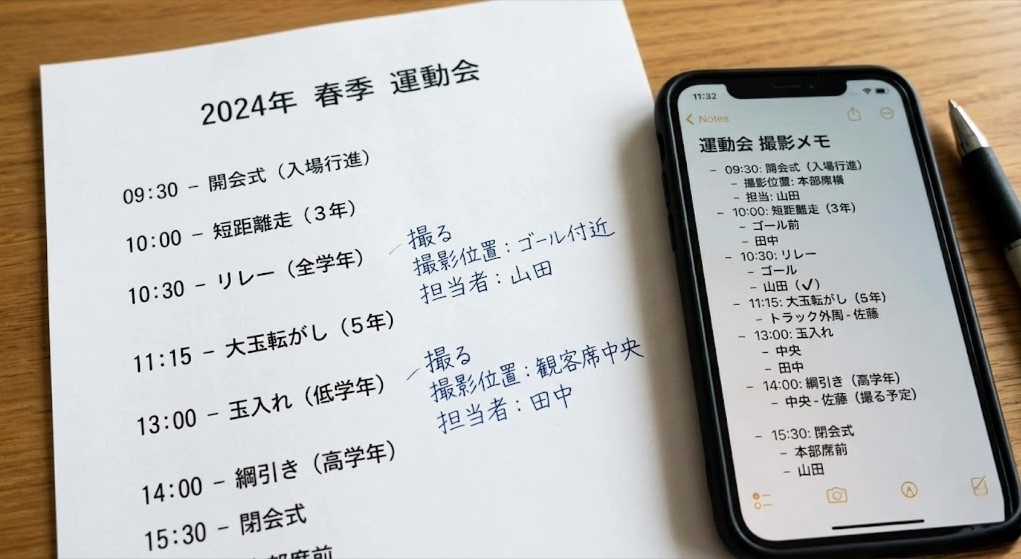
撮影前に決めておくこと
- 誰を中心に撮るか
- 全体を見せる競技とアップで残す競技
- スマホで撮るか、ビデオカメラで撮るか
- 横向き16:9でそろえるか
- 撮影者が複数いる場合、ファイルをどこに集めるか
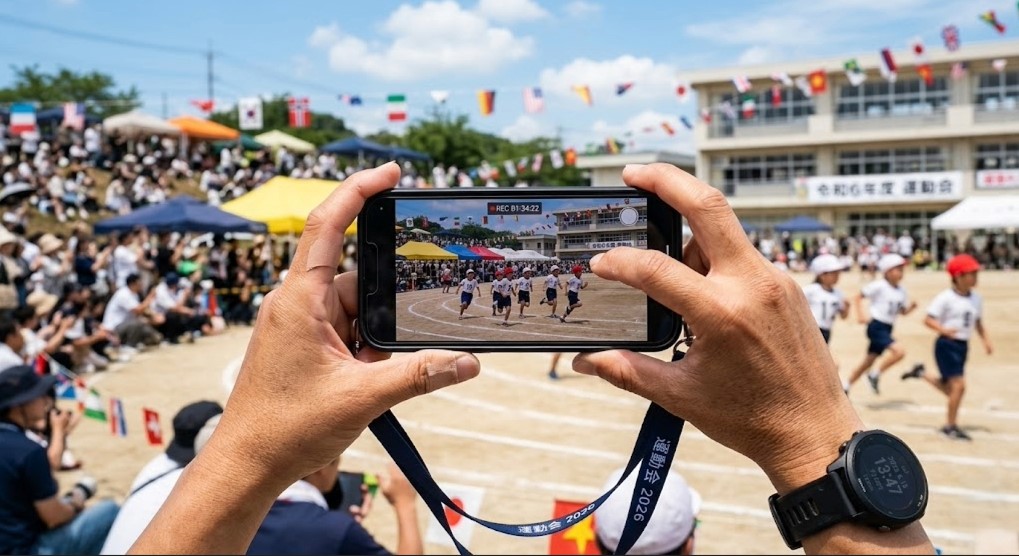
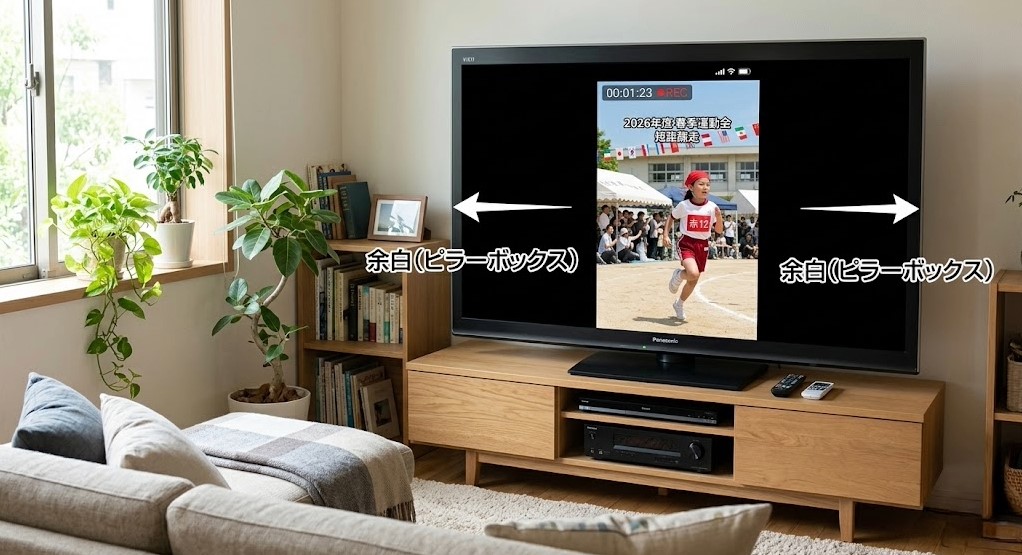
DVD化を前提にするなら、基本は横向き16:9でそろえるのがおすすめです。縦動画を混ぜることもできますが、テレビで見ると左右に余白が出ます。スマホで撮る場合は、撮影開始前に横向きで構図を決めてから録画を始めてください。iPhone動画は iPhone動画をDVDにする方法、Android動画は Android動画をDVDにする方法 も参考になります。
DVD映像は横型なので、撮影時にも以下の画像のようにスマホを横向きに構えて撮影するのがベストです。
縦型で撮影してしまうと、以下の画像のようにテレビの左右に隙間がたくさんできてしまって、DVDをテレビやスクリーンで見たときに、非常にもったいない空白ばかりの映像になってしまいます。
編集では「競技順の章立て」を作る
運動会DVDで見やすいのは、凝った演出よりも、競技順に迷わず見られる構成です。開会式、徒競走、ダンス、団体競技、閉会式のように並べ、必要に応じて競技名の字幕を入れます。写真を入れる場合は、動画の途中に無理に混ぜるより、最後にスライドショーとしてまとめると見やすくなります。写真中心なら 写真スライドショーDVDの作り方 も使えます。
配布用DVDのおすすめ構成
- タイトル画面: 学校名・年度・運動会名
- 開会式: 短くまとめる
- 競技パート: プログラム順に並べる
- 写真スライドショー: 集合写真やオフショット
- エンディング: 日付や制作担当を入れる
このページのサンプルではPremiereProを利用して運動会用ムービーのサンプル映像を作成してみました。
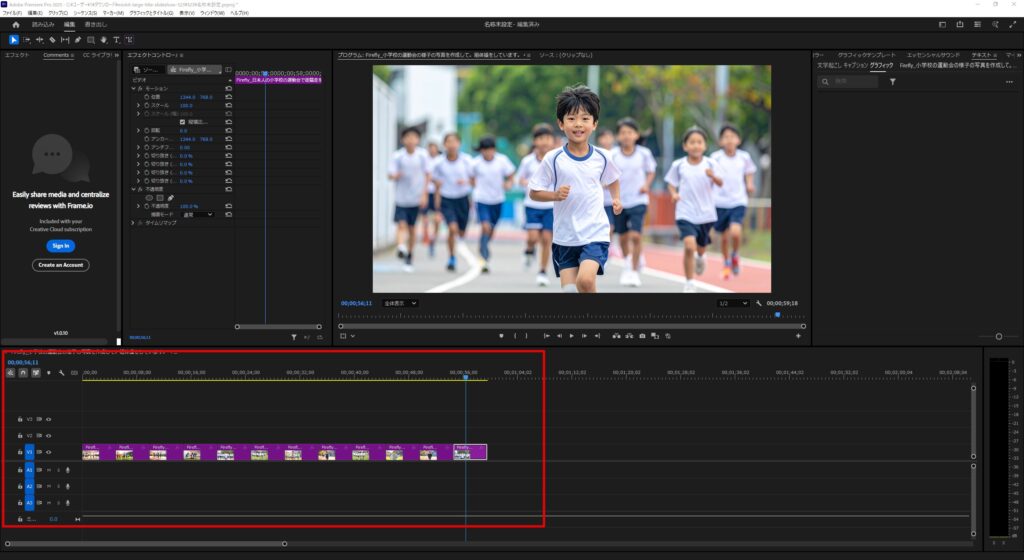
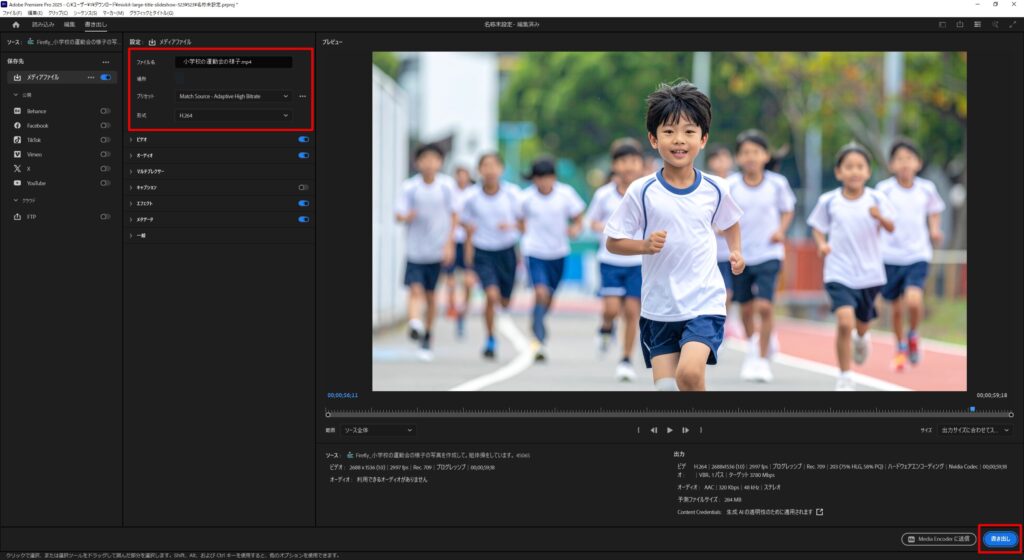
編集が終わったら、DVD化用の素材としてMP4を書き出します。DVD-Videoは最終的にDVD規格へ変換されるため、4K撮影した動画でもDVDでは4Kのまま再生されません。ただし、元動画をきれいに編集してからMP4にまとめておくと、DVD化後の見た目も安定しやすくなります。MP4とDVD-Videoの違いは MP4をDVDに焼く方法 で詳しく整理しています。
各種動画編集ソフトで書き出し設定画面は異なりますが、PremiereProの場合にはPremiereProの内部からでも、MediaEncorder経由でも書き出すことができます。画像はPremierePro内部から直接書き出している画面です。
MP4をDVD-Rへコピーするだけでは配布用DVDにならない
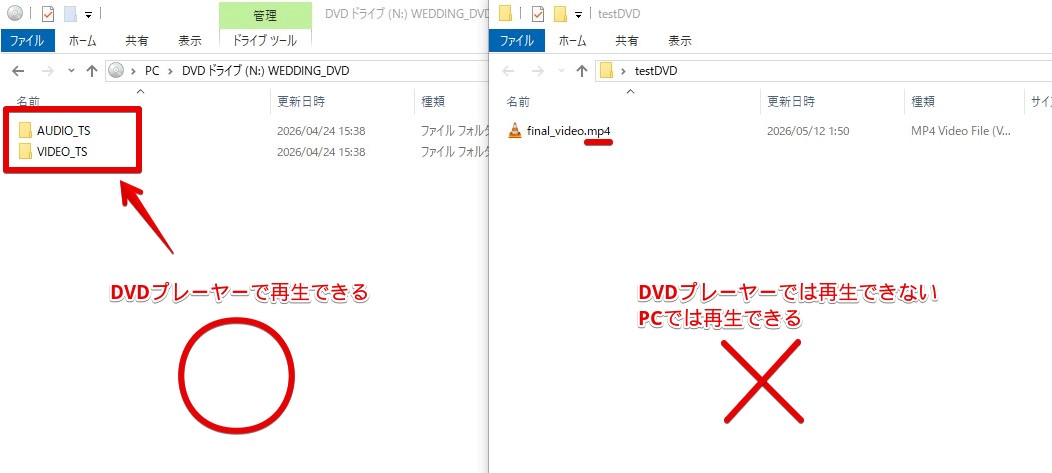
運動会DVDで多い失敗は、完成したMP4をDVD-Rへそのままコピーしてしまうことです。この方法で作ったディスクは、パソコンでは開けても、家庭用DVDプレーヤーでは再生できない場合があります。テレビのDVDプレーヤーで再生したい場合は、DVD-Video形式のISOを作り、そのISOをDVD-Rへイメージとして書き込む必要があります。
ここが分かれ道
DVD-Rの中にMP4ファイルが1個入っている状態は、基本的にはデータ保存用です。DVDプレーヤーで再生する配布用DVDにするには、DVD-Video形式として作成します。DVD-Videoの仕様は DVD-Video形式とは で確認できます。
DVDメーカー.netで運動会動画をDVD-Video ISOにする
DVDメーカー.netでは、完成したMP4をアップロードしてDVD-Video形式のISOを作成できます。ISOをダウンロードしたら、WindowsまたはMacでDVD-Rへイメージ書き込みします。1枚だけ作る場合も、クラスやチームで複数枚作る場合も、同じISOから必要枚数ぶん書き込めます。コピー無制限で配布枚数に合わせやすい点が、運動会DVDと相性のよいところです。
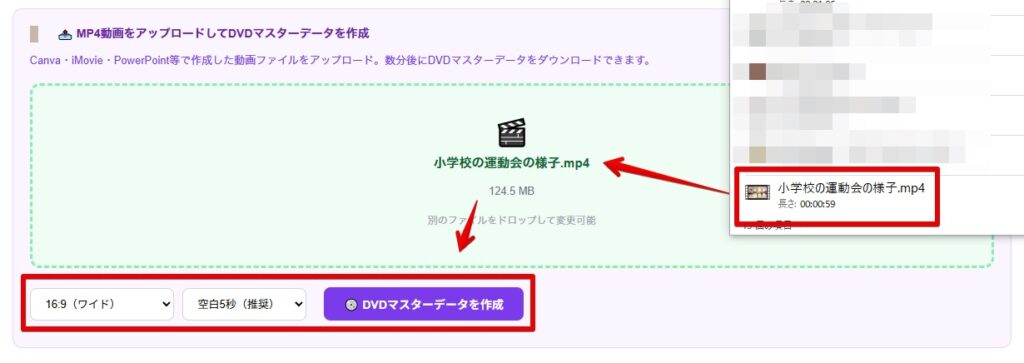
DVDメーカー.netを使う流れ
- 編集済みの運動会MP4を用意する
- DVD作成ページでMP4をアップロードする
- DVD-Video ISOを作成してダウンロードする
- ISOをDVD-Rへ書き込む
- 家庭用DVDプレーヤーで再生確認する
- 問題なければ必要枚数を追加で書き込む
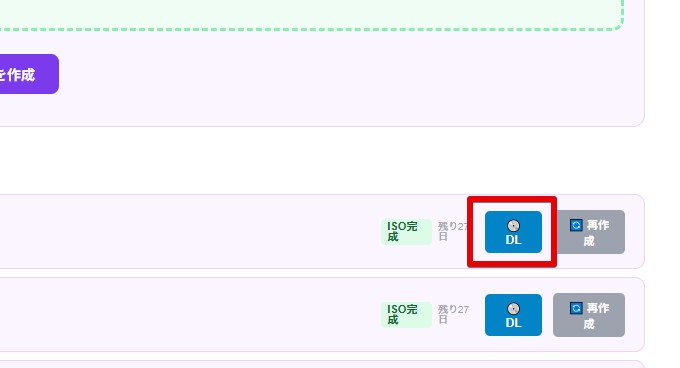
DVD-Rへ書き込む前に1枚だけテストする
配布枚数が多いほど、最初の1枚の確認が大切です。まず1枚だけDVD-Rへ書き込み、家庭用DVDプレーヤーで再生します。冒頭だけでなく、途中の競技、終盤、写真スライドショーまで早送りしながら確認してください。問題がなければ、同じISOから必要枚数を追加で作成します。
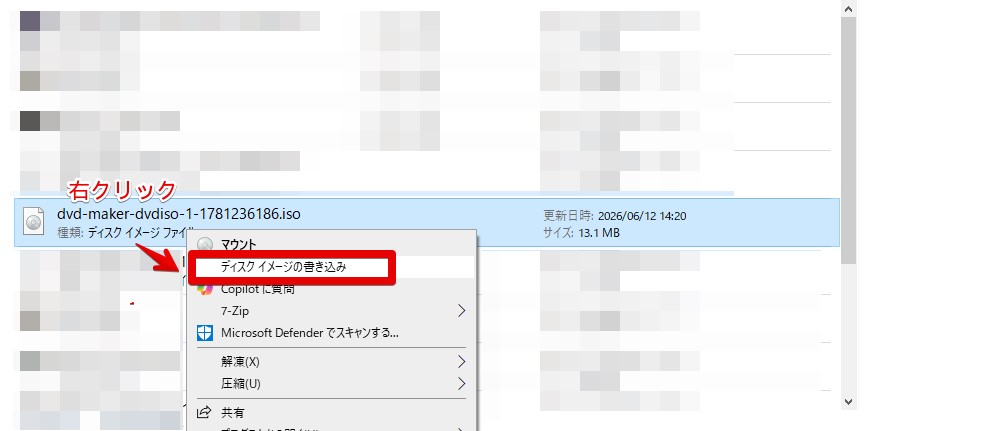
1枚の確認が確実にすんだら、そこからはISOイメージファイルを使いまわして、右クリックからディスクイメージの書き込み機能を使って量産ができます。1つISOイメージファイルがあれば、あとは何枚DVDを焼いても、全く同じものを大量に生成できます。
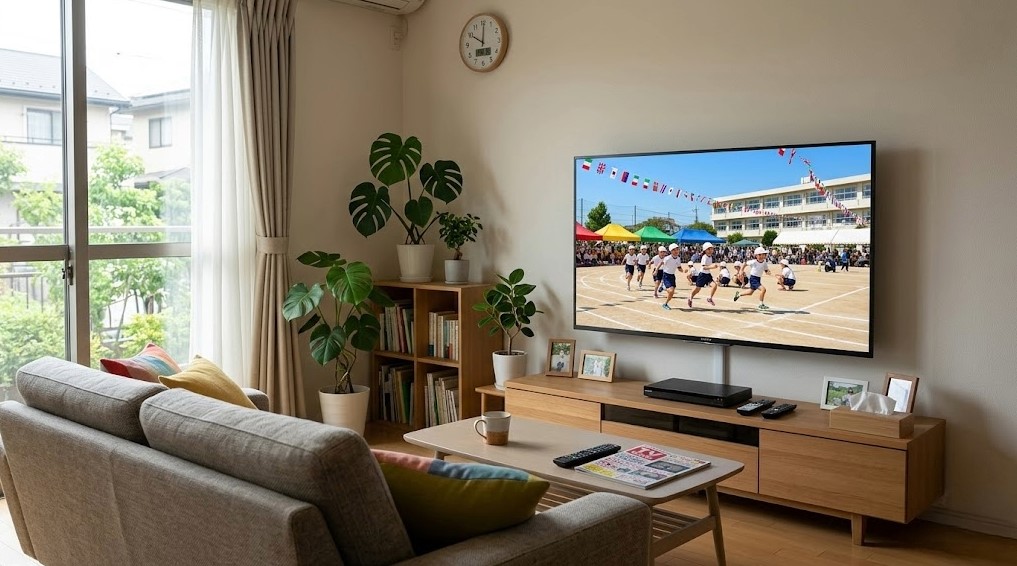
配布用に量産するときは、DVD-Rのラベル面に内容、年度、番号を書いておくと混乱を防げます。ケースや不織布に入れる場合も、どのDVDが何年の運動会なのか分かるようにしておきましょう。料金を事前に確認したい場合は 料金ページ、実際の再生確認例は 実機検証結果 を確認してください。
クラス配布では権利と映り込みを確認する
家族だけで見るDVDと、ほかの家庭へ配るDVDでは注意点が違います。クラスやチームで配る場合は、撮影・配布の許可、映り込み、BGMの扱い、SNSへの再投稿禁止などを事前に確認してください。特に市販曲や配信音源をBGMとして使う場合は、個人視聴の範囲を超える可能性があります。迷う場合は、BGMを入れずに現地音声だけでまとめるほうが安全です。
配布前チェック
- 配布先が家族内か、クラス・チーム全体かを分ける
- 学校や園の撮影・配布ルールを確認する
- ほかの児童や保護者の映り込みに配慮する
- 市販曲をBGMに使わない、または権利処理を確認する
- SNSや動画サイトへの再投稿をしないよう伝える
よくある質問
スマホで撮った運動会動画でもDVDにできますか?
できます。スマホで撮った動画をMP4としてパソコンに移し、DVD-Video形式のISOを作成してDVD-Rへ書き込めば、家庭用DVDプレーヤーで再生できるDVDにできます。横向き16:9で撮っておくとテレビで見やすくなります。
運動会動画をMP4のままDVD-Rに入れても再生できますか?
パソコンでは開けることがありますが、家庭用DVDプレーヤーでは再生できない場合があります。配布用DVDにするなら、MP4をDVD-Video形式のISOに変換し、そのISOをDVD-Rへイメージ書き込みしてください。
クラス全員分のDVDを作る場合、毎回ISOを作り直す必要がありますか?
必要ありません。完成したISOに問題がなければ、同じISOから必要枚数ぶんDVD-Rへ書き込めます。最初に1枚だけテストし、再生確認後に追加で書き込む流れが安全です。
DVDにすると4K画質のまま残せますか?
DVD-Videoは4K再生用の規格ではありません。4Kで撮影した動画でも、DVD化するとDVD規格に合わせて変換されます。4Kの元動画は別に保存しておき、配布用はDVDとして作るのがおすすめです。
コメント