結婚式ムービーを書き出した後で、式場から指定された「冒頭5秒の黒画面」を入れ忘れたことに気づくと、かなり焦ります。動画編集ソフトを開き直して、黒画面を足して、また長い時間をかけて再書き出しするしかないと思いがちですが、完成済みMP4に問題がなければ、DVD化の工程で冒頭の黒画面を追加できる場合があります。
この記事では、再書き出しが必要なケースと、DVD作成段階で対応できるケースを分けて整理します。式場提出前に慌てている場合でも、まず「映像そのものを直す必要があるのか」「DVD用の前後空白だけ追加したいのか」を切り分けてください。
.pain-article .cta-box{background:#f8fafc!important;border:2px solid #16a34a!important;border-left:8px solid #16a34a!important;box-shadow:0 8px 22px rgba(15,23,42,.10)!important;padding:22px 22px!important}.pain-article .cta-box:before{background:#166534!important;color:#fff!important}.pain-article .cta-button{display:inline-flex!important;align-items:center!important;justify-content:center!important;gap:8px!important;max-width:100%!important;padding:15px 28px!important;border-radius:8px!important;background:#f97316!important;color:#fff!important;text-decoration:none!important;font-weight:900!important;font-size:17px!important;line-height:1.35!important;box-shadow:0 8px 18px rgba(249,115,22,.24)!important;border:2px solid #ea580c!important}.pain-article .cta-button:hover{background:#ea580c!important;color:#fff!important}.pain-article .cta-note{margin:10px 0 0!important;text-align:center!important;font-size:13px!important;color:#166534!important;font-weight:700!important}@media(max-width:700px){.pain-article .cta-button{display:flex!important;width:100%!important;box-sizing:border-box!important;padding:14px 16px!important;font-size:16px!important}} .pain-article{margin:24px 0}.pain-article .answer-box{background:#eef6ff;border:1px solid #b9d9ff;border-left:6px solid #1d70b8;border-radius:10px;padding:18px 20px}.pain-article .box-label{margin:0 0 10px;font-weight:800;color:#155a96}.pain-article .warn-box{background:#fff8e8;border:1px solid #f4c46b;border-left:6px solid #d97706;border-radius:10px;padding:18px 20px}.pain-article .cta-box{background:#f8fafc;border:2px solid #16a34a;border-left:8px solid #16a34a;border-radius:10px;padding:22px}.pain-article .two-col{display:grid;grid-template-columns:1fr 1fr;gap:16px}.pain-article .bad-card,.pain-article .good-card{border-radius:10px;padding:18px;border:1px solid #e5e7eb;background:#fff}.pain-article .bad-card{border-left:6px solid #dc2626}.pain-article .good-card{border-left:6px solid #059669}.pain-article .card-title{font-weight:800;margin:0 0 8px}.pain-article .check-grid{display:grid;grid-template-columns:repeat(2,minmax(0,1fr));gap:14px}.pain-article .check-grid div{background:#fff;border:1px solid #e5e7eb;border-radius:10px;padding:16px}.pain-article .check-grid span{display:inline-flex;width:28px;height:28px;border-radius:50%;align-items:center;justify-content:center;background:#be123c;color:#fff;font-weight:800;margin-right:8px}.pain-article .compare-table{width:100%;border-collapse:collapse;font-size:14px}.pain-article .compare-table th{background:#1f2937;color:#fff;padding:10px;border:1px solid #cbd5e1}.pain-article .compare-table td{padding:10px;border:1px solid #cbd5e1;vertical-align:top}.pain-article .compare-table tr:nth-child(even) td{background:#f8fafc}.pain-article .step-list li{margin-bottom:10px}@media(max-width:700px){.pain-article .two-col,.pain-article .check-grid{grid-template-columns:1fr}.pain-article .compare-table{font-size:13px;display:block;overflow-x:auto}}先に結論
- 完成済みMP4の映像・音声に問題がないなら、動画編集ソフトで再書き出しせず、DVD化時に冒頭黒画面を追加できる場合があります。
- テロップミス、音ズレ、映像の切れなど中身の修正が必要なら、編集データに戻って修正します。
- 式場指定が「冒頭と末尾に数秒の黒画面」だけなら、DVD作成時の空白設定で対応できるか確認します。
- DVD化後は、DVD-Rへイメージ書き込みし、式場で使うプレイヤーに近い環境で冒頭から再生確認します。
冒頭5秒の黒画面はなぜ必要なのか
式場が冒頭に黒画面を求める理由は、DVDプレイヤーや会場設備の再生開始タイミングに余裕を持たせるためです。ディスクを再生してすぐ映像本編が始まると、機器の切り替え、暗転、音響の立ち上がりの間に、最初のタイトルや写真が欠けて見えることがあります。
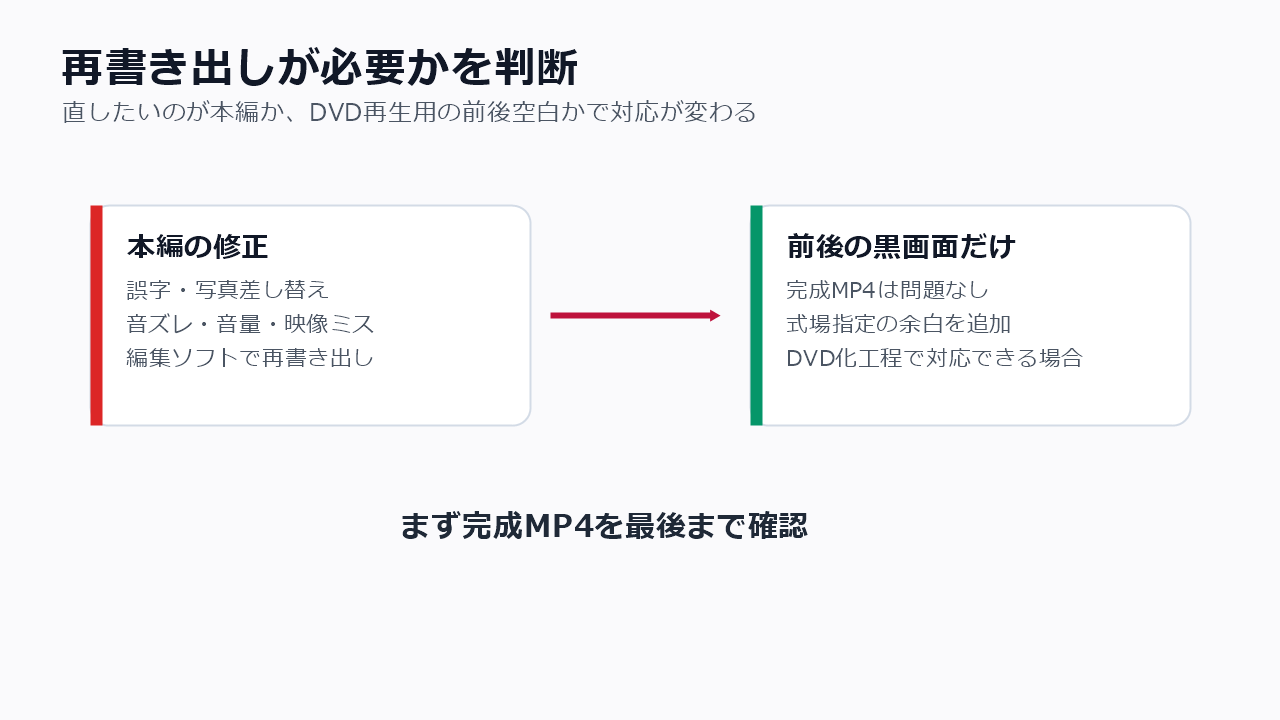
再書き出しが必要なケース
映像本体を修正する必要がある
タイトルの誤字、写真の差し替え、BGMの音量、音ズレ、動画の途中カットなどは、編集ソフトに戻って修正する必要があります。
DVD化工程で対応しやすいケース
完成MP4の前後に黒画面だけ足したい
本編に問題がなく、式場指定の冒頭・末尾の空白だけを足したい場合は、DVD作成時の空白設定で対応できることがあります。
再書き出しする前のチェック
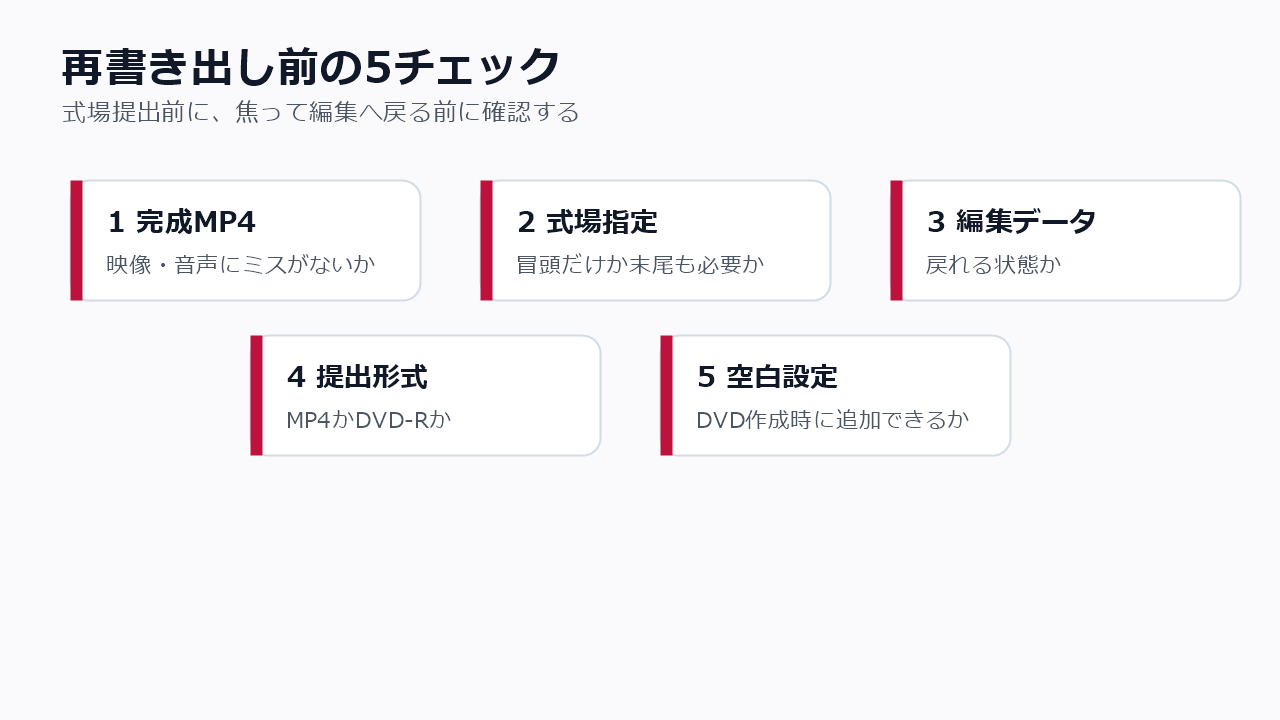
映像・音声・テロップに問題がないか確認します。中身に問題があれば編集に戻ります。
冒頭だけか、末尾も必要か。3秒なのか5秒なのかを確認します。
編集データがない場合、DVD化工程で対応できる範囲を優先します。
MP4提出なのか、DVD-VideoのDVD-R提出なのかで対応が変わります。
DVD化サービスやソフト側で前後空白を追加できるか確認します。
対処法を比較
| 方法 | 向いている人 | 不向きな人 | 時間・手間 | 次の行動 |
|---|---|---|---|---|
| 編集ソフトで黒画面を足して再書き出し | 編集データがあり、映像本体も修正したい人 | 再書き出し時間を避けたい人 | 重い。PC性能や動画尺に左右される | 黒画面を追加してMP4を書き出す |
| DVD作成時に空白を追加 | 完成MP4に問題がなく、DVD提出したい人 | MP4ファイル自体に黒画面を入れた状態で納品したい人 | 軽い。DVD化工程だけで済む場合がある | DVD作成時の空白秒数を指定する |
| 別ソフトでMP4へ黒画面を結合 | MP4提出で黒画面込みのファイルが必要な人 | ソフト操作を増やしたくない人 | 中程度。再エンコード有無に注意 | 結合後の音ズレ・画質を確認 |
| 式場へ確認して秒数を調整 | 指定が曖昧な人、締切が近い人 | 自己判断で進めたい人 | 短い。確認できれば失敗を減らせる | 冒頭・末尾の必要秒数を聞く |
| 業者へ依頼 | DVD-R書き込みや再生確認まで任せたい人 | 今日中に自分で仕上げたい人 | 納期と費用が必要 | 締切と提出仕様を伝える |
dvd-maker.netで冒頭黒画面を追加する流れ
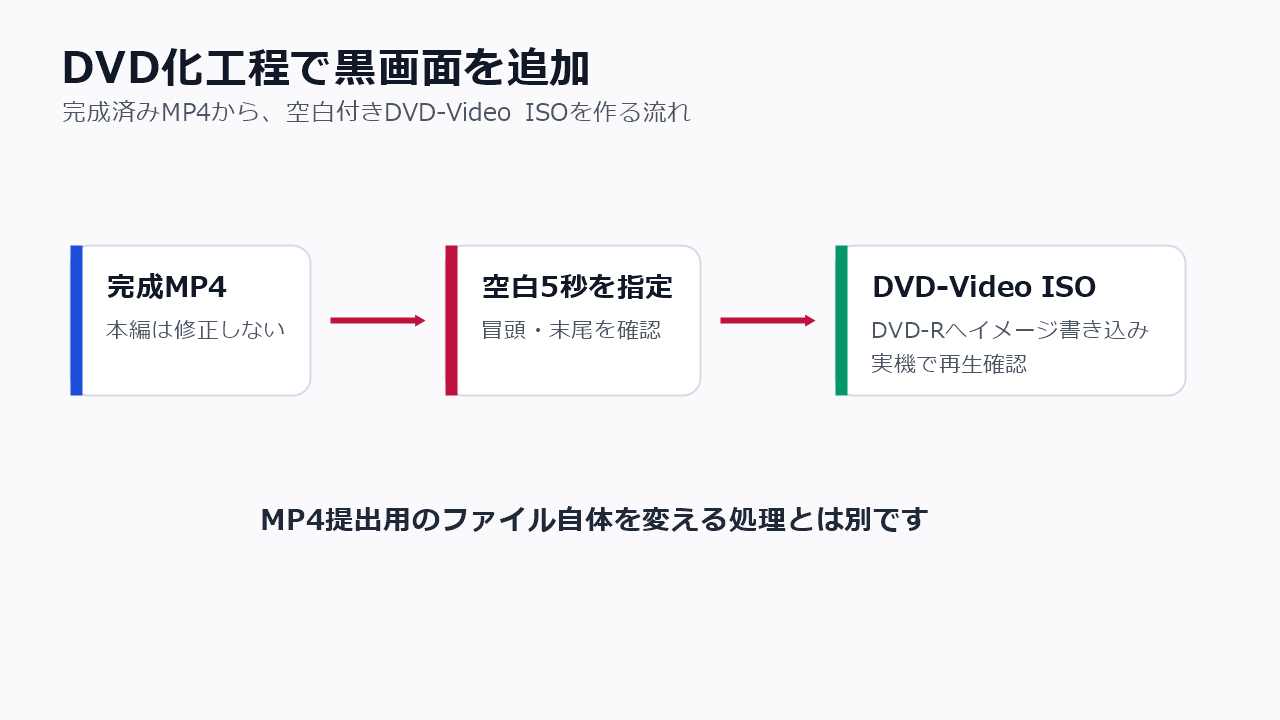
完成済みMP4をDVD-Video用ISOにする段階で、冒頭・末尾の空白時間を指定できる場合は、動画編集ソフトで再レンダリングせずに対応できます。dvd-maker.netのDVD作成ページでは、アップロード後に画面比率と空白時間を選び、DVD-Video用ISOを作成します。
完成MP4からDVD用の黒画面を追加したい場合
dvd-maker.netのDVD作成ページでは、完成済みMP4をアップロードし、DVD-Video用ISOを作成できます。式場指定に合わせて冒頭・末尾の空白時間を選びたい場合は、DVD化工程だけで対応できるか確認してください。
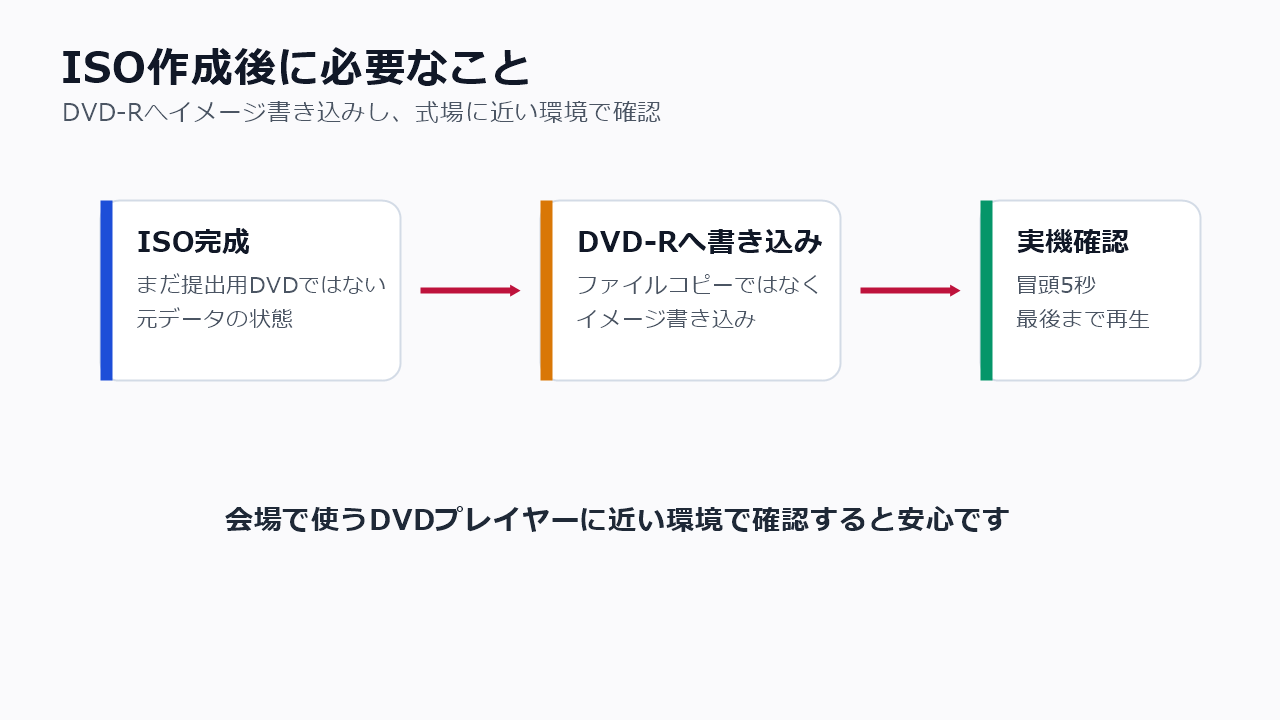
作成されるのはISOイメージファイルです。物理的なDVD-Rへの書き込みは、PCのライティングソフトでイメージ書き込みとして行ってください。
DVD-Rにする前の確認
注意
式場提出が「MP4ファイル」指定の場合、DVD-Video用ISOに黒画面を追加しても、提出するMP4自体には黒画面が入りません。MP4提出で黒画面込みのファイルが必要なら、編集ソフトや結合ツールでMP4自体を作り直す必要があります。
式場提出前の最終チェックリスト
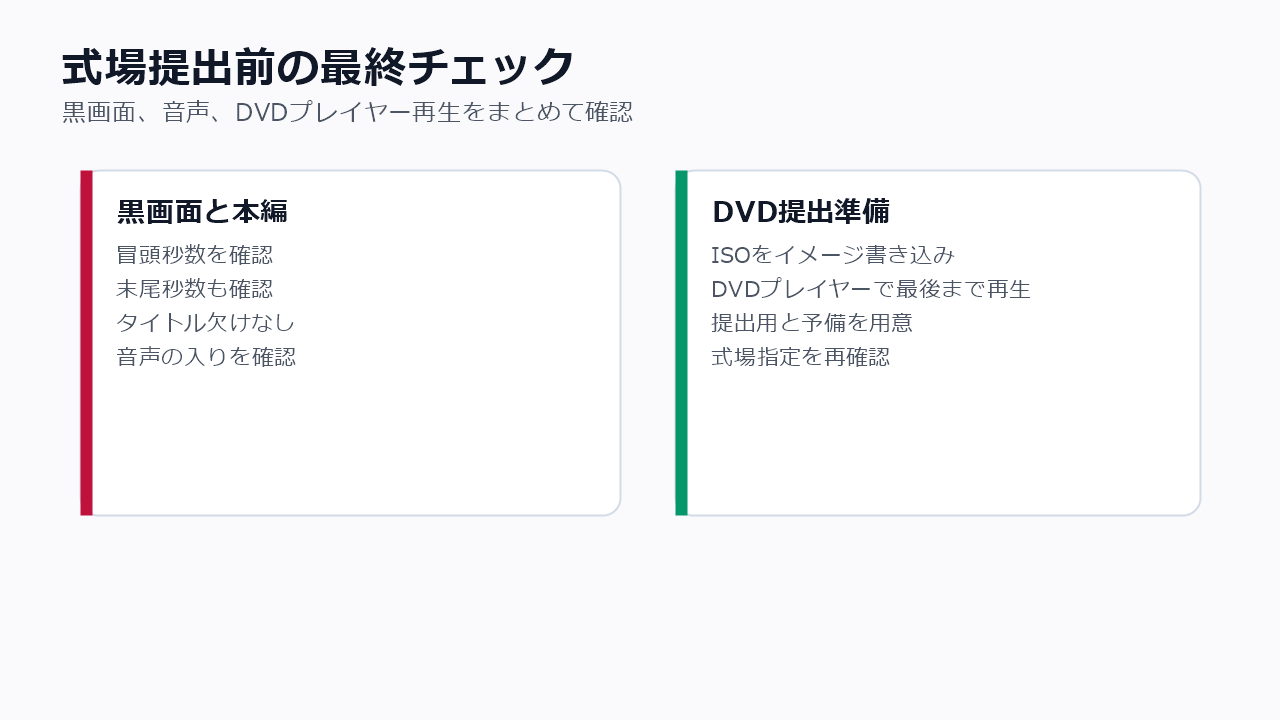
- 式場指定の冒頭秒数を確認した
- 必要なら末尾の黒画面秒数も確認した
- 完成MP4を最初から最後まで再生確認した
- DVD-Video用ISO作成時に空白時間を指定した
- ISOをDVD-Rへイメージ書き込みした
- 家庭用DVDプレイヤーで冒頭から最後まで確認した
- 式場提出用と予備ディスクを分けて用意した
よくある質問
冒頭5秒の黒画面を入れ忘れたら、必ず編集からやり直しですか?
必ずではありません。完成済みMP4の中身に問題がなく、DVD提出用に前後の空白を追加したいだけなら、DVD化工程で対応できる場合があります。
MP4自体に黒画面を入れたい場合もDVD作成ページで対応できますか?
DVD-Video用ISOに反映する空白と、MP4ファイル自体を編集して黒画面を追加することは別です。MP4提出用に黒画面込みのファイルが必要なら、MP4自体を編集・結合して作り直してください。
冒頭だけでなく最後にも黒画面は必要ですか?
式場によって指定が違います。最後に余韻や暗転を数秒入れるよう求められることもあるため、冒頭だけで判断せず、末尾の指定も確認してください。
黒画面を足すと音ズレしますか?
DVD化工程で前後に空白を追加するだけなら、本編そのものを再編集するより音ズレリスクは低くなります。ただし、作成後のISOやDVD-Rは必ず冒頭から最後まで再生確認してください。
式場へはISOを渡せばよいですか?
多くの場合、式場提出はDVD-Rの実物や指定形式のデータです。ISOはDVD-Rへ書き込むための元データなので、式場の提出仕様を確認し、必要ならDVD-Rへイメージ書き込みして提出します。
まとめ
結婚式ムービーに冒頭5秒の黒画面を入れ忘れても、完成済みMP4の本編に問題がないなら、すぐ編集からやり直す必要がない場合があります。まず、式場指定が「DVD再生用の前後空白」なのか、「MP4自体に黒画面を入れた状態」なのかを確認してください。
DVD提出用に黒画面を追加したい場合は、DVD作成ページで空白時間を指定してDVD-Video用ISOを作成する方法があります。その後、DVD-Rへイメージ書き込みし、式場で使う環境に近いDVDプレイヤーで必ず冒頭から最後まで確認しましょう。
コメント