CapCutで作った動画をDVDプレーヤーで再生できるDVD-Rにするには、完成動画をMP4として書き出し、DVD-Video形式のISOを作成してからDVD-Rへイメージ書き込みします。MP4をそのままDVD-Rへコピーするだけでは、家庭用DVDプレーヤーで再生できるDVD-Videoにはなりません。
CapCutにはスマホアプリ、デスクトップ版、オンライン版があります。この記事では、Windows環境でも再現しやすいように、CapCutで動画を完成させる、MP4で書き出す、PC上で確認する、DVDメーカー.netでDVD-Video ISOを作る、WindowsでDVD-Rへ書き込む、DVDプレーヤーで実機再生を確認する、という順番で整理します。
この記事で分かること
- CapCutからはMP4で書き出す
- MP4をDVD-RにコピーするだけではDVDプレーヤー用にならない
- DVDプレーヤーで再生するにはDVD-Video形式に変換する
- DVDメーカー.netでDVD-Video ISOを作成する
- ISOをWindowsのイメージ書き込みでDVD-Rへ焼く
- 最後にDVDプレーヤーやPS5で再生確認する
CapCut動画をDVDにする全体の流れ
CapCutで作った動画をDVD化する作業は、CapCut側の編集作業と、DVD-Video化する作業に分けて考えると分かりやすくなります。まずは何よりも、ムービーそのものをしっかりと編集して完成させる必要があります。
| 工程 | 作業内容 | 確認ポイント |
|---|---|---|
| 1. CapCut編集 | 動画、写真、BGM、テロップを編集する | 16:9か4:3か、文字が小さすぎないか |
| 2. MP4書き出し | 完成動画をMP4として保存する | 解像度、フレームレート、透かしの有無 |
| 3. MP4確認 | PCまたはスマホで完成MP4を再生する | 音ズレ、黒帯、テロップ切れ、再生停止がないか |
| 4. ISO作成 | DVDメーカー.netでDVD-Video ISOを作成する | 画面比率、アップロードしたMP4、ISO作成完了 |
| 5. DVD-R書き込み | ISOをDVD-Rへイメージ書き込みする | 通常コピーではなく、ISOイメージとして書き込む |
| 6. 実機確認 | DVDプレーヤーで再生する | 最初から最後まで映像と音声を確認する |
手順1: CapCutで動画を完成させる
まずCapCutで動画を完成させます。スマホアプリで作っても、Windows版やオンライン版で作っても、DVD化の前提は同じです。最終的にMP4として書き出し、そのMP4をDVD-Video形式へ変換します。
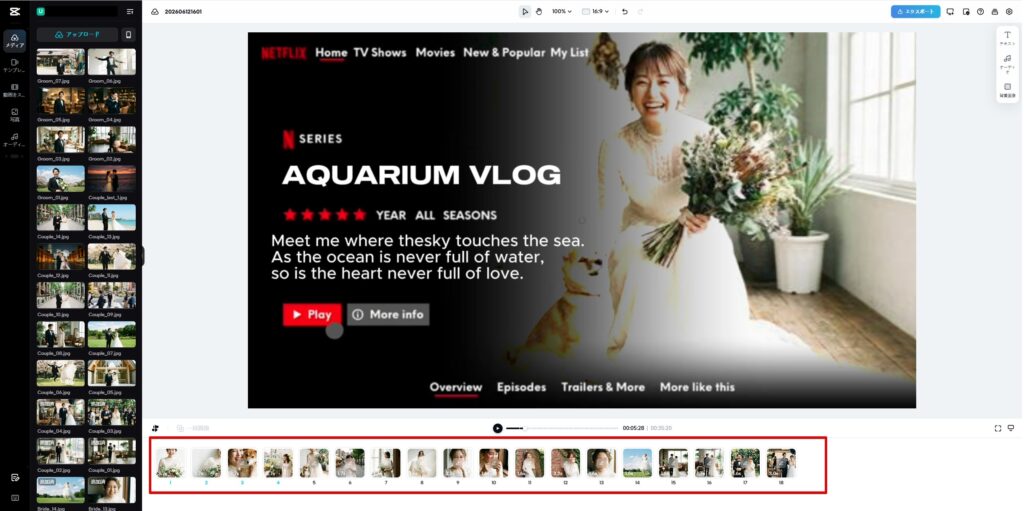
画像やテキスト要素を編集して、自分たちらしいムービーを完成させてください。
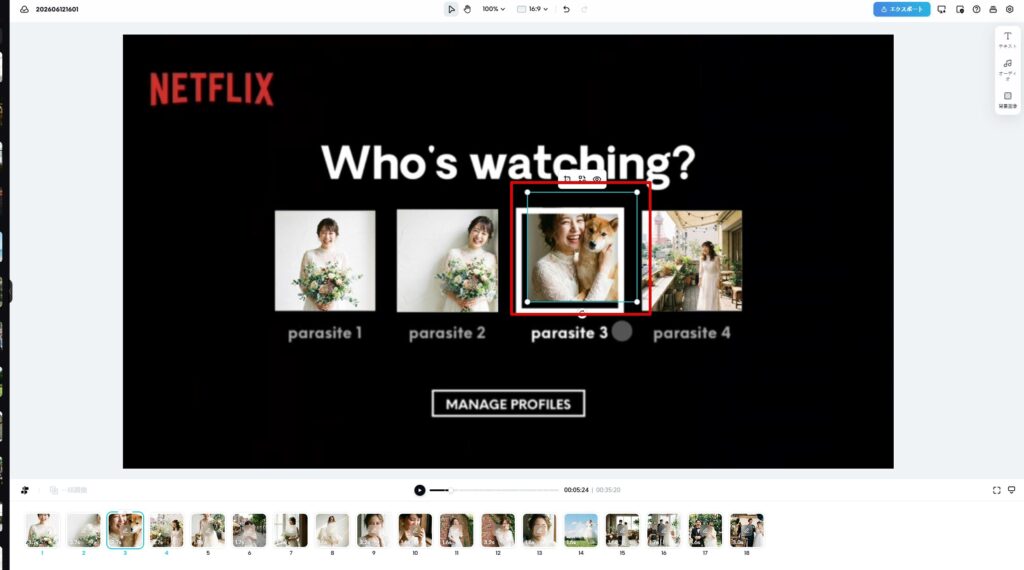
DVDプレーヤーでテレビに映す場合は、縦動画よりも16:9の横動画の方が見やすくなります。結婚式ムービーや発表会、卒団ムービーのように会場で流す動画は、式場や会場から指定された画面比率を先に確認してください。指定がない場合は、現在のテレビ再生では16:9で作るケースが多くなります。
手順2: CapCutからMP4を書き出す
編集が終わったら、CapCutからMP4を書き出します。DVD-Videoは最終的に720×480相当の規格になりますが、CapCutから書き出す段階では1080p程度のMP4で問題ありません。DVD化の前に、できるだけきれいな完成MP4を用意しておくためです。
フレームレートは、素材やプロジェクトに合わせて30fps前後を基準にします。60fpsで書き出してもDVD-Video化の段階で変換されるため、過度に高い設定にする必要はありません。重要なのは、CapCutから書き出したMP4が正常に再生できることです。
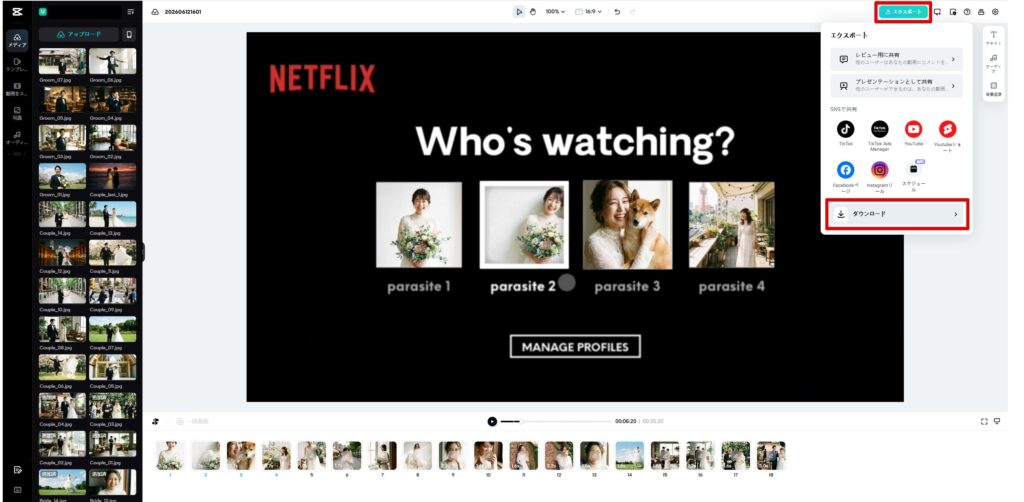
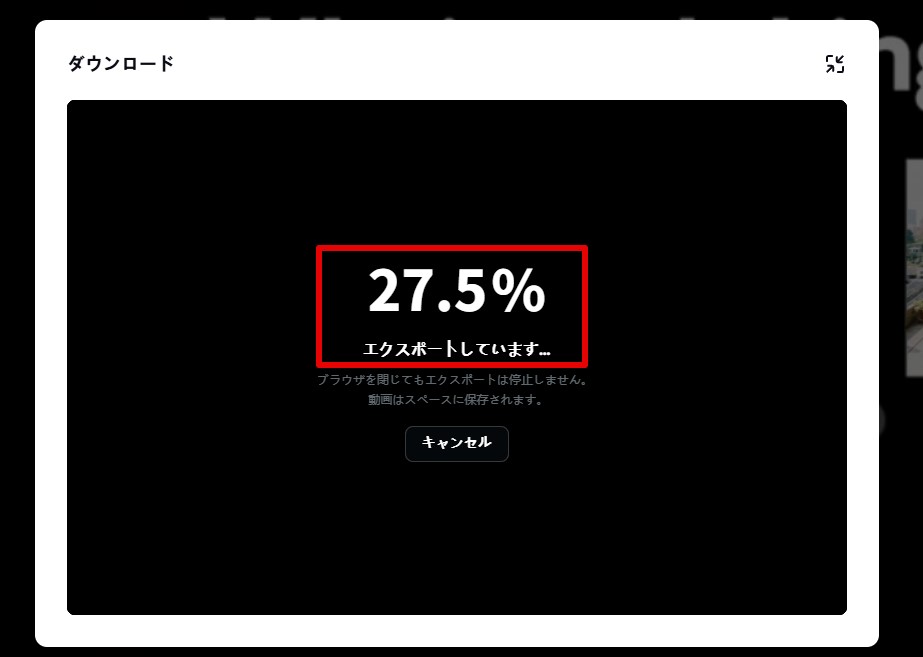
ダウンロードボタンから進むと書き出し設定ができます。1080p、30fps、mp4がcapcatから書き出せる一般的な形式でお勧めです。
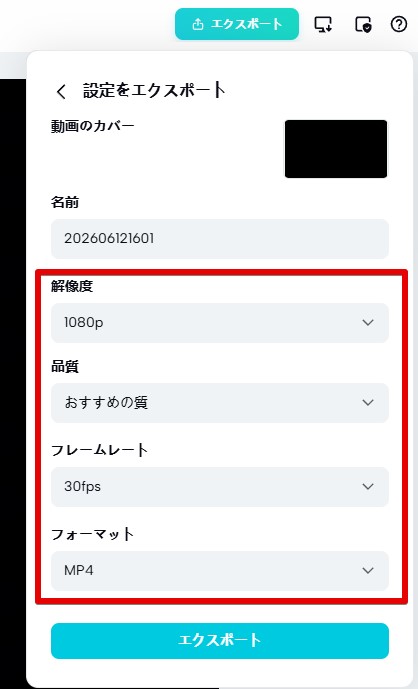
エクスポートボタンを押すと出力が始まります。
手順3: MP4をPCへ転送して再生確認する
スマホ版CapCutで作った場合は、保存したMP4をWindows PCへ転送します。USBケーブル、クラウドストレージ、AirDrop相当の共有機能、Google Driveなど、方法は問いません。DVD-Rへ書き込む工程ではPCとDVDドライブを使うため、最終的にはPC上でMP4を扱える状態にします。
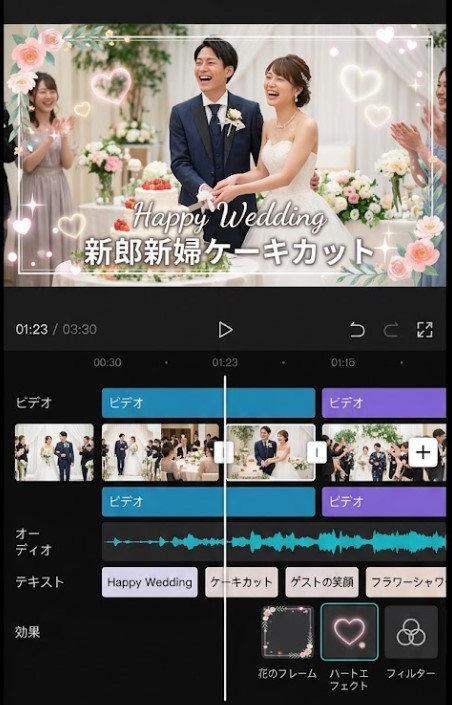
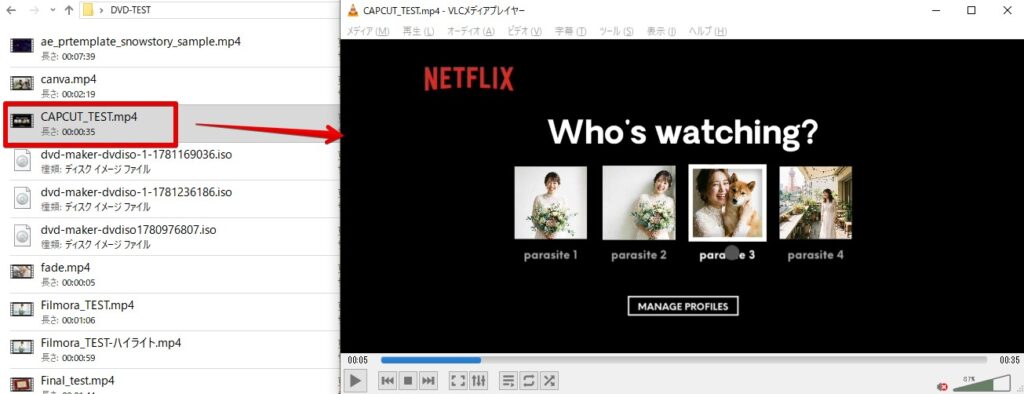
PCに移したら、MP4を一度再生します。ここで映像が途中で止まる、音が出ない、文字が切れている、縦横比が想定と違う場合は、CapCut側に戻って修正します。DVD化してから修正するより、この段階で直した方が作業が少なく済みます。
今回はNETFLIX風の無料テンプレートを利用して編集テストを行いました。NETFLIXともろに文字が同じという点で日本の結婚式映像としては利用できない可能性が高いですが、サンプルとして編集テストを行っています。
手順4: DVDメーカー.netでDVD-Video ISOを作成する
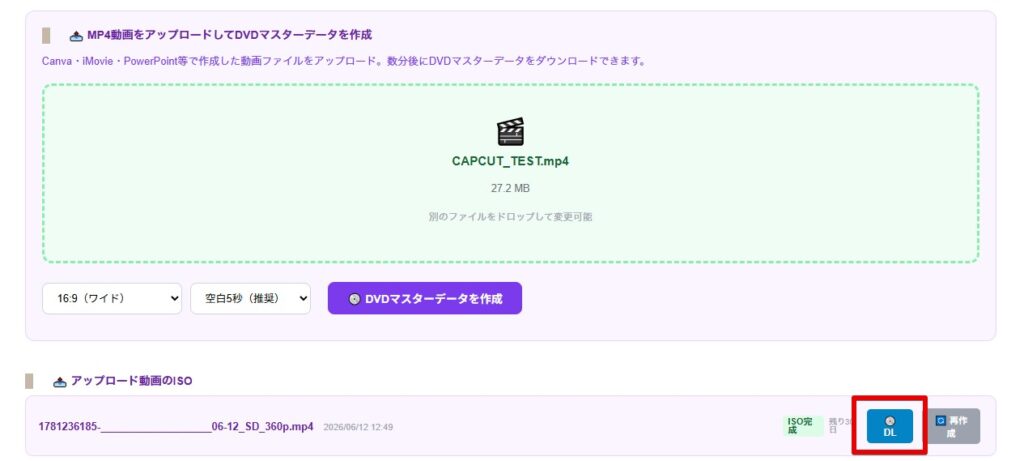
MP4の確認ができたら、DVD作成ページでDVD-Video ISOを作成します。CapCutから書き出したMP4を追加し、16:9または4:3の画面比率を選んでISO作成を開始します。
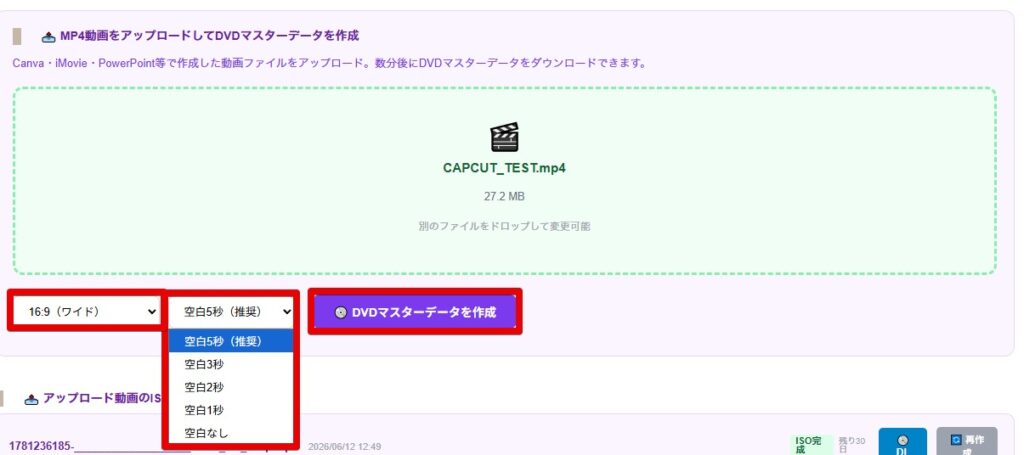
ここで作成するISOは、DVDプレーヤーで読むためのDVD-Video形式です。通常のMP4ファイルとは違い、DVDプレーヤーが認識するための構造に変換されます。DVD-Video形式そのものの仕様は、DVD-Video形式の解説ページでも整理しています。
手順5: ISOをDVD-Rへイメージ書き込みする
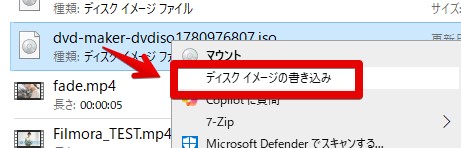
ダウンロードしたISOをDVD-Rへ書き込みます。WindowsではISOファイルを右クリックし、「ディスク イメージの書き込み」を選びます。ここで重要なのは、ISOファイルを通常のファイルとしてコピーしないことです。
詳しい書き込み方法は、ISOファイルをDVDに焼く方法で解説しています。CapCut記事では、CapCutから出したMP4をISO化し、そのISOをDVD-Rへ焼くという流れを押さえてください。
手順6: DVDプレーヤーで実機再生を確認する
DVD-Rへの書き込みが終わったら、DVDプレーヤーで再生確認します。PCでファイルが見えるだけでは、家庭用DVDプレーヤーで再生できる確認にはなりません。DVDプレーヤー、PS4、式場や会場で使う予定の機器など、実際に近い環境で確認します。
確認するポイントは、ディスクとして認識されるか、映像が最初から始まるか、音声が出るか、画面比率が崩れていないか、最後まで止まらず再生できるかです。配布用なら、同じISOから予備ディスクも作っておくと安心です。
結婚式ムービーの場合には、会場での試写は必須なので必ず事前に試写を行っておきましょう。DVDプレーヤーとディスクとの相性問題で、音飛びやコマ落ちといった現象が起きることが実際にありますよ。家では完璧でも会場の再生機器でも完璧かどうかは再生してみないと分かりません。

CapCutとCanvaを併用している場合
CapCutで編集し、Canvaでタイトル画像や一部のスライドを作るケースもあります。この場合も、最終的にDVD化するファイルは1本の完成MP4にまとめてください。CapCutから複数のMP4を書き出し、それぞれを別々にDVD-Rへコピーしても、DVDプレーヤー用のディスクにはなりません。
CanvaからDVDを作る手順は、CanvaからDVDを作る方法で別途整理しています。CapCutとCanvaを併用する場合は、どちらか一方で最終MP4を完成させ、その完成MP4をDVD-Video ISOに変換する流れに統一すると混乱しにくくなります。
よくある失敗と対処
MP4をDVD-Rにコピーしただけで再生できない
MP4をDVD-Rへコピーしただけの場合、それはデータDVDです。PCでは開けても、DVDプレーヤーでは動画ディスクとして認識されないことがあります。DVDプレーヤーで再生したい場合は、DVD-Video ISOを作ってからDVD-Rへイメージ書き込みしてください。
縦動画のままDVDにしたら左右に余白が出る
テレビで見るDVDは横長画面が基本です。スマホ縦動画をそのままDVD化すると、左右に黒帯や余白が出ます。会場上映や家族でテレビ視聴するDVDなら、CapCut側で16:9の横動画として編集する方が見やすくなります。
DVDにしたら画質が落ちたように見える
DVD-Videoは720×480相当の規格なので、スマホやPCで見ていた1080pや4Kの映像より解像度は下がります。これはDVD規格上の制約です。画質低下を完全に避けることはできませんが、CapCutからきれいなMP4を書き出し、DVD化前に素材を確認しておくことで、余計な劣化やミスを減らせます。
CapCutのテンプレート音源をDVDに使ってよいか不安
結婚式や発表会などで流す場合、楽曲やテンプレート素材の利用条件を確認してください。市販曲や配信楽曲を使う場合は、会場側のルールや権利処理が必要になることがあります。DVD化の技術的な手順とは別に、上映用途で使える素材かどうかを確認しておく必要があります。
まとめ: CapCut動画はMP4確認後にDVD-Video ISO化する
CapCutで作った動画をDVDプレーヤーで再生したい場合は、CapCutで編集を完成させ、MP4を書き出し、PCで再生確認し、DVDメーカー.netでDVD-Video ISOを作成し、ISOをDVD-Rへイメージ書き込みします。
スマホ版、Windows版、オンライン版のどれで作っても、最終的に必要なのは「完成MP4」と「DVD-Video ISOへの変換」です。完成MP4が用意できたら、DVD作成ページからDVD-Video ISOの作成に進んでください。
コメント