DVDを焼いたのに、DVDプレイヤーに入れると「ディスクなし」「読み込めません」「NO DISC」と表示される。PCでは何か入っているように見えるのに、テレビ用のDVDプレイヤーではまったく反応しない。この場合、原因は1つに決めつけず、プレイヤーがディスクを物理的に読めていないのか、読めているけれどDVD-Videoとして認識できていないのかを分けて確認するのが近道です。
特に自作DVDでは、MP4をそのままDVD-Rにコピーしただけ、ISOをファイルとしてコピーしただけ、書き込みが完了していない、DVD-RWや相性の悪いメディアを使っている、といった原因がよくあります。この記事では、最初に確認する順番と、作り直すべきケースを整理します。
.pain-article .cta-box{background:#f8fafc;border:2px solid #22c55e;border-left:8px solid #16a34a;box-shadow:0 14px 34px rgba(22,163,74,.16);position:relative;overflow:hidden}.pain-article .cta-box:before{content:”DVD-Video ISO”;display:inline-block;margin:0 0 10px;padding:5px 10px;border-radius:999px;background:#166534;color:#fff;font-size:12px;font-weight:800;letter-spacing:.02em}.pain-article .cta-button-wrap{margin:16px 0 4px;text-align:center}.pain-article .cta-button{display:inline-flex;align-items:center;justify-content:center;gap:8px;max-width:100%;padding:15px 26px;border-radius:8px;background:#f97316;color:#fff!important;text-decoration:none!important;font-weight:900;font-size:17px;line-height:1.35;box-shadow:0 10px 20px rgba(249,115,22,.28);border:2px solid #ea580c}.pain-article .cta-button:hover{background:#ea580c;color:#fff!important;text-decoration:none!important}.pain-article .cta-note{margin:10px 0 0;text-align:center;font-size:13px;color:#166534;font-weight:700}@media(max-width:700px){.pain-article .cta-button{display:flex;width:100%;box-sizing:border-box;padding:14px 16px;font-size:16px}}.pain-article{margin:24px 0}.pain-article .answer-box{background:#eef6ff;border:1px solid #b9d9ff;border-left:6px solid #1d70b8;border-radius:10px;padding:18px 20px}.pain-article .box-label{margin:0 0 10px;font-weight:800;color:#155a96}.pain-article .warn-box{background:#fff8e8;border:1px solid #f4c46b;border-left:6px solid #d97706;border-radius:10px;padding:18px 20px}.pain-article .cta-box{background:#edfdf4;border:1px solid #a7f3c5;border-left:6px solid #059669;border-radius:10px;padding:18px 20px}.pain-article .two-col{display:grid;grid-template-columns:1fr 1fr;gap:16px}.pain-article .bad-card,.pain-article .good-card{border-radius:10px;padding:18px;border:1px solid #e5e7eb;background:#fff}.pain-article .bad-card{border-left:6px solid #dc2626}.pain-article .good-card{border-left:6px solid #059669}.pain-article .card-title{font-weight:800;margin:0 0 8px}.pain-article .check-grid{display:grid;grid-template-columns:repeat(2,minmax(0,1fr));gap:14px}.pain-article .check-grid div{background:#fff;border:1px solid #e5e7eb;border-radius:10px;padding:16px}.pain-article .check-grid span{display:inline-flex;width:28px;height:28px;border-radius:50%;align-items:center;justify-content:center;background:#1d4ed8;color:#fff;font-weight:800;margin-right:8px}.pain-article .compare-table{width:100%;border-collapse:collapse;font-size:14px}.pain-article .compare-table th{background:#1f2937;color:#fff;padding:10px;border:1px solid #cbd5e1}.pain-article .compare-table td{padding:10px;border:1px solid #cbd5e1;vertical-align:top}.pain-article .compare-table tr:nth-child(even) td{background:#f8fafc}.pain-article .step-list li{margin-bottom:10px}@media(max-width:700px){.pain-article .two-col,.pain-article .check-grid{grid-template-columns:1fr}.pain-article .compare-table{font-size:13px;display:block;overflow-x:auto}}最初の結論
- 別の市販DVDも読めないなら、まずプレイヤー側のレンズ汚れ・故障・設定を疑います。
- 市販DVDは読めるのに自作DVDだけ「ディスクなし」なら、DVD-Rの種類、書き込み方式、DVD-Video形式を確認します。
- PCでMP4やISOファイルだけが見える場合は、テレビ用DVDではなくデータDVDになっている可能性があります。
- 完成済みMP4があるなら、DVD-Video用ISOを作り直し、ISOを「ファイルコピー」ではなく「イメージ書き込み」します。
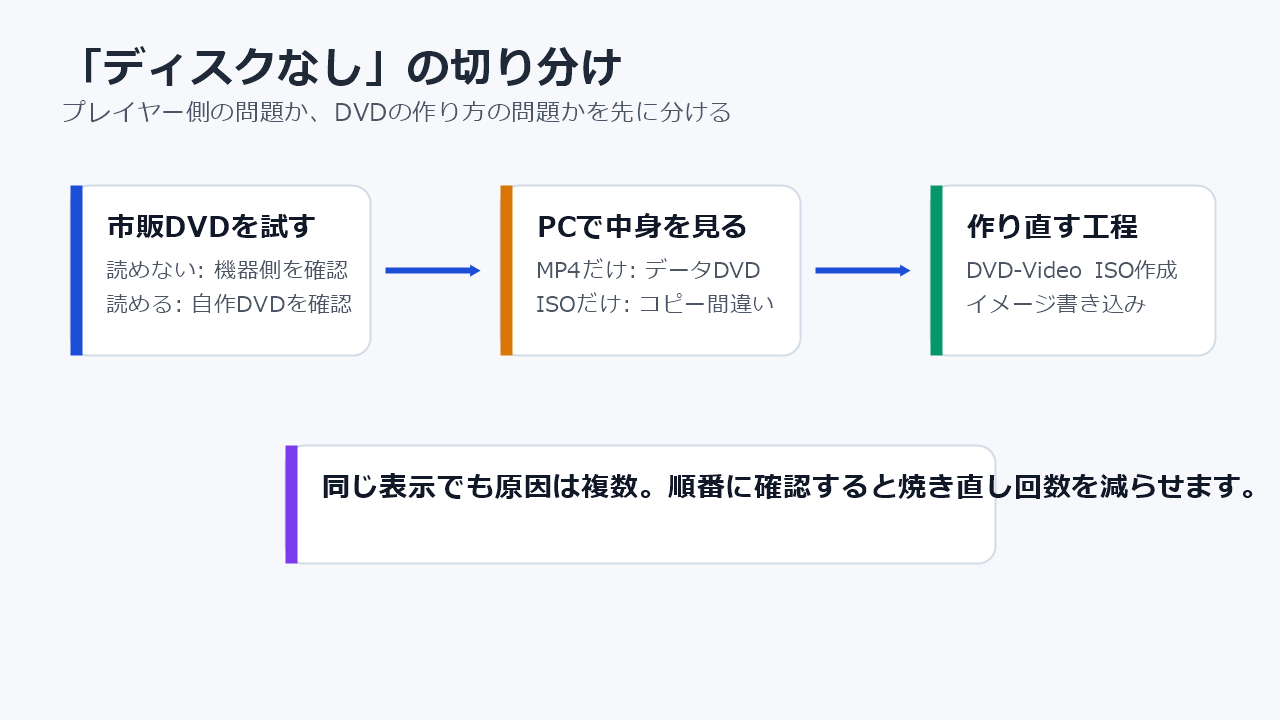
「ディスクなし」はディスクが空という意味とは限らない
DVDプレイヤーの「ディスクなし」は、必ずしもDVD-Rが完全に空という意味ではありません。プレイヤーがそのメディアを読み取れない、ファイナライズされていない、DVD-Videoの構造として認識できない、読み取り品質が低くて途中で判定できない、といった場合にも同じような表示になることがあります。
作り方を疑うケース
PCでは中身が見えるが、DVDプレイヤーでは読めない
MP4を直接コピーしたデータDVD、ISOファイルをそのままコピーしたディスク、DVD-Video形式になっていないディスクで起こりやすい状態です。
機器やメディアを疑うケース
市販DVDや他の自作DVDも読み込みにくい
レンズ汚れ、古いプレイヤーとの相性、DVD-RWやDVD+Rへの非対応、傷・汚れ・書き込み品質の問題を確認します。
まず行う5つの切り分け
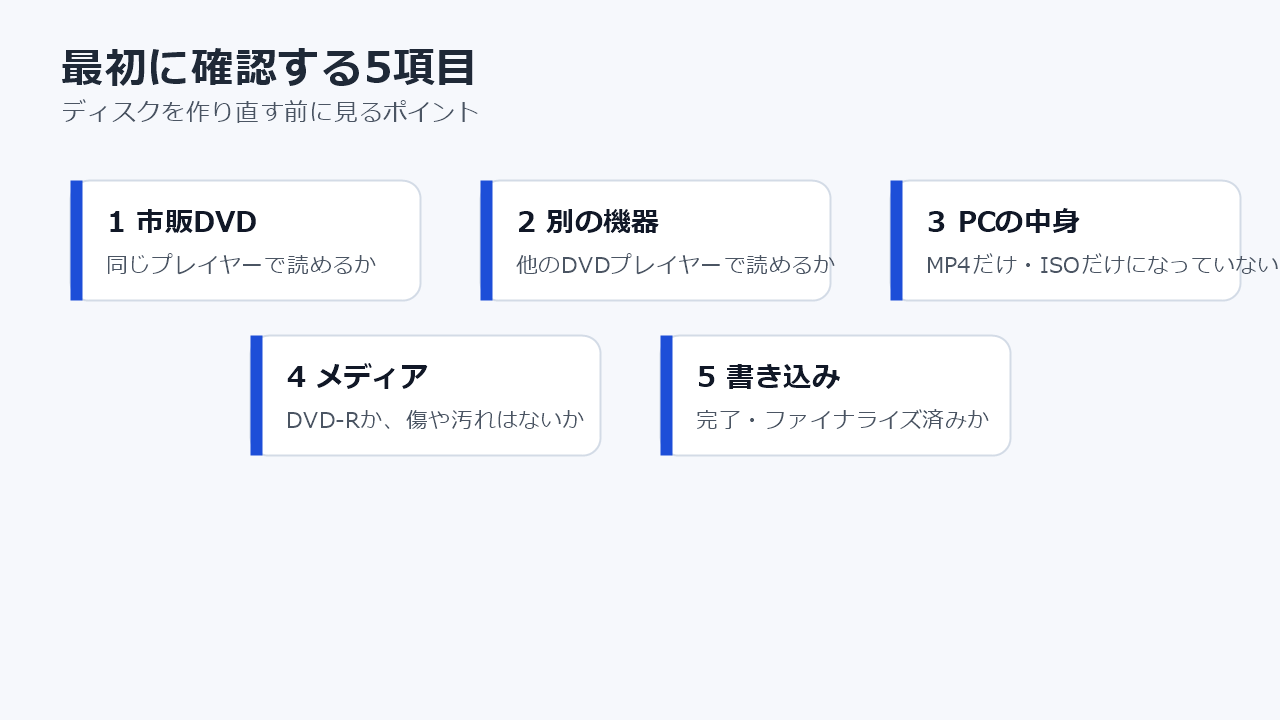
市販DVDも読めないなら、作成したDVDではなくプレイヤー側の問題を先に疑います。
別の機器で読めるなら、ディスク自体より相性や機器状態の可能性が高くなります。
MP4だけ、またはISOファイルだけが見えるなら、DVD-Videoとして作れていない可能性があります。
迷ったら一般的なDVD-Rを使います。古いプレイヤーではDVD-RWやDVD+Rが読めないことがあります。
書き込みエラー、中断、ファイナライズ未完了があると「読み込めません」につながります。
PCで見える中身別の判断
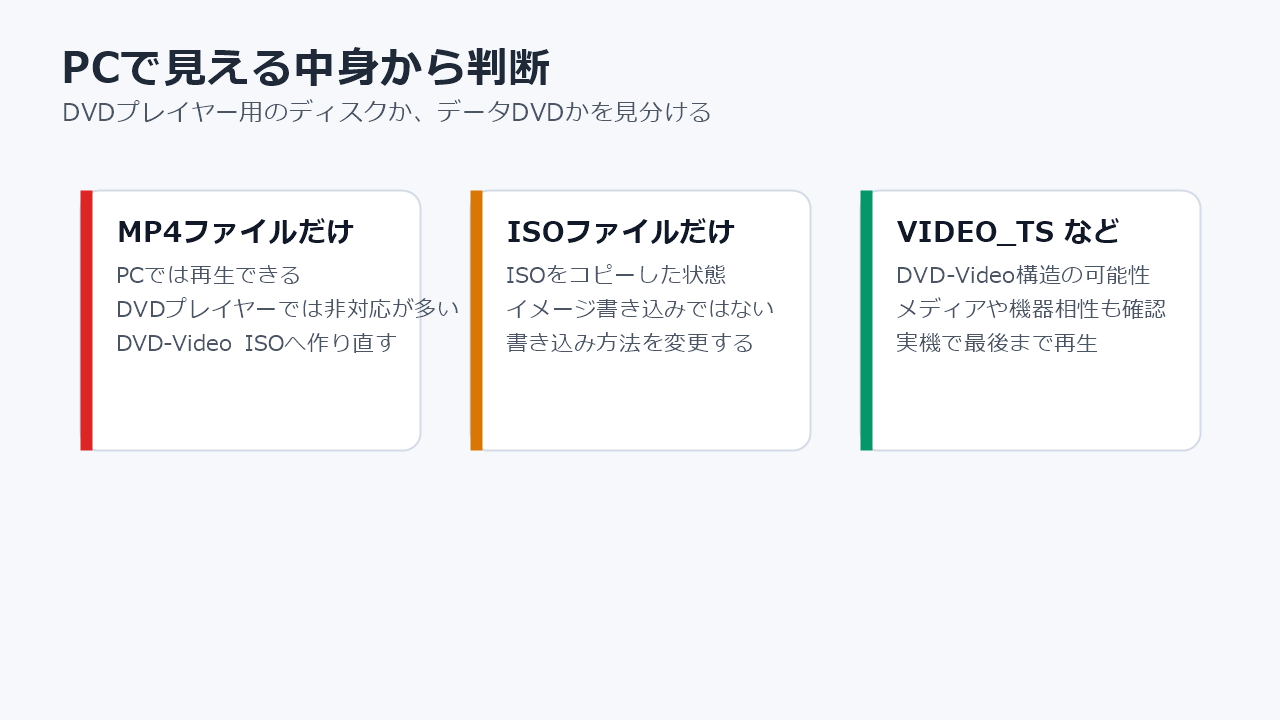
PCでDVDを開いたとき、動画ファイルの .mp4 がそのまま見える場合、それは多くの場合データDVDです。PCでは再生できても、一般的なテレビ用DVDプレイヤーはMP4ファイルを直接読む前提ではありません。
また、.iso ファイルが1つ見えている場合も注意が必要です。ISOはディスクの中にコピーするファイルではなく、DVD-Rへ「イメージとして書き込む」ための元データです。ISOをファイルとしてDVD-Rに置いただけでは、DVDプレイヤーはDVD-Videoとして認識できません。
ここで間違えやすい点
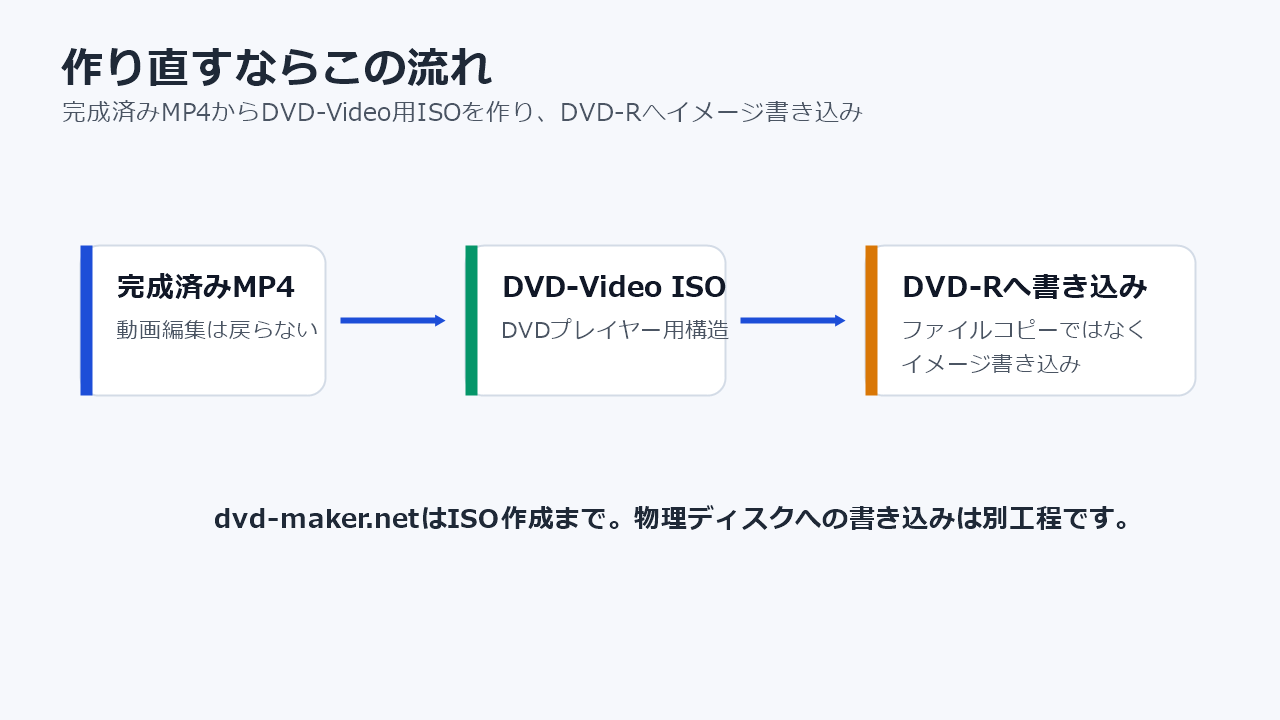
DVDプレイヤー用に必要なのは、MP4ファイルそのものではなく、VIDEO_TS などを含むDVD-Video構造です。完成済みMP4からDVD-Video用ISOを作り、そのISOをDVD-Rへイメージ書き込みする、という2段階で考えると整理しやすくなります。
原因別の対処法を比較
| 状況 | 考えられる原因 | 向いている対処 | 避けたい対応 | 次の確認 |
|---|---|---|---|---|
| 市販DVDも読めない | プレイヤーのレンズ汚れ、故障、設定 | 別の市販DVD、別のプレイヤー、クリーニングを試す | 自作DVDを何枚も焼き直す | 機器側の状態確認 |
| 自作DVDだけ読めない | DVD-Rの相性、書き込み品質、形式違い | 一般的なDVD-Rで低速書き込み、DVD-Video形式を確認 | 同じメディアと同じ設定で繰り返す | PCで中身を確認 |
| PCでMP4だけが見える | データDVDとして作成している | MP4からDVD-Video用ISOを作り直す | MP4を再コピーして済ませる | DVD作成ページでISO作成を検討 |
| PCでISOファイルだけが見える | ISOをファイルコピーしている | ISOをDVD-Rへイメージ書き込みする | ISOファイルをドラッグして焼く | 書き込みソフトの「イメージを書き込む」を使う |
| 別のプレイヤーでは読める | 古い機器との相性、メディア非対応 | 使用予定の機器に合わせてDVD-R・書き込み速度を見直す | 1台で読めたから安心する | 実際に使う会場・家庭の機器で確認 |
DVD-Videoとして作り直す必要がある場合
PCでMP4だけが見える、またはDVDプレイヤーが何度も「ディスクなし」と表示する場合は、元のMP4からDVD-Video用ISOを作り直すのが早いことがあります。動画編集ソフトで映像そのものを作り直す必要はありません。完成済みMP4が残っていれば、そのMP4をDVDプレイヤー用の形式に変換する工程だけをやり直します。
ソフトを追加したくない場合
完成済みMP4があり、DVD作成ソフトの設定で迷っている場合は、dvd-maker.netのDVD作成ページでDVD-Video用ISOを作成できます。ブラウザ上でMP4をアップロードしてISOを作る方法なので、DVDオーサリングソフトをインストールしたくないときの選択肢になります。
ただし、dvd-maker.netが作るのはDVD-Video用のISOイメージファイルです。物理的なDVD-Rへの書き込みは、PCのライティングソフトでイメージ書き込みとして行ってください。
焼き直す前の最終チェックリスト
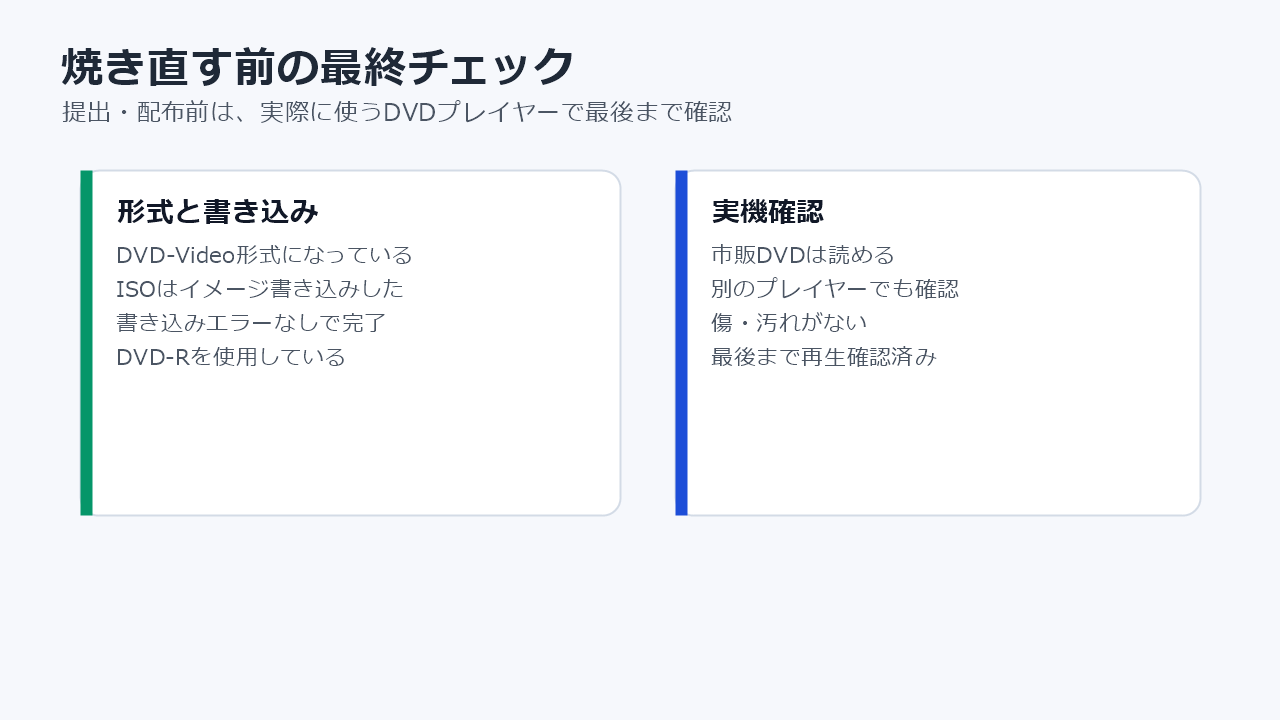
- 市販DVDが同じプレイヤーで再生できる
- 自作DVDを別のプレイヤーでも試した
- PCで中身を見たとき、MP4だけのデータDVDになっていない
- ISOファイルをそのままコピーしただけになっていない
- DVD-Rを使い、書き込みエラーなしで完了している
- 書き込み後に取り出す前、処理が完全に終わるまで待った
- 提出・配布用なら、実際に使うDVDプレイヤーで最後まで再生した
よくある質問
新品のDVD-Rでも「ディスクなし」になることはありますか?
あります。新品でも、DVD-Video形式で作れていない、ISOを正しくイメージ書き込みしていない、プレイヤーとメディアの相性が悪い、といった理由で読み込めないことがあります。
PCでは再生できるのにDVDプレイヤーで読めないのはなぜですか?
PCはMP4やISOなど多くのファイルを直接開けますが、一般的なDVDプレイヤーはDVD-Video構造のディスクを読む前提です。PCで再生できることと、テレビ用DVDとして正しく作れていることは別です。
ISOをDVD-Rにコピーしただけではだめですか?
だめな場合がほとんどです。ISOはファイルとして置くのではなく、ライティングソフトの「イメージを書き込む」「ディスクイメージを書き込む」といった機能でDVD-Rに展開して書き込みます。
DVD-RWではなくDVD-Rのほうがよいですか?
提出・配布・式場上映など失敗できない用途では、一般的にはDVD-Rを選ぶほうが無難です。DVD-RWやDVD+Rは、プレイヤーによって対応状況が異なることがあります。
dvd-maker.netで作れば「ディスクなし」は必ず直りますか?
必ずではありません。dvd-maker.netは完成済みMP4からDVD-Video用ISOを作るサービスです。データDVDや形式違いが原因なら改善につながりますが、プレイヤーの故障、レンズ汚れ、メディア相性、物理的な書き込み不良までは保証できません。
まとめ
「ディスクなし」「読み込めません」と表示されたら、まず市販DVDと別のプレイヤーで切り分けます。市販DVDは読めるのに自作DVDだけ読めない場合は、DVD-Rの種類、DVD-Video形式、ISOのイメージ書き込み、書き込み完了を確認してください。
完成済みMP4があり、DVD-Video用ISOから作り直したい場合は、DVD作成ページを使う方法もあります。ISOを作った後は、DVD-Rへファイルコピーではなくイメージ書き込みを行い、実際に使うDVDプレイヤーで最後まで確認しましょう。
コメント