完成済みMP4を書き出した後で「冒頭や最後に黒画面を入れ忘れた」と気づくと、編集から全部やり直すしかないように感じます。結婚式ムービーや式場提出用DVDでは、黒画面の数秒がないだけで、始まりが欠けたり、終わりが急に切れたりする不安があります。
ただし、黒画面をどこに反映したいかで対処は変わります。MP4ファイル自体に黒画面を入れて提出するならMP4の編集・結合が必要です。一方、DVD-R提出用に再生前後の余白を足したいだけなら、完成MP4をそのまま使い、DVD化工程で冒頭・末尾の空白を追加できる場合があります。
.pain-article .cta-box{background:#f8fafc!important;border:2px solid #16a34a!important;border-left:8px solid #16a34a!important;box-shadow:0 8px 22px rgba(15,23,42,.10)!important;padding:22px 22px!important}.pain-article .cta-box:before{background:#166534!important;color:#fff!important}.pain-article .cta-button{display:inline-flex!important;align-items:center!important;justify-content:center!important;gap:8px!important;max-width:100%!important;padding:15px 28px!important;border-radius:8px!important;background:#f97316!important;color:#fff!important;text-decoration:none!important;font-weight:900!important;font-size:17px!important;line-height:1.35!important;box-shadow:0 8px 18px rgba(249,115,22,.24)!important;border:2px solid #ea580c!important}.pain-article .cta-button:hover{background:#ea580c!important;color:#fff!important}.pain-article .cta-note{margin:10px 0 0!important;text-align:center!important;font-size:13px!important;color:#166534!important;font-weight:700!important}@media(max-width:700px){.pain-article .cta-button{display:flex!important;width:100%!important;box-sizing:border-box!important;padding:14px 16px!important;font-size:16px!important}} .pain-article{margin:24px 0}.pain-article .answer-box{background:#eef6ff;border:1px solid #b9d9ff;border-left:6px solid #1d70b8;border-radius:10px;padding:18px 20px}.pain-article .box-label{margin:0 0 10px;font-weight:800;color:#155a96}.pain-article .warn-box{background:#fff8e8;border:1px solid #f4c46b;border-left:6px solid #d97706;border-radius:10px;padding:18px 20px}.pain-article .cta-box{background:#f8fafc;border:2px solid #16a34a;border-left:8px solid #16a34a;border-radius:10px;padding:22px}.pain-article .two-col{display:grid;grid-template-columns:1fr 1fr;gap:16px}.pain-article .bad-card,.pain-article .good-card{border-radius:10px;padding:18px;border:1px solid #e5e7eb;background:#fff}.pain-article .bad-card{border-left:6px solid #dc2626}.pain-article .good-card{border-left:6px solid #059669}.pain-article .card-title{font-weight:800;margin:0 0 8px}.pain-article .check-grid{display:grid;grid-template-columns:repeat(2,minmax(0,1fr));gap:14px}.pain-article .check-grid div{background:#fff;border:1px solid #e5e7eb;border-radius:10px;padding:16px}.pain-article .check-grid span{display:inline-flex;width:28px;height:28px;border-radius:50%;align-items:center;justify-content:center;background:#7c2d12;color:#fff;font-weight:800;margin-right:8px}.pain-article .compare-table{width:100%;border-collapse:collapse;font-size:14px}.pain-article .compare-table th{background:#1f2937;color:#fff;padding:10px;border:1px solid #cbd5e1}.pain-article .compare-table td{padding:10px;border:1px solid #cbd5e1;vertical-align:top}.pain-article .compare-table tr:nth-child(even) td{background:#f8fafc}.pain-article .step-list li{margin-bottom:10px}@media(max-width:700px){.pain-article .two-col,.pain-article .check-grid{grid-template-columns:1fr}.pain-article .compare-table{font-size:13px;display:block;overflow-x:auto}}先に結論
- MP4提出なら、MP4自体に黒画面を追加して再保存する必要があります。
- DVD-R提出なら、完成MP4の本編を変えずにDVD化工程で前後の空白を足せる場合があります。
- 本編の映像・音声・テロップを直すなら、編集ソフトに戻るのが確実です。
- 式場指定がある場合は、冒頭・末尾の秒数を必ずその指定に合わせます。
まず確認するのは「提出形式」
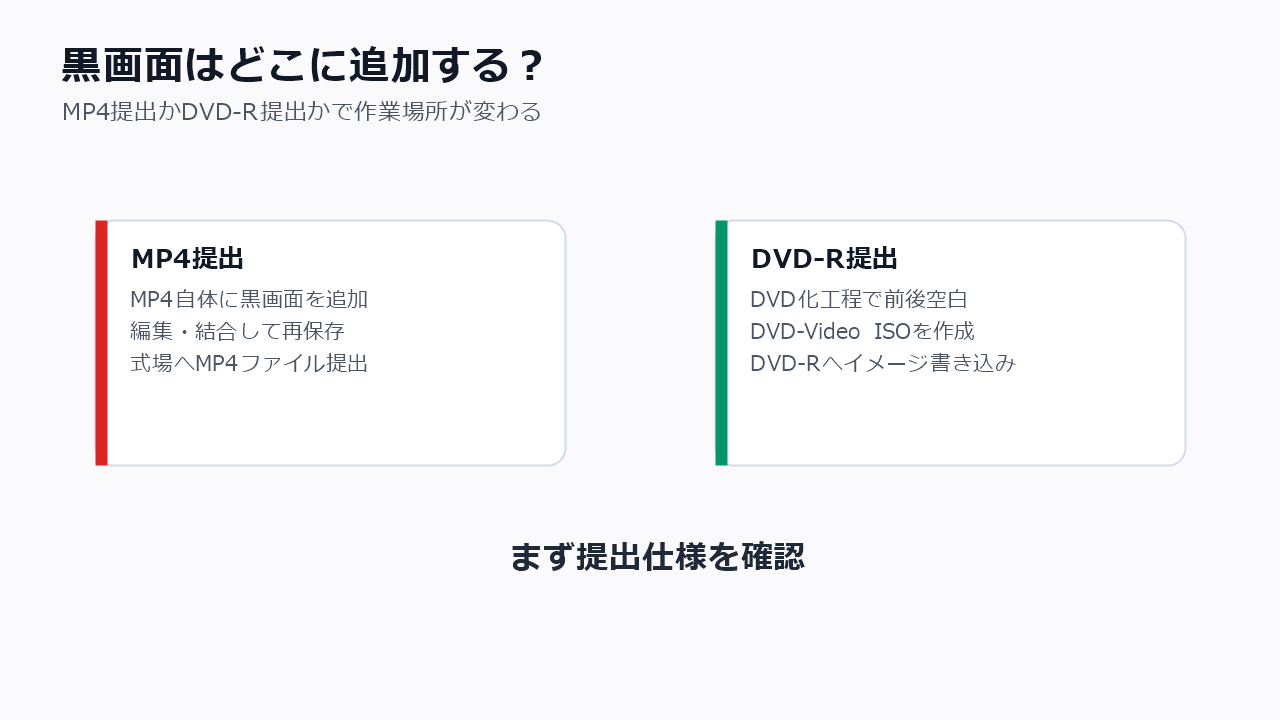
黒画面を入れ忘れたとき、最初に見るべきなのは編集ソフトではなく提出仕様です。式場や上映先が「MP4ファイルを提出」と言っているなら、黒画面込みのMP4を作る必要があります。DVD-R提出なら、MP4の本編はそのままにして、DVD-Video用ISOを作る段階で前後の空白時間を指定できることがあります。
MP4提出の場合
提出ファイル自体に黒画面が必要
編集ソフトや結合ツールで、黒動画をMP4の前後に入れて再保存します。DVD化工程だけで足した黒画面はMP4提出には反映されません。
DVD-R提出の場合
DVD化工程で足せる場合がある
完成MP4に問題がなければ、DVD-Video用ISO作成時に冒頭・末尾の空白を指定し、ISOをDVD-Rへイメージ書き込みします。
MP4自体に黒画面を追加する方法
MP4提出で黒画面込みが必要な場合は、動画ファイルそのものを作り直します。基本は、黒い静止画または黒動画を作り、完成済みMP4の前後に配置して書き出す方法です。iMovie、CapCut、Premiere Pro、DaVinci Resolveなど、普段使っている編集ソフトで対応できます。
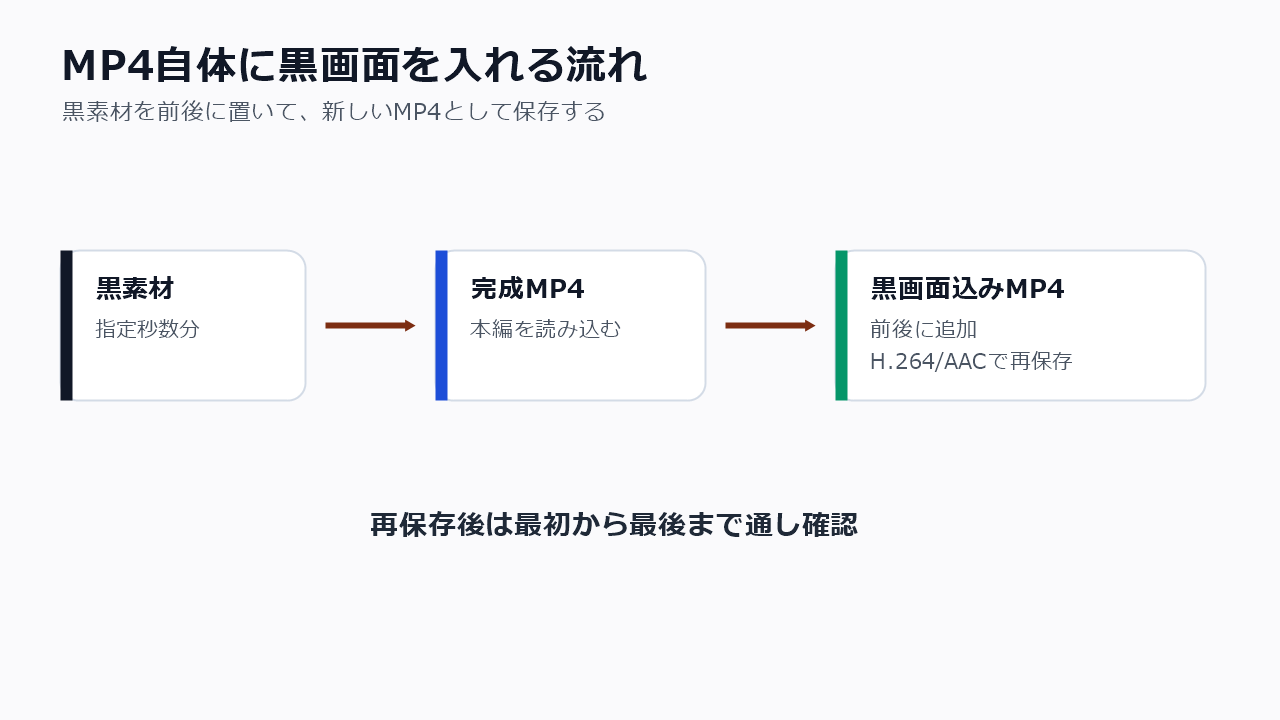
黒い静止画または黒動画を、式場指定の秒数分用意します。
編集ソフトに完成済みMP4を配置します。
冒頭・末尾の必要な位置に黒素材を追加します。
黒画面中に不要な音が入っていないか確認します。
H.264/AACなど、式場指定に合わせて保存します。
再書き出しで起きやすい失敗
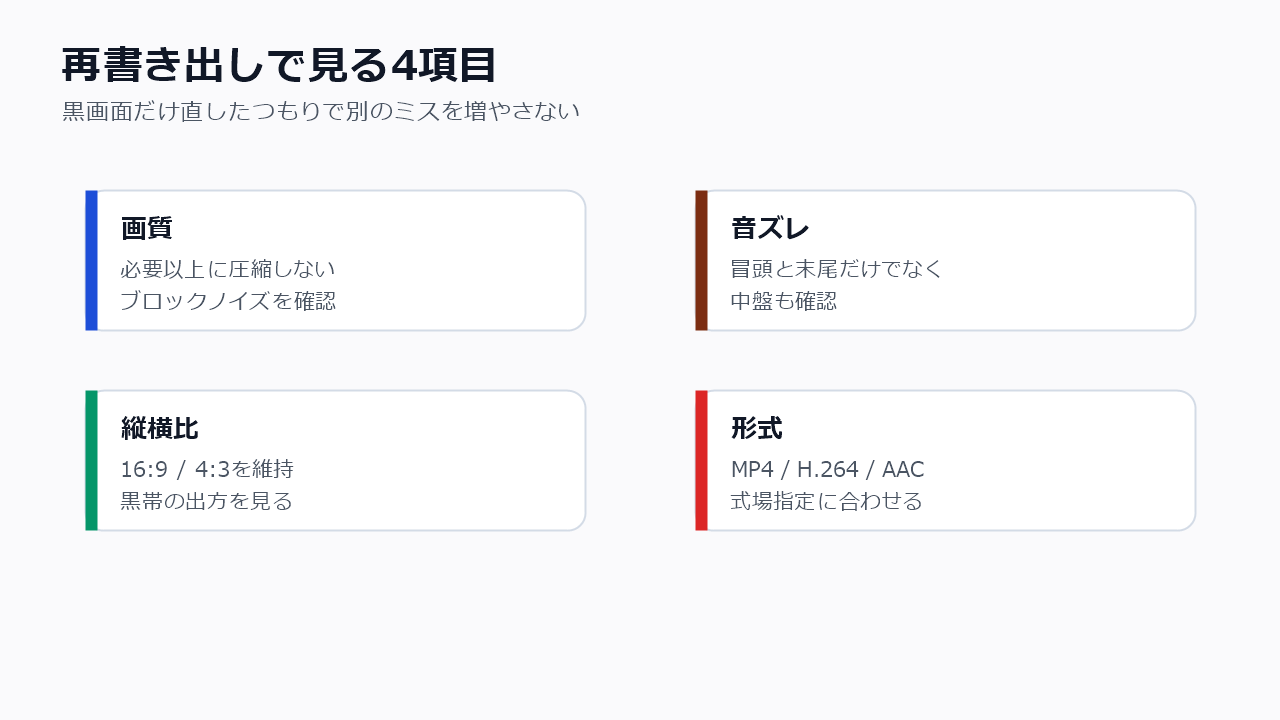
黒画面を足すだけのつもりでも、MP4を再書き出しすると別の問題が起きることがあります。画質が落ちる、音ズレが出る、縦横比が変わる、ファイルサイズが大きくなりすぎる、といった失敗です。式場提出前は、黒画面の秒数だけでなく、ファイル全体が指定通りかをもう一度見ます。
方法別の比較
| 方法 | 向いている人 | 不向きな人 | 難しさ | 注意点 |
|---|---|---|---|---|
| 編集ソフトで黒画面を追加 | MP4提出、映像本編も調整したい人 | 編集データがなく、短時間でDVD-Rだけ作りたい人 | 中 | 再書き出し後の画質・音ズレ確認が必要 |
| MP4結合ツールで黒動画を足す | 編集データがないがMP4自体を直したい人 | 変換設定に不安がある人 | 中 | 再エンコードや音ズレに注意 |
| DVD化工程で前後空白を追加 | 完成MP4は問題なくDVD-R提出したい人 | 黒画面込みのMP4提出が必要な人 | 低から中 | ISO作成後、DVD-Rへのイメージ書き込みが必要 |
| 式場へ仕様確認 | 秒数や提出形式が曖昧な人 | 仕様書が明確で確認不要な人 | 低 | 冒頭・末尾それぞれの秒数を聞く |
| 業者へ依頼 | 再生確認まで任せたい人 | 費用を抑えたい人 | 低 | 納期と修正範囲を確認する |
DVD-R提出なら、MP4を触らずに済む場合がある
完成MP4の内容に問題がなく、式場へDVD-Rとして提出するだけなら、MP4を再編集しない選択肢があります。DVD-Video用ISOを作る工程で冒頭・末尾の空白時間を指定できる場合、完成MP4を素材として使い、DVD上映用の余白だけを追加できます。
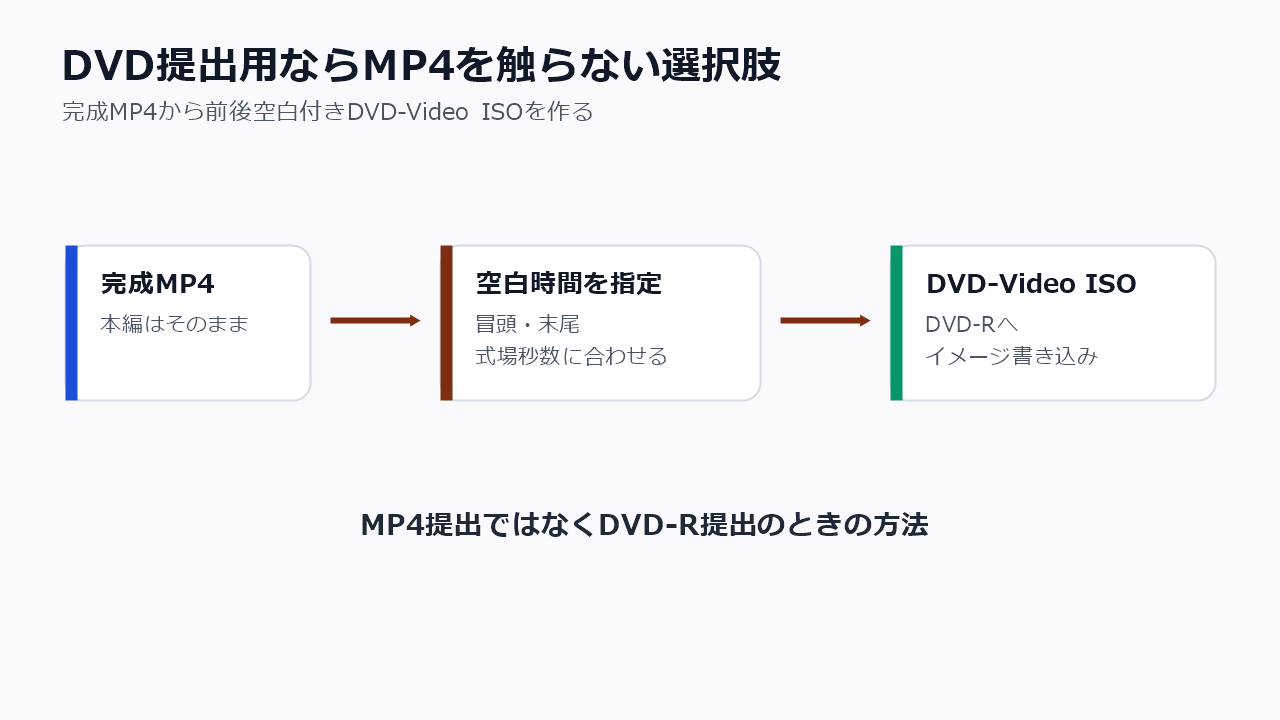
完成MP4を編集し直さずにDVD用の黒画面を足したい場合
dvd-maker.netのDVD作成ページでは、完成済みMP4をアップロードし、DVD-Video用ISOを作成できます。DVD-R提出用に冒頭・末尾の空白時間を指定したい場合は、DVD化工程だけで対応できるか確認してください。
作成されるのはISOイメージファイルです。物理的なDVD-Rへの書き込みは、PCのライティングソフトでイメージ書き込みとして行ってください。
提出前の最終チェック
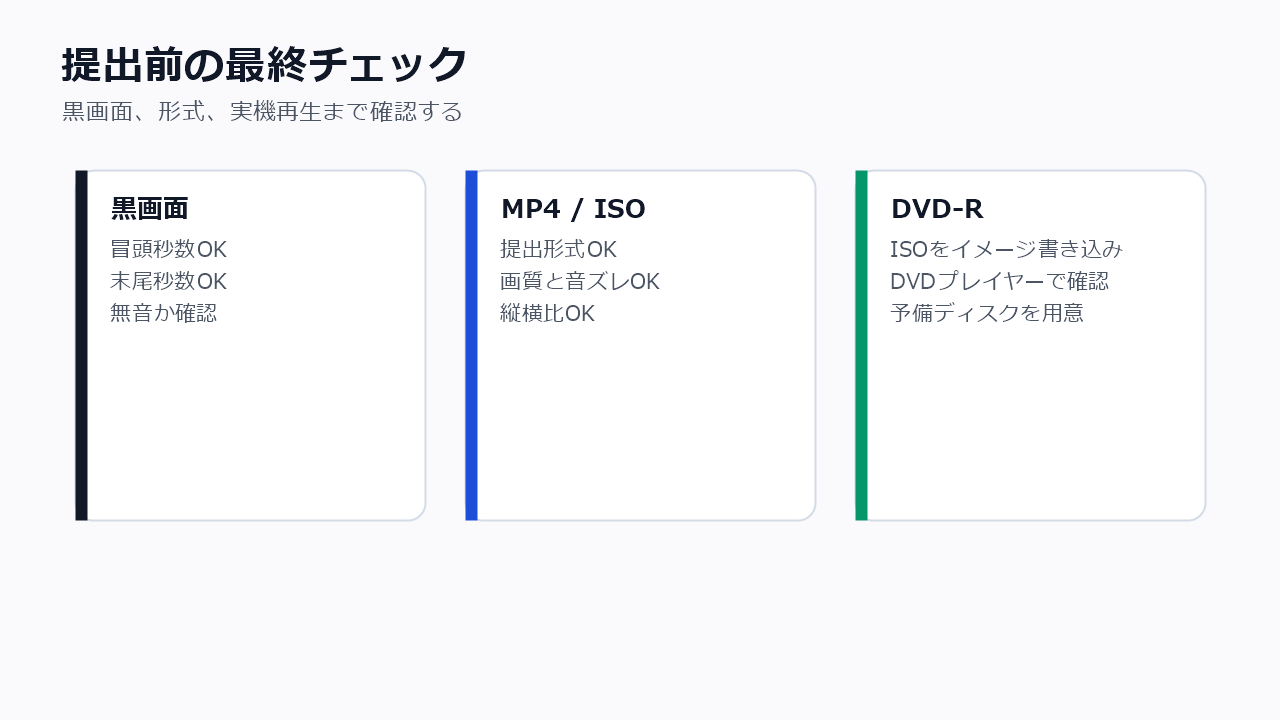
- 式場の提出形式がMP4かDVD-Rかを確認した
- 冒頭・末尾の黒画面秒数を確認した
- MP4提出なら、黒画面込みのMP4を書き出した
- DVD-R提出なら、DVD-Video用ISO側で空白を指定した
- 音ズレ、画質劣化、縦横比の変化がない
- ISOはDVD-Rへイメージ書き込みした
- DVDプレイヤーで最初から最後まで再生確認した
よくある質問
完成済みMP4に黒画面だけ追加できますか?
できます。ただし、MP4提出ならMP4自体を編集・結合して再保存します。DVD-R提出用の余白だけなら、DVD化工程で追加できる場合があります。
編集データがなくても黒画面を足せますか?
MP4結合ツールや編集ソフトに完成MP4を読み込めば追加できます。ただし再エンコードによる画質劣化や音ズレが起きることがあるため、書き出し後の確認が必要です。
DVD化工程で足した黒画面はMP4にも反映されますか?
反映されません。DVD-Video用ISOに反映される空白と、MP4ファイルそのものを編集することは別です。MP4提出ならMP4自体を作り直してください。
黒画面中に音は必要ですか?
通常は無音で問題ありません。BGMのフェードアウトを末尾に残す場合は、本編の終わり方として自然か、式場指定に合っているかを確認してください。
ISOを作った後は何をすればよいですか?
ISOをDVD-Rへイメージ書き込みします。ISOファイルをそのままコピーするのではなく、ライティングソフトのイメージ書き込み機能を使い、DVDプレイヤーで再生確認してください。
まとめ
完成済みMP4に黒画面を追加したいときは、まず提出形式を確認してください。MP4提出ならMP4自体に黒画面を入れて再保存します。DVD-R提出なら、完成MP4の本編を変えずにDVD化工程で冒頭・末尾の空白を追加できる場合があります。
完成MP4からDVD-Video用ISOを作る場合は、DVD作成ページで空白時間を指定して作成できるか確認できます。ISO作成後はDVD-Rへイメージ書き込みし、実際のDVDプレイヤーで始まりと終わりを確認してから提出しましょう。
コメント