発表会の動画をDVDにして保護者へ配布する場合、ただ撮影してDVD-Rに焼くだけでは足りません。ピアノ、ダンス、バレエ、合唱、吹奏楽などの発表会では、映像よりも音声の失敗が目立ちやすく、さらに演目順で探せること、配布しても家庭用DVDプレーヤーで再生できることが重要になります。
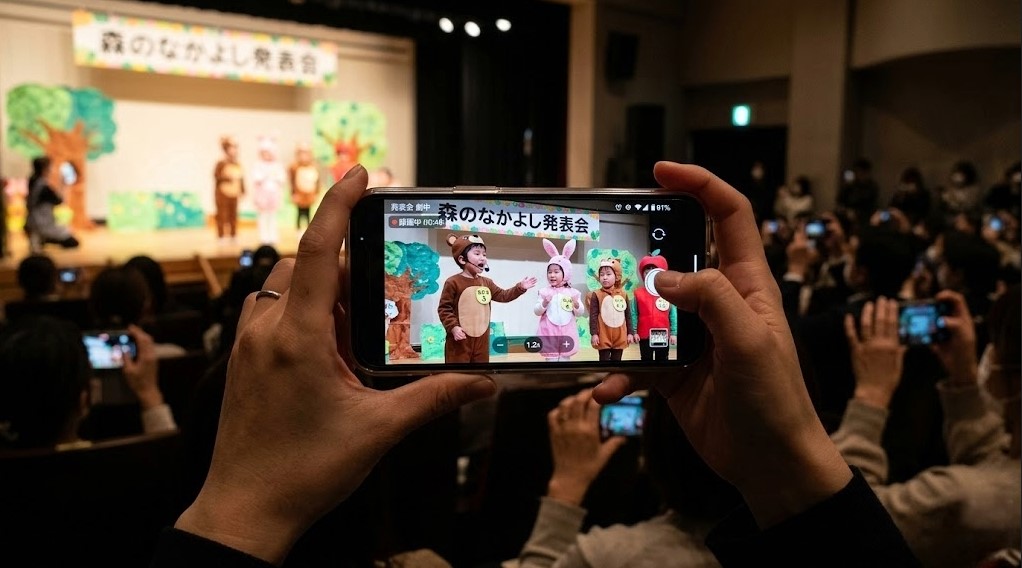
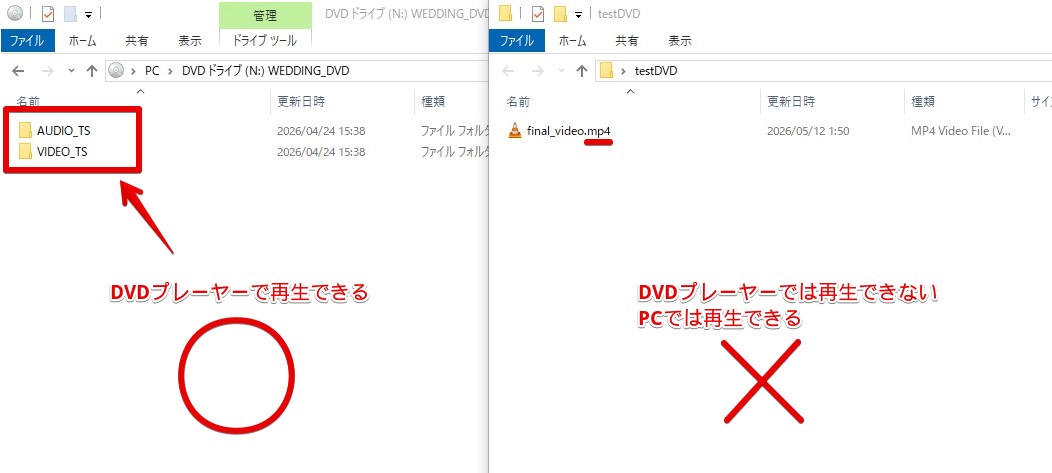
この記事では、発表会DVDを作成して配布していくための最適解を考えていきます。完成したMP4をDVDプレーヤーで再生できるDVD-Rにするには、DVD-Video形式のISOを作成し、そのISOをDVD-Rへイメージ書き込みします。MP4をDVD-Rへコピーしただけのディスクは、家庭用DVDプレーヤーで再生できないことがあります。
この記事で分かること
- 発表会DVDは、映像だけでなく音声チェックも大切
- 演目順・出演者順で編集すると、保護者が見たい場面を探しやすい
- 配布用DVDは、MP4コピーではなくDVD-Video ISOから作る
- 1つのISOから必要枚数分のDVD-Rを作れるため、ISOイメージファイルから作成する手法は保護者配布に向いている
- 市販曲、映り込み、配布範囲は主催者側で事前に確認する
発表会DVDは「音」「演目順」「配布範囲」で設計する
発表会DVDで最初に決めるのは、どの編集ソフトを使うかではありません。音をどう録るか、演目をどう並べるか、誰に配るかです。家族だけで見るDVDなら自由度は高いですが、教室や園、学校、チーム単位で配布するDVDでは、全員が見やすい構成と再生互換性が必要です。
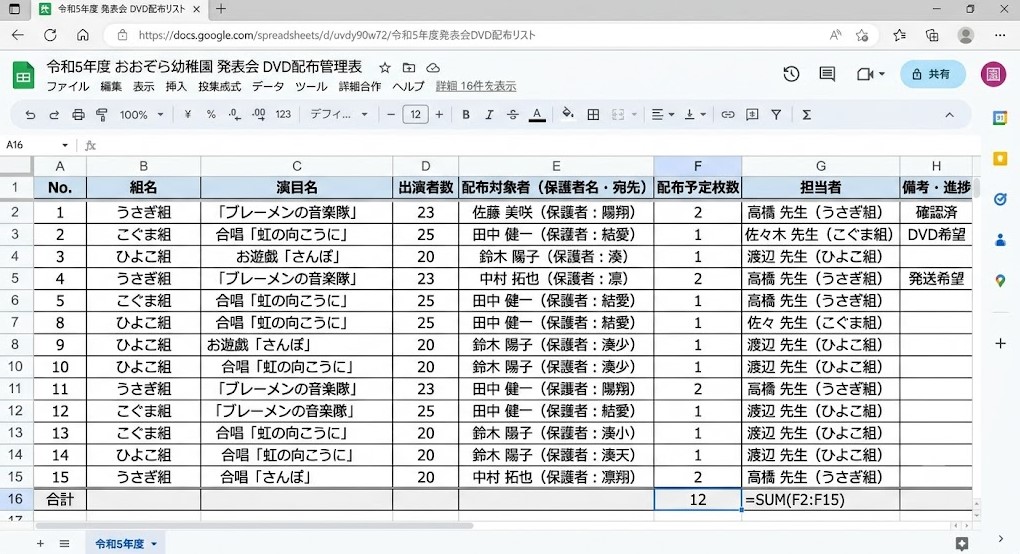
誰に渡すのか、必要なシーンは、など事前に計画を練っておく必要があります。
| 確認項目 | 決める内容 | DVD化での影響 |
|---|---|---|
| 音声 | 会場音をそのまま使うか、外部マイクで録るか | ピアノ・合唱・楽器演奏では満足度に直結する |
| 演目順 | プログラム順か、出演者別か | 保護者が見たい場面を探しやすくなる |
| 配布範囲 | 家族内か、教室・クラス全体か | 映り込み、BGM、権利確認が必要になる |
| 枚数 | 1枚だけか、複数家庭へ配るか | 同じISOから量産する設計が向いている |
撮影前に会場のルールと音声を確認する
発表会は、会場によって撮影ルールが大きく違います。三脚を立てられる場所、電源の使用可否、撮影席、録音の可否、業者撮影の有無を事前に確認してください。主催者がDVDを作って配布する場合は、保護者に撮影・配布の方針を伝えておくと後から揉めにくくなります。
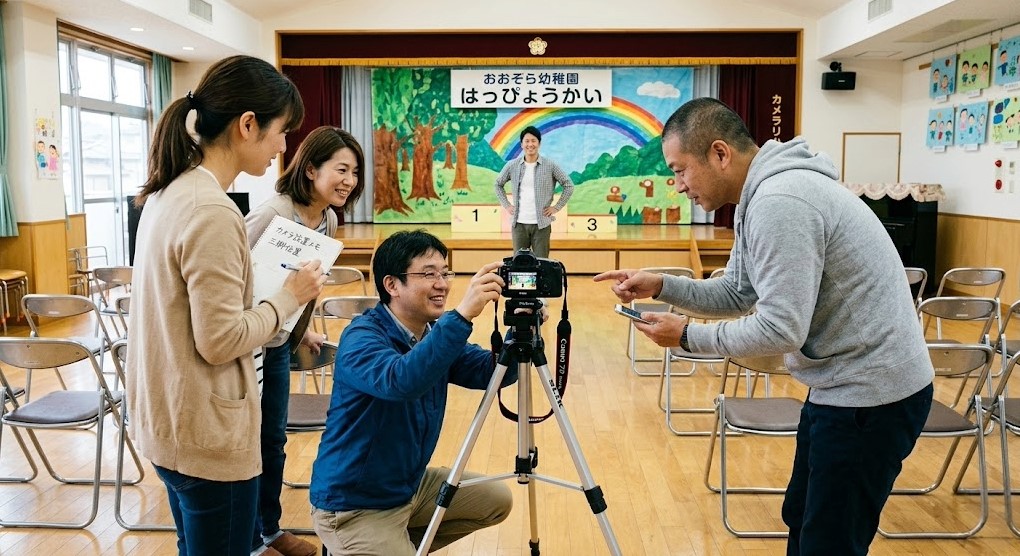
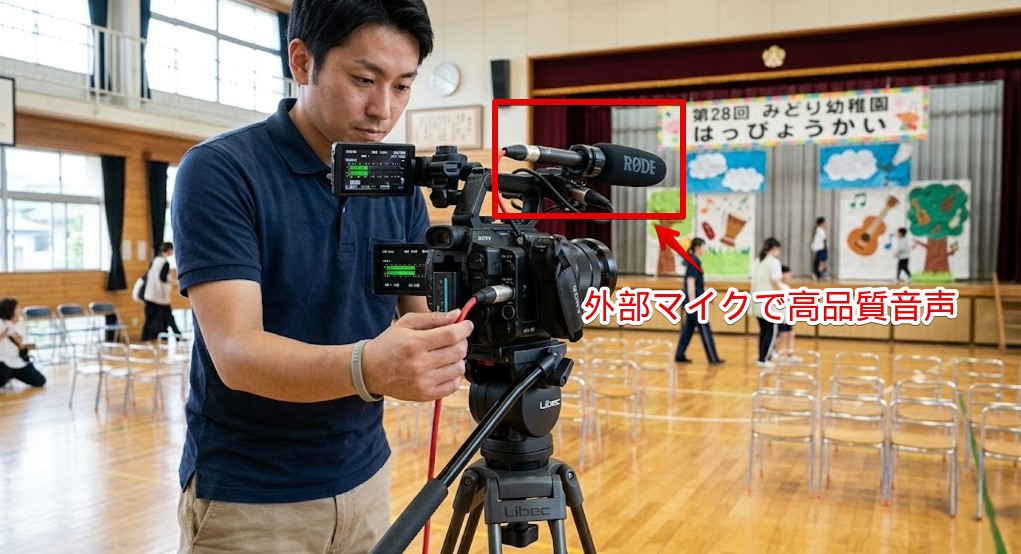
音声が重要な発表会では、カメラ内蔵マイクだけに頼ると、拍手、客席の話し声、空調音が入りやすくなります。外部マイクや別録り機材を使える場合は、事前に短く録音テストをして、音割れや極端な小音量がないか確認してください。特にピアノ、合唱、吹奏楽、弦楽器では、音声の印象がDVD全体の品質に直結します。
ジャンル別に撮り方を変える
発表会DVDは、ジャンルによって見せ方が変わります。ピアノ発表会では手元や全身の姿勢が大切です。ダンスやバレエでは舞台全体の動きが重要です。合唱や楽器演奏では、映像のアップよりも音声の自然さを優先したほうが満足度が高くなります。
| ジャンル | 撮影の優先点 | 編集のポイント |
|---|---|---|
| ピアノ発表会 | 全身、手元、音の自然さ | 演奏者ごとに区切り、曲名を入れる |
| ダンス発表会 | 舞台全体、隊形移動、照明 | アップに寄りすぎず、全体の動きを残す |
| バレエ発表会 | 舞台全体、出入り、照明変化 | 演目単位で長めに残す |
| 合唱・合奏 | 音声、指揮者、全体のまとまり | 音量差を確認し、不要な客席音を切る |
| 園・学校の生活発表会 | 全員が映る構図、演目順 | クラス名や演目名を字幕で入れる |
撮影素材の事前整理もとても重要な作業です。
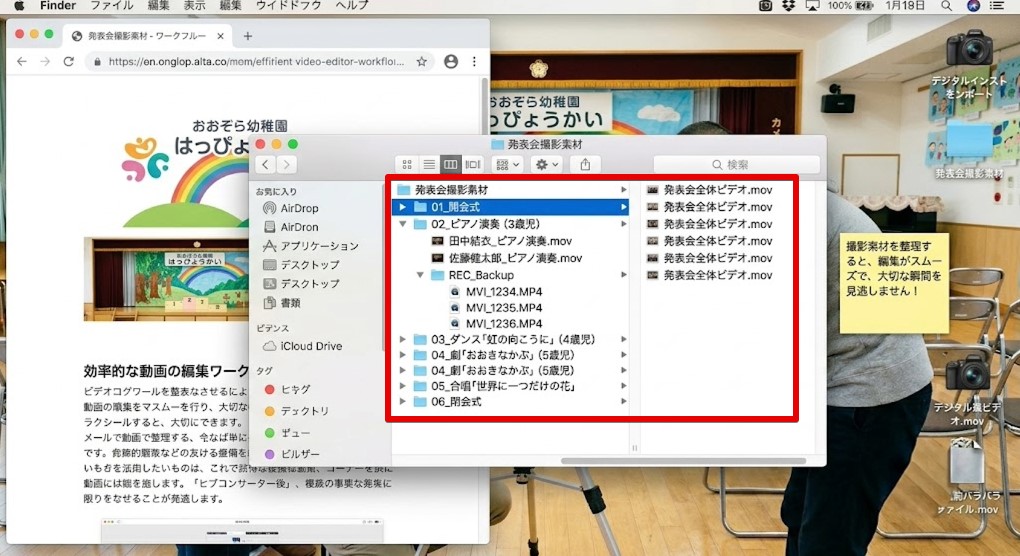
編集は演目順で探しやすくする
保護者配布用の発表会DVDでは、凝った演出よりも見たい演目へ迷わずたどり着けることが大切です。編集ソフトでは、プログラム順に動画を並べ、演目の冒頭に「出演者名」「曲名」「クラス名」などを短く入れます。全員分を1本につなげる場合でも、演目ごとの区切りが分かるだけで見やすくなります。
おすすめの編集順
- タイトル画面: 発表会名、年度、会場名
- 開会あいさつ: 長い場合は短く編集
- 演目本編: プログラム順に配置
- 休憩や舞台転換: 基本はカット
- 集合写真や舞台裏: 末尾に短くまとめる
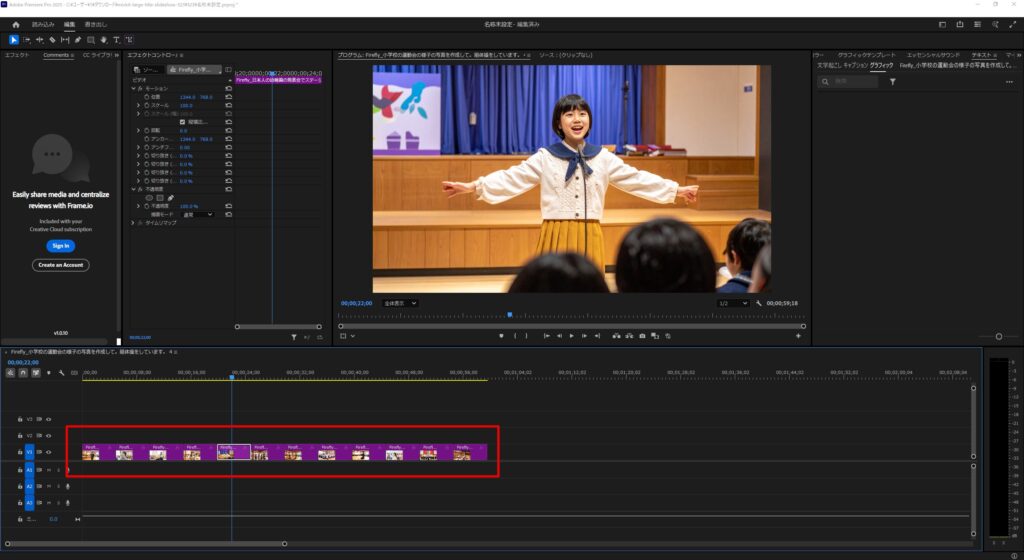
スマホで編集する場合は CapCut動画をDVDにする方法、Macで編集する場合は iMovieからDVDを作る方法 が参考になります。写真を多めに入れたい発表会なら、動画の末尾に写真スライドショーを追加する構成も向いています。
MP4で書き出してからDVD-Video ISOにする
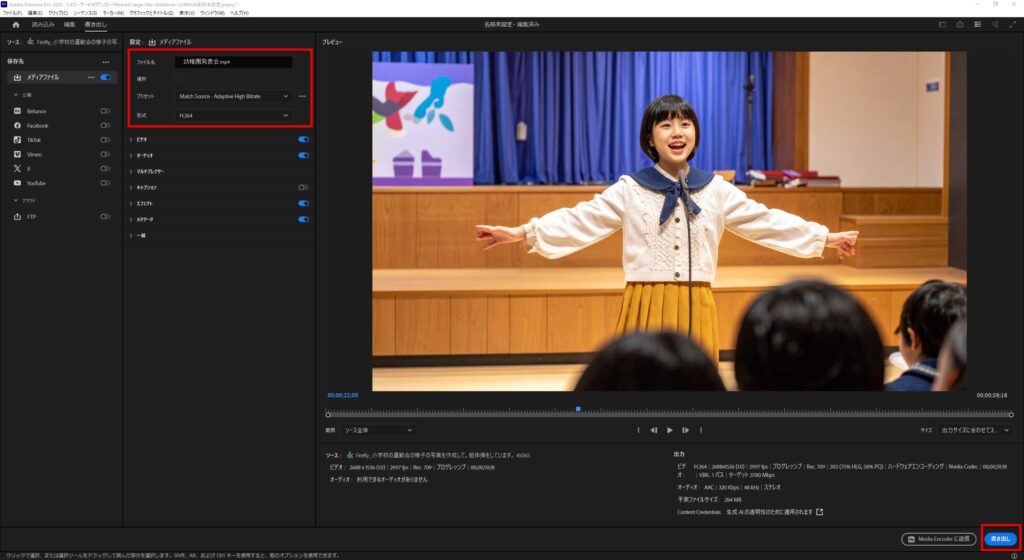
編集が終わったら、まず1本のMP4として書き出します。ここで完成動画を再生し、音ズレ、音割れ、無音部分、演目順の間違いがないか確認してください。発表会DVDでは、映像の細かな画質よりも「音が途切れない」「演目が抜けていない」「最後まで再生できる」ことを優先します。
サンプルではpremiereProを利用して書き出しを作成しています。PremiereProであってもDVD-VIDEO形式の作成はできないので、別途DVDオーサリングのための仕組みが必要です。
完成したMP4をDVD-Rへコピーするだけでは、配布用DVDとして不十分です。家庭用DVDプレーヤーで再生するには、DVD-Video形式のISOを作成し、そのISOをDVD-Rへイメージ書き込みします。DVD-Video形式の考え方は DVD-Video形式とは、MP4からDVDにする基本は MP4をDVDに焼く方法 で詳しく解説しています。
配布前に避けたい失敗
DVD-Rの中にMP4ファイルを入れただけのディスクは、パソコン用のデータDVDです。保護者の家庭にあるDVDプレーヤーで再生できるとは限りません。配布用はDVD-Video形式で作成してください。
DVDメーカー.netで保護者配布用のISOを作る
DVDメーカー.netでは、完成したMP4をアップロードしてDVD-Video形式のISOを作成できます。ISOを1つ作っておけば、同じ内容のDVD-Rを必要枚数ぶん書き込めます。教室、園、学校、チームで配布する場合、1枚ずつDVD作成をやり直すのではなく、マスターISOを作って量産する流れが効率的です。
まずは完成している発表会のmp4データをドラッグ&ドロップで放り込んでDVDのマスターデータを作成しましょう。
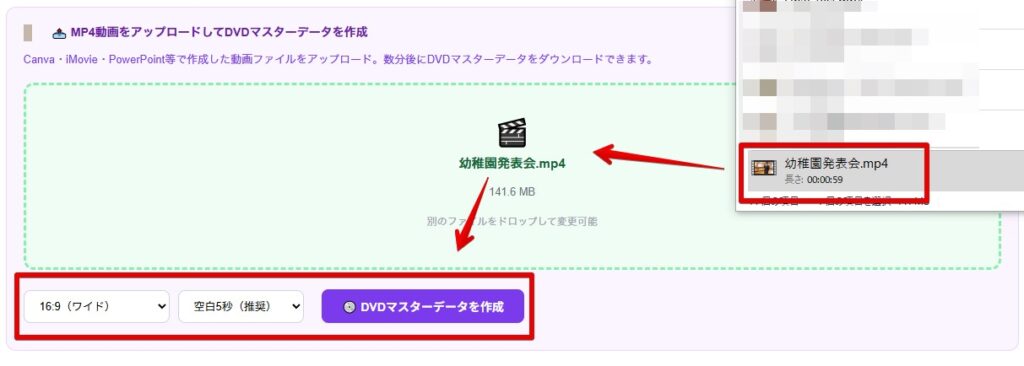
何家族に対応するDVDを作成したとしても、ISOのマスターデータが1つあればDVDを量産できます。
発表会DVDの作成フロー
- 演目順に編集したMP4を用意する
- DVD作成ページでMP4をアップロードする
- DVD-Video ISOを作成してダウンロードする
- ISOをDVD-Rへ書き込む
- 家庭用DVDプレーヤーで最後まで再生確認する
- 問題なければ保護者配布分を追加で書き込む
マスターデータは既に動画の変換やDVD内部のフォルダ構造などが完全に完成している状態なので、ディスクイメージの書き込み作業だけなら1枚1分程度で終了します。(ドライブの書き込み速度にも比例する)必要な家族の枚数分同じ手順を繰り返せば、50枚や100枚でも1つのISOデータだけで対応できます。
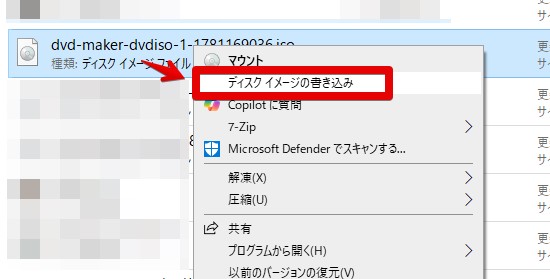
配布前にテスト再生してから量産する
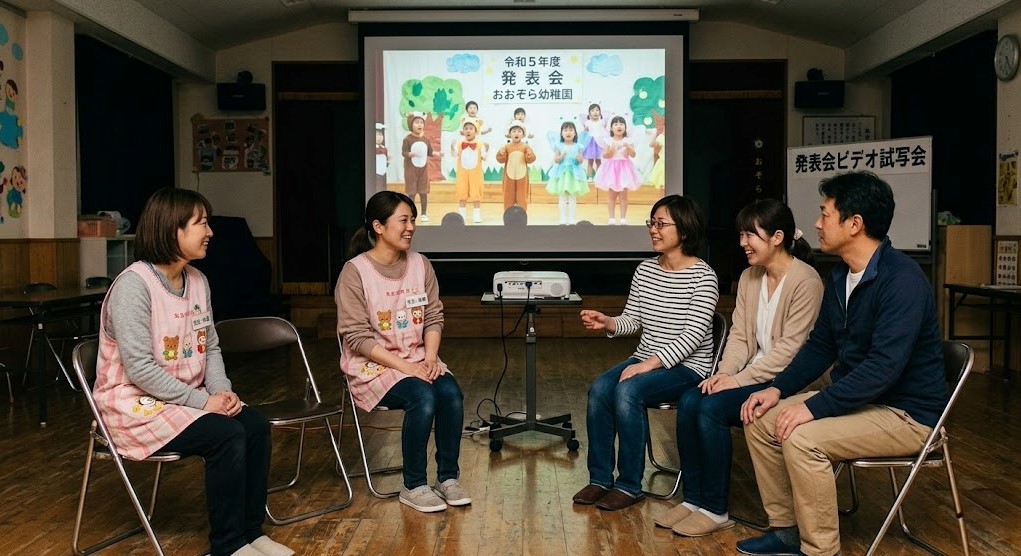
保護者配布用のDVDは、最初に1枚だけDVD-Rへ書き込み、DVDプレーヤーでテストします。冒頭だけでなく、途中の演目、終盤、集合写真やエンディングまで確認してください。発表会DVDでは「うちの子の演目が入っていない」「音が出ない」「途中で止まる」といった連絡がもっとも困ります。量産前の1枚テストで防げることが多くあります。
保護者配布では権利・映り込み・再配布を確認する
発表会DVDを保護者へ配布する場合は、撮影した映像の扱いを事前に確認してください。ほかの子どもや保護者が映っている映像を配ることになるため、配布範囲、SNSへの投稿禁止、複製の可否などを主催者側で決めておく必要があります。市販曲や既存曲を使う場合は、利用範囲や複製の扱いを主催者、会場、権利管理団体などに確認してください。
配布前チェック
- 配布先を参加家庭だけに限定するか確認する
- SNSや動画サイトへの投稿をしないよう案内する
- 市販曲・既存曲の利用範囲を確認する
- 映り込みが気になる場面はカットまたは編集する
- 配布前に主催者・先生・係で内容を確認する
園や学校行事に近い発表会であれば、運動会DVDを自分で作る方法 と同じく、配布先と枚数から逆算すると進めやすくなります。卒園・卒業の記念DVDへつなげる場合は、今後の内部リンクとして 卒園DVD や 卒業DVD のページも活用できます。
よくある質問
発表会動画をスマホで撮ってもDVDにできますか?
できます。スマホで撮影した動画をMP4として保存し、DVD-Video形式のISOを作成してDVD-Rへ書き込めば、家庭用DVDプレーヤーで再生できるDVDにできます。音声が重要な発表会では、できれば三脚と外部マイクも検討してください。
発表会DVDは演目ごとにメニューを付けられますか?
メニュー付きDVDを作れるソフトを使えば可能です。ただし、DVDメーカー.netでシンプルにISO化する場合は、まず演目順に編集した1本のMP4を作り、挿入後に最初から順に再生するDVDとして作る流れが分かりやすいです。
保護者全員に配る場合、DVDを1枚ずつ作り直す必要がありますか?
必要ありません。完成したISOに問題がなければ、同じISOから必要枚数ぶんDVD-Rへ書き込めます。最初に1枚だけテストし、最後まで再生確認してから量産してください。
市販曲を使った発表会をDVDにして配ってもよいですか?
利用する曲、主催者、配布範囲によって確認が必要です。市販曲や既存曲を含む発表会DVDを複製・配布する場合は、主催者、会場、権利管理団体などに利用範囲を確認してください。
コメント