.pain-article .cta-box{background:#f8fafc!important;border:2px solid #16a34a!important;border-left:8px solid #16a34a!important;box-shadow:0 8px 22px rgba(15,23,42,.10)!important;padding:22px 22px!important}.pain-article .cta-box:before{background:#166534!important;color:#fff!important}.pain-article .cta-button{display:inline-flex!important;align-items:center!important;justify-content:center!important;gap:8px!important;max-width:100%!important;padding:15px 28px!important;border-radius:8px!important;background:#f97316!important;color:#fff!important;text-decoration:none!important;font-weight:900!important;font-size:17px!important;line-height:1.35!important;box-shadow:0 8px 18px rgba(249,115,22,.24)!important;border:2px solid #ea580c!important}.pain-article .cta-button:hover{background:#ea580c!important;color:#fff!important}.pain-article .cta-note{margin:10px 0 0!important;text-align:center!important;font-size:13px!important;color:#166534!important;font-weight:700!important}@media(max-width:700px){.pain-article .cta-button{display:flex!important;width:100%!important;box-sizing:border-box!important;padding:14px 16px!important;font-size:16px}}
.pain-article{line-height:1.9;color:#1f2937}.pain-article h2{margin-top:2.2em;border-left:6px solid #be123c;padding-left:14px}.pain-article h3{margin-top:1.8em}.pain-article img{max-width:100%;height:auto;border-radius:8px}.pain-article figure{margin:28px 0}.pain-article figcaption{font-size:13px;color:#64748b;margin-top:8px}.answer-box,.note-box,.warn-box,.cta-box{border-radius:8px;padding:20px;margin:24px 0}.answer-box{background:#fff1f2;border:2px solid #be123c}.note-box{background:#ecfdf5;border:1px solid #bbf7d0}.warn-box{background:#fff7ed;border:1px solid #fed7aa}.box-label{font-weight:900;margin:0 0 8px;color:#be123c}.two-col{display:grid;grid-template-columns:1fr 1fr;gap:18px;margin:24px 0}.bad-card,.good-card{border-radius:8px;padding:18px;border:1px solid #e5e7eb}.bad-card{background:#fff7ed}.good-card{background:#f0fdf4}.card-title{font-weight:900;margin:0 0 8px}.table-wrap{overflow-x:auto;margin:24px 0}.pain-article table{width:100%;border-collapse:collapse}.pain-article th,.pain-article td{border:1px solid #d1d5db;padding:12px;vertical-align:top}.pain-article th{background:#111827;color:#fff}.check-list li{margin-bottom:8px}.cta-box{text-align:center;position:relative}.cta-box:before{content:”発表会DVDの複製”;display:inline-block;border-radius:999px;padding:5px 14px;margin-bottom:10px;font-size:13px;font-weight:900}@media(max-width:700px){.two-col{grid-template-columns:1fr}.pain-article th,.pain-article td{font-size:14px}}
発表会の動画をDVDにして保護者全員へ配りたいとき、同じDVDを何枚も作る必要があります。業者へ頼むときれいに仕上がる一方で、枚数が多いと費用が気になり、自分で複製できないか悩む場面もあります。
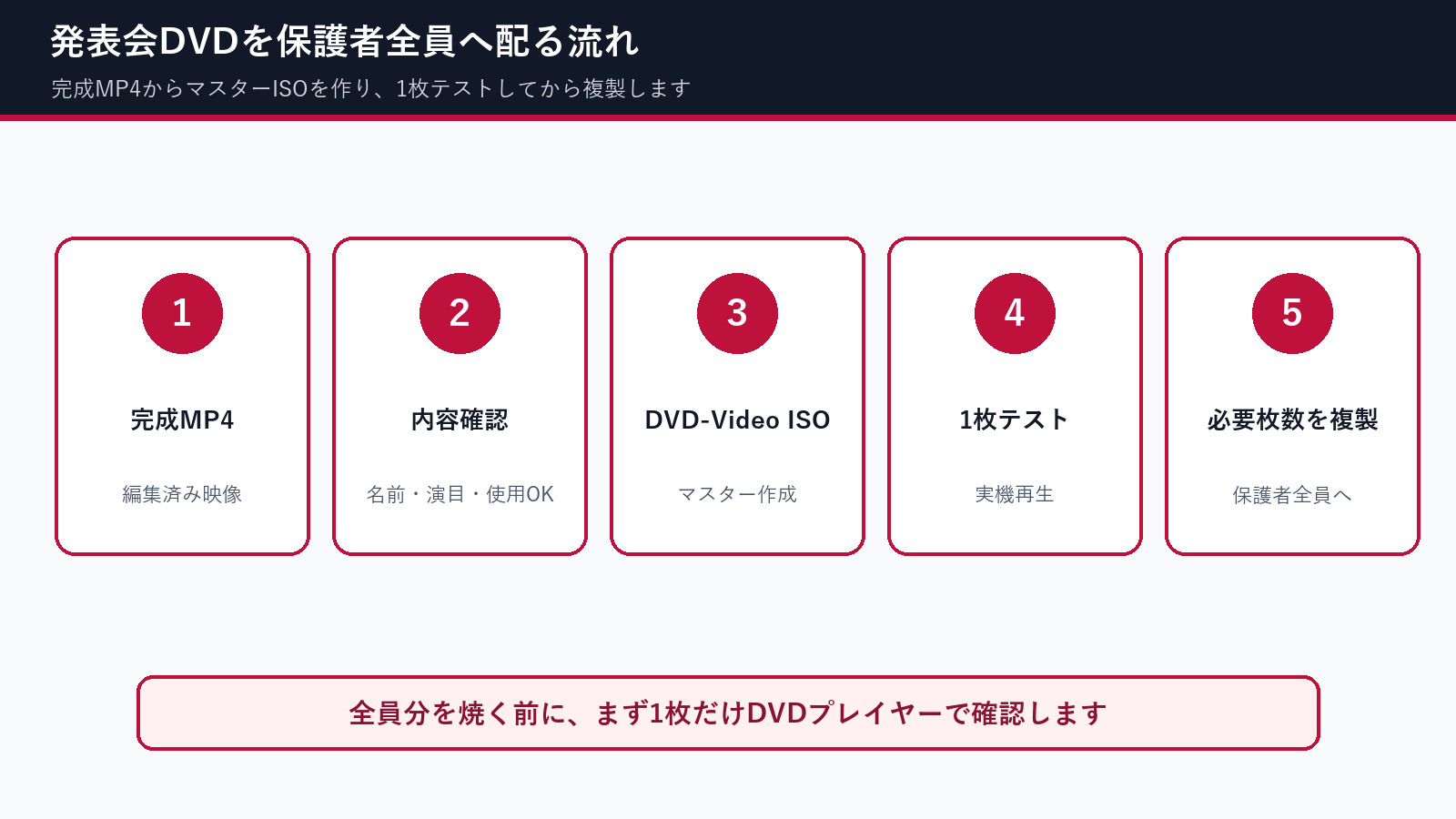
費用を抑えて同じDVDを配りたい場合は、完成MP4からDVD-Video用ISOを1つ作り、そのISOをマスターとしてDVD-Rへ必要枚数分だけ複製する流れが基本です。いきなり全枚数を焼かず、まず1枚だけ再生テストしてから複製します。
先に結論
- 保護者全員へ配る場合は、完成版のマスターISOを作ってから複製します。
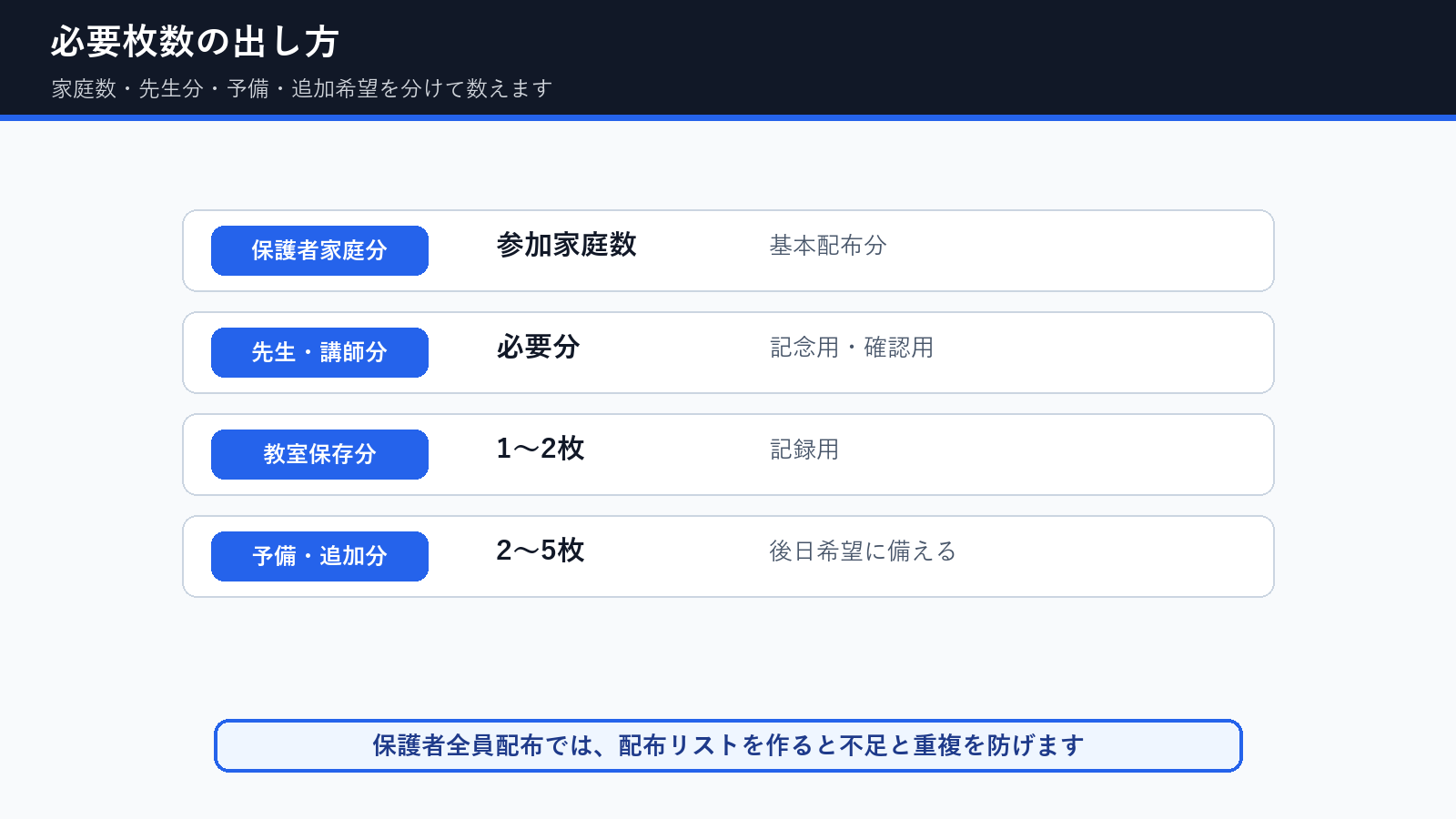
- 必要枚数は家庭数だけでなく、先生分、教室保存分、予備分も含めて数えます。
- DVDプレイヤーで再生したいなら、MP4をDVD-Rへコピーするだけでは不十分です。
- 全枚数を焼く前に、1枚だけDVD-Rで作り、家庭用DVDプレイヤーで確認します。
最初に配布枚数と確認担当を決める
発表会DVDは、出演者の家庭数だけでなく、先生や講師、教室保存分、予備、後から希望が出た分まで考える必要があります。クラスや演目が分かれている場合は、誰にどのDVDを渡すのか配布リストを作っておくと安全です。
複製方法は3つに分けて考える
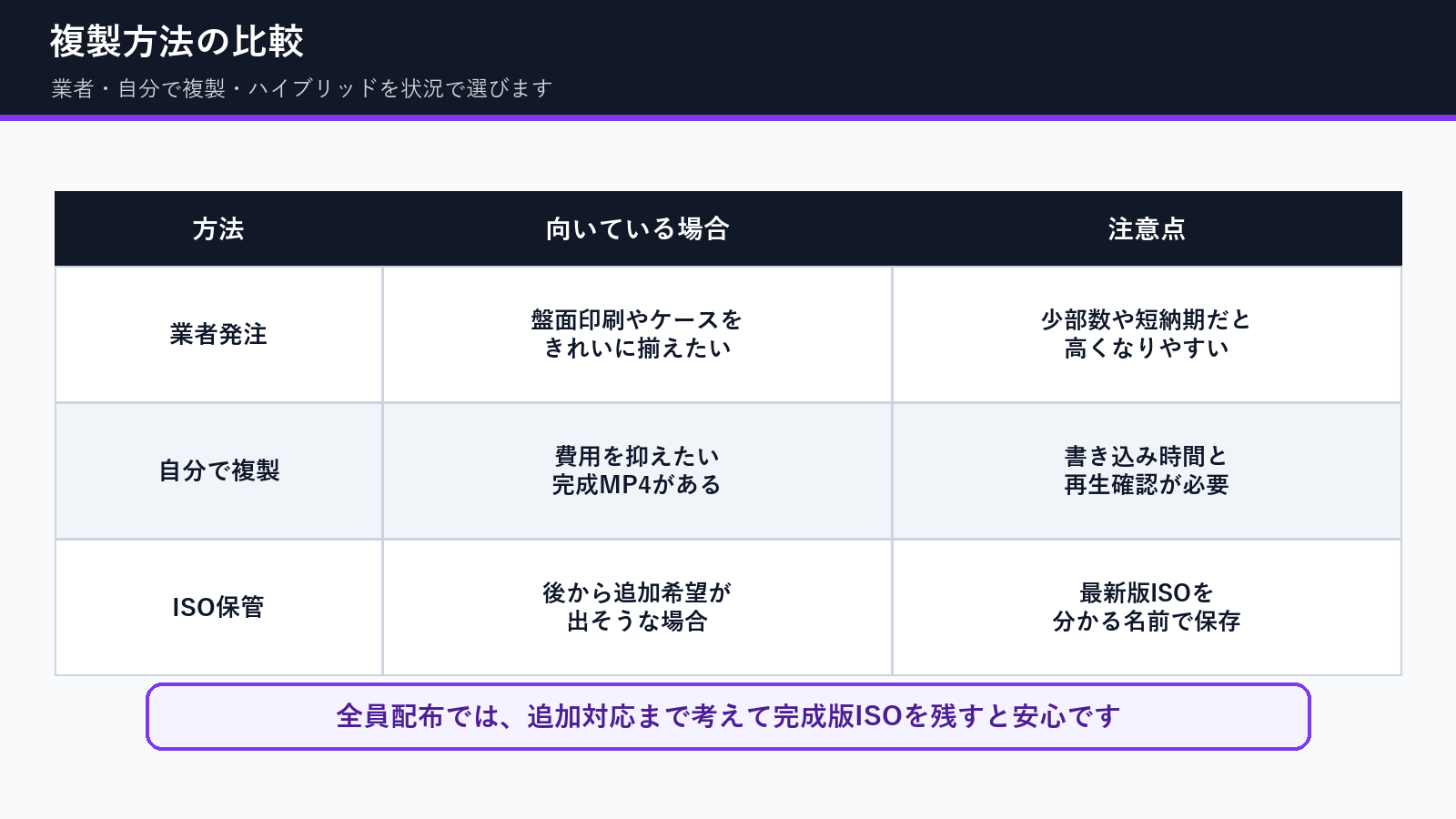
発表会DVDの複製方法は、業者へ頼む、自分で複製する、マスターISOを保管して追加対応する、という3つに分けて考えると選びやすくなります。見た目を重視するなら業者、費用を抑えたいなら自分で複製が候補になります。
| 方法 | 向いている人 | 向いていない人 | 注意点 | 次にやること |
|---|---|---|---|---|
| 業者へ依頼 | 盤面印刷やケースまできれいに揃えたい | 費用をできるだけ抑えたい、納期が短い | 送料、納期、最小枚数、再入稿費用を確認 | 見積もりと入稿形式を確認する |
| 自分で複製 | 完成MP4があり、費用を抑えたい | 書き込みや再生確認の時間が取れない | DVD-R、ケース、ラベル、作業時間が必要 | DVD-Video用ISOを作り、1枚テストする |
| ISOを保管して追加対応 | 後から追加希望が出そう | データ管理ができない | 最新版ISOと修正前データを混ぜない | 完成版ISOの保管場所を決める |
同じDVDを安く複製する手順
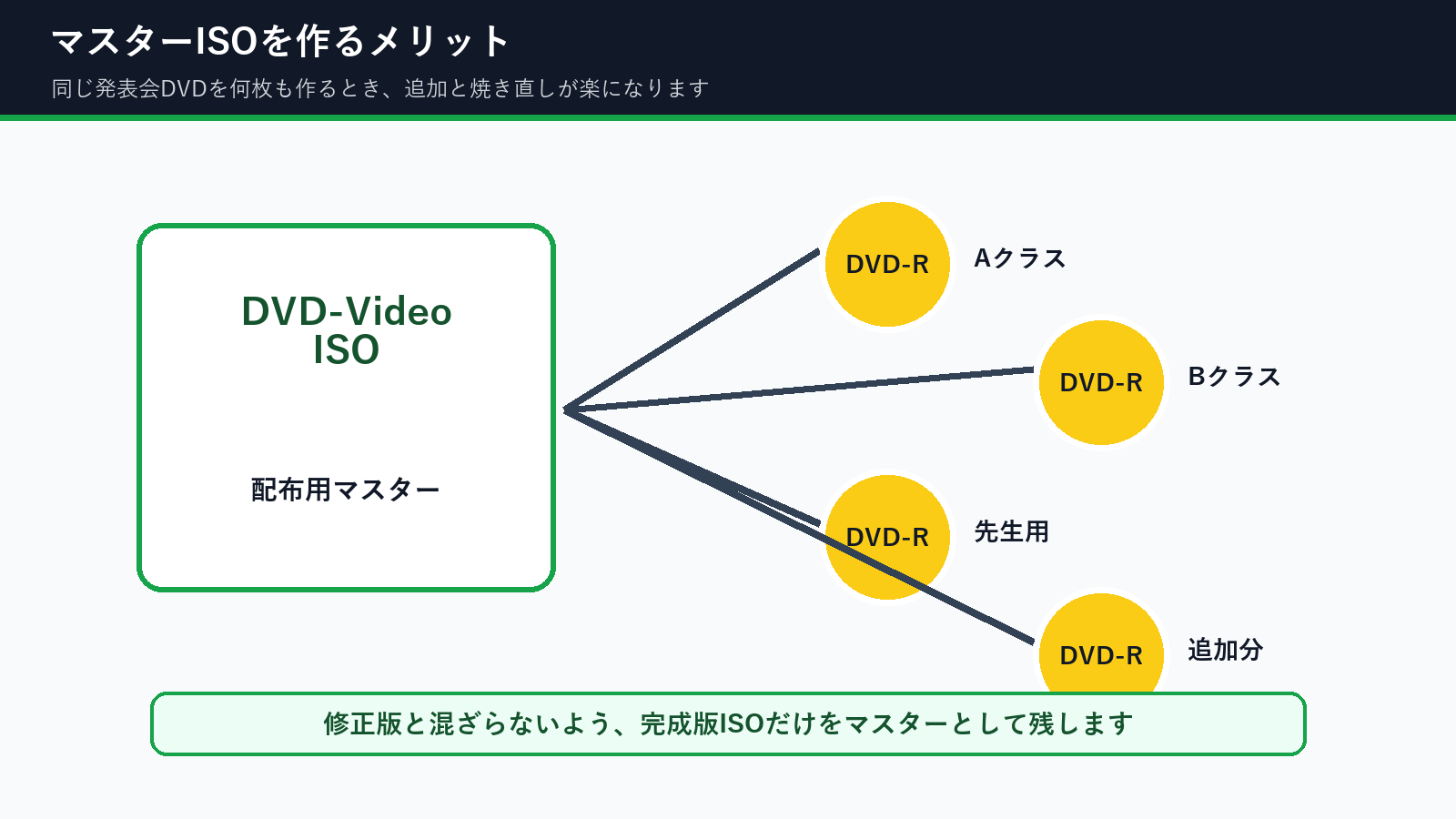
自分で複製する場合は、まず完成MP4からDVD-Video用ISOを作成します。そのISOをマスターとしてDVD-Rへイメージ書き込みすれば、同じ内容のDVDを必要枚数分作れます。
ここで大切なのは、MP4をDVD-Rへ直接コピーしないことです。DVDプレイヤーで再生する配布用DVDにするには、DVD-Video用ISOを作成し、ISOをディスクイメージとして書き込みます。
- 完成MP4の内容、名前、演目名、使用確認を済ませる。
- 完成MP4からDVD-Video用ISOを作る。
- ISOをDVD-Rへイメージ書き込みし、まず1枚だけテストDVDを作る。
- 家庭用DVDプレイヤーで冒頭から最後まで再生確認する。
- 問題がなければ、同じISOから必要枚数分を複製する。
- 配布リストに沿って、渡し間違いがないように配る。
失敗しやすい進め方
確認前のデータで全枚数を焼き、あとから名前や演目の誤りに気づく。
安全な進め方
完成版ISOを作り、1枚テストしてから保護者全員分を複製する。
完成MP4はあるけれど、DVD-Video用ISOの作成で止まっている場合は、dvd-maker.netのDVD作成ページでブラウザからISOを作成する方法もあります。作成したISOはDVD-Rへイメージ書き込みし、テスト再生してから配布枚数分を作ります。
発表会ムービーの完成MP4から、保護者配布用のDVD-Video ISOを作成できます。
ISO作成後はDVD-Rへイメージ書き込みし、1枚テストしてから複製してください。
配布前に確認すること
発表会DVDでは、映像そのものだけでなく、名前、演目、クラス、使用してよい映像かどうかも確認が必要です。保護者全員に渡した後の差し替えは大変なので、複数人で確認するのがおすすめです。
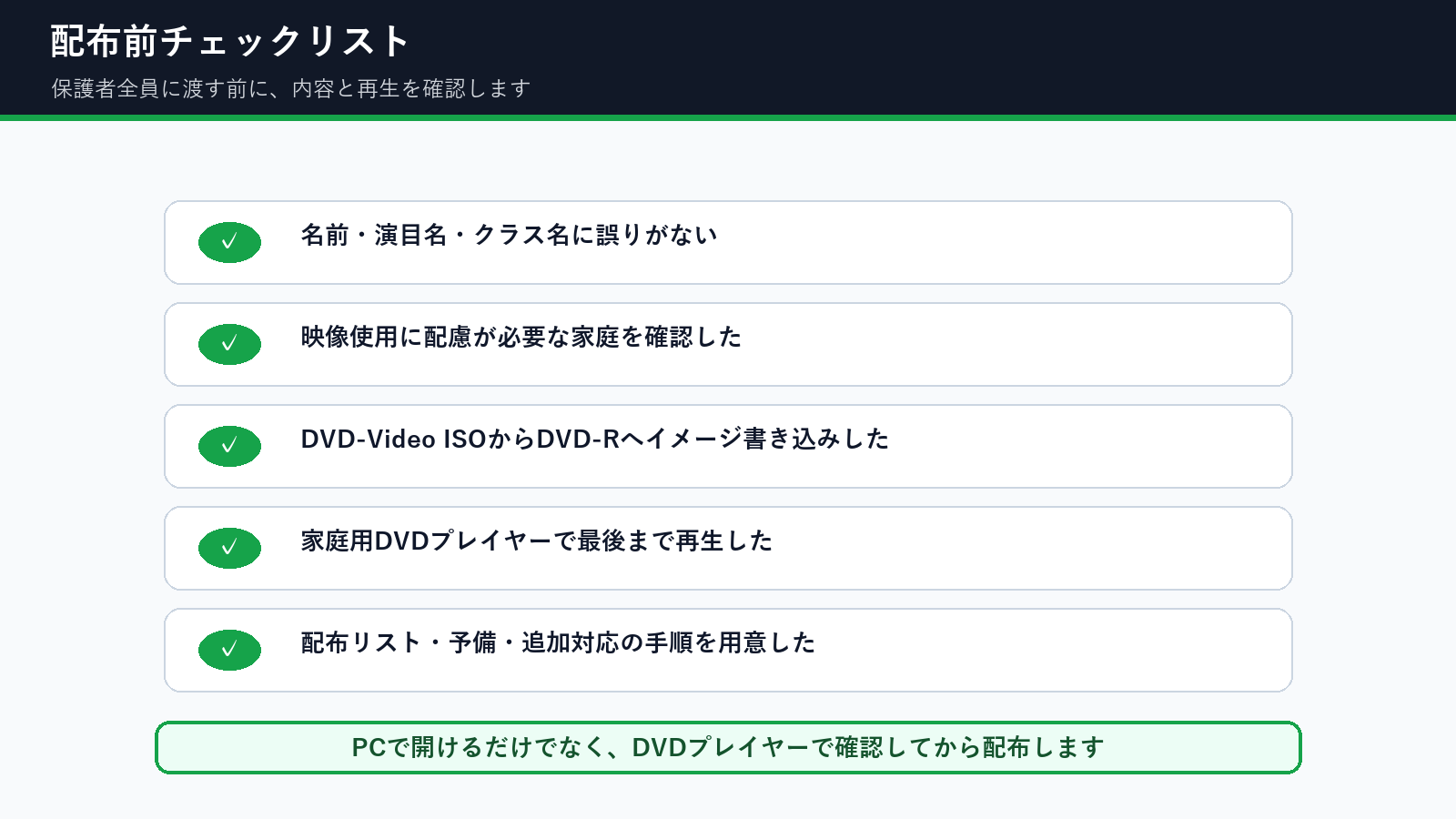
- 名前、演目名、クラス名に誤りがない。
- 映像使用に配慮が必要な家庭を確認している。
- DVD-Rへイメージ書き込みしている。
- 家庭用DVDプレイヤーで最後まで再生確認した。
- 配布リスト、予備、追加希望への対応を用意した。
よくある質問
発表会DVDはMP4をDVD-Rにコピーすれば配れますか?
PCで見るだけなら保存用として使えますが、家庭用DVDプレイヤーで再生したい場合はDVD-Video形式が必要です。完成MP4からDVD-Video用ISOを作成し、DVD-Rへイメージ書き込みします。
保護者全員分を自分で作るのは大変ですか?
枚数が多いほど時間はかかります。ただし、マスターISOを作り、1枚テストしてから同じISOで複製すれば、作業の迷いは減らせます。
業者に頼むべきか自分で複製すべきか迷います
盤面印刷やケースの見た目を重視するなら業者が向いています。費用を抑えたい、完成MP4が手元にある、追加にも対応したい場合は自分で複製する方法もあります。
後から追加希望が出たらどうしますか?
完成版のDVD-Video用ISOを保管しておけば、同じ内容で追加分を作れます。修正前データと混ざらないよう、完成版ISOのファイル名と保管場所を決めておきましょう。
配布前の確認はPCだけで大丈夫ですか?
不十分です。PCで開けても、DVDプレイヤーで再生できるとは限りません。保護者へ配る前に、家庭用DVDプレイヤーで最後まで確認してください。
発表会DVDを保護者全員へ配るときは、最初に配布枚数と確認担当を決め、マスターISOを作ってから複製すると失敗を減らせます。安く作ることと、配布後に困らない確認を両立させましょう。
コメント