DVDを作るためだけに、完成した動画をまた再エンコードしたくない。画質が落ちそうで不安、時間もかかる、しかも何度も書き出すとどれが最新版か分からなくなる。DVD作成でよくある悩みです。
結論から言うと、DVD-Videoとして再生するための変換自体は基本的に必要ですが、完成MP4の再書き出しを何度も繰り返す必要はありません。動画編集の最終版をMP4として固め、そのMP4からDVD-Video ISOを一度で作る流れにすると、無駄な再エンコードを減らせます。
.pain-article .cta-box{background:#f8fafc!important;border:2px solid #16a34a!important;border-left:8px solid #16a34a!important;box-shadow:0 8px 22px rgba(15,23,42,.10)!important;padding:22px 22px!important}.pain-article .cta-box:before{background:#166534!important;color:#fff!important}.pain-article .cta-button{display:inline-flex!important;align-items:center!important;justify-content:center!important;gap:8px!important;max-width:100%!important;padding:15px 28px!important;border-radius:8px!important;background:#f97316!important;color:#fff!important;text-decoration:none!important;font-weight:900!important;font-size:17px!important;line-height:1.35!important;box-shadow:0 8px 18px rgba(249,115,22,.24)!important;border:2px solid #ea580c!important}.pain-article .cta-button:hover{background:#ea580c!important;color:#fff!important}.pain-article .cta-note{margin:10px 0 0!important;text-align:center!important;font-size:13px!important;color:#166534!important;font-weight:700!important}@media(max-width:700px){.pain-article .cta-button{display:flex!important;width:100%!important;box-sizing:border-box!important;padding:14px 16px!important;font-size:16px!important}} .pain-article{margin:24px 0}.pain-article .answer-box{background:#eef6ff;border:1px solid #b9d9ff;border-left:6px solid #1d70b8;border-radius:10px;padding:18px 20px}.pain-article .box-label{margin:0 0 10px;font-weight:800;color:#155a96}.pain-article .warn-box{background:#fff8e8;border:1px solid #f4c46b;border-left:6px solid #d97706;border-radius:10px;padding:18px 20px}.pain-article .cta-box{background:#f8fafc;border:2px solid #16a34a;border-left:8px solid #16a34a;border-radius:10px;padding:22px}.pain-article .two-col{display:grid;grid-template-columns:1fr 1fr;gap:16px}.pain-article .bad-card,.pain-article .good-card{border-radius:10px;padding:18px;border:1px solid #e5e7eb;background:#fff}.pain-article .bad-card{border-left:6px solid #dc2626}.pain-article .good-card{border-left:6px solid #059669}.pain-article .card-title{font-weight:800;margin:0 0 8px}.pain-article .check-grid{display:grid;grid-template-columns:repeat(2,minmax(0,1fr));gap:14px}.pain-article .check-grid div{background:#fff;border:1px solid #e5e7eb;border-radius:10px;padding:16px}.pain-article .check-grid span{display:inline-flex;width:28px;height:28px;border-radius:50%;align-items:center;justify-content:center;background:#0f766e;color:#fff;font-weight:800;margin-right:8px}.pain-article .compare-table{width:100%;border-collapse:collapse;font-size:14px}.pain-article .compare-table th{background:#1f2937;color:#fff;padding:10px;border:1px solid #cbd5e1}.pain-article .compare-table td{padding:10px;border:1px solid #cbd5e1;vertical-align:top}.pain-article .compare-table tr:nth-child(even) td{background:#f8fafc}@media(max-width:700px){.pain-article .two-col,.pain-article .check-grid{grid-template-columns:1fr}.pain-article .compare-table{font-size:13px;display:block;overflow-x:auto}}先に押さえる結論
- DVDプレイヤー用のDVD-Videoにするには、MP4をDVD規格へ変換する工程は基本的に必要です。
- ただし、編集済みMP4を何度も再書き出しする必要はありません。
- 完成MP4を一度だけ確認し、そのMP4からDVD-Video ISOを作成します。
- ISO作成後は、DVD-Rへファイルコピーではなくイメージ書き込みを行います。
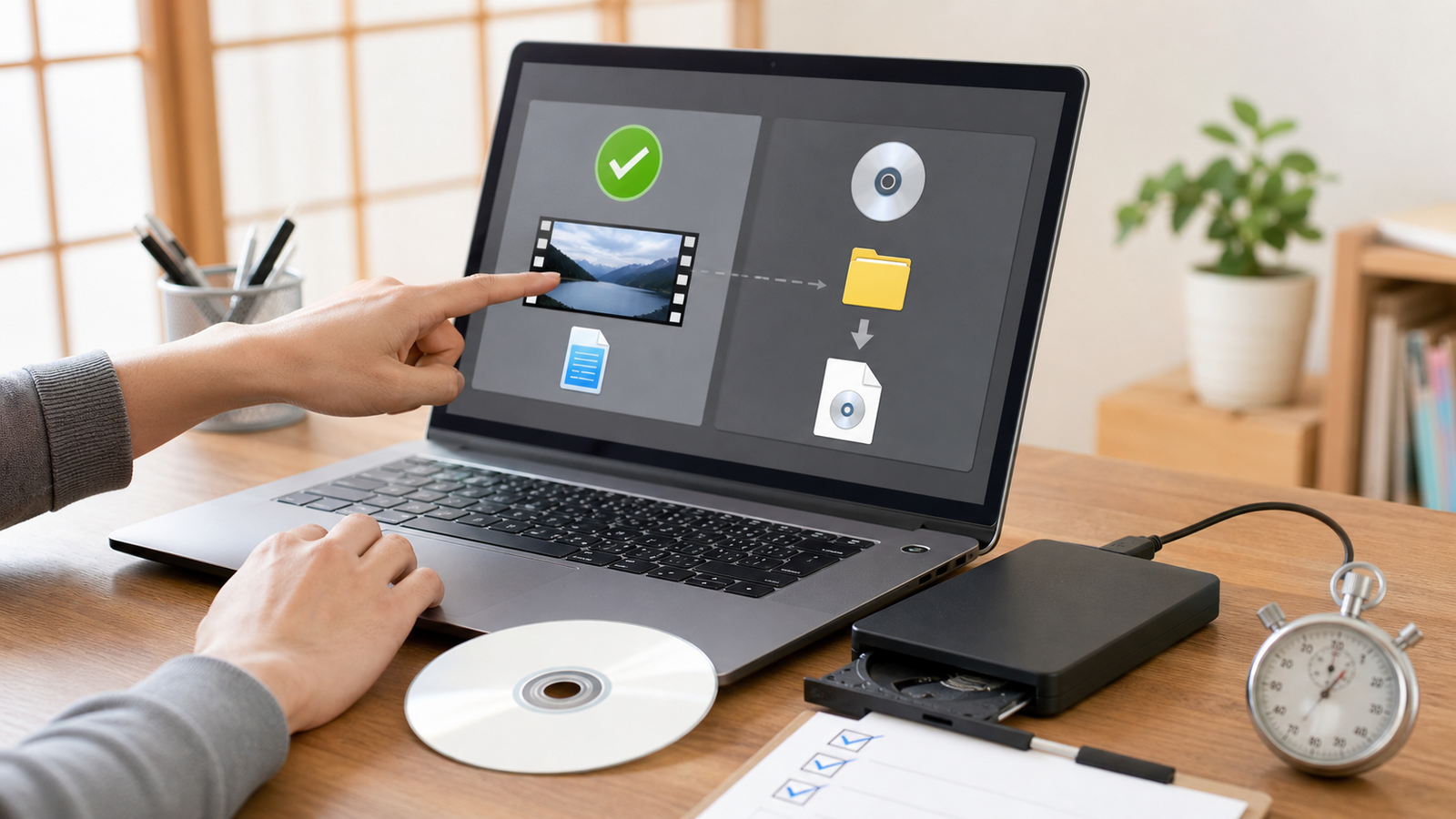
DVD作成で避けたいのは「無駄な再エンコード」
DVD-Videoは古い規格のため、スマホや編集ソフトから書き出したMP4をそのまま家庭用DVDプレイヤーで再生する形にはできません。DVDプレイヤーで再生したい場合は、DVD-Video用の映像形式や構造に変換する必要があります。
一方で、編集ソフトからMP4を書き出し、設定を変えてまたMP4を書き出し、さらにDVD作成ソフトで変換する、という繰り返しは避けたいところです。時間が伸びるだけでなく、圧縮を重ねるほど画質が落ちやすくなります。
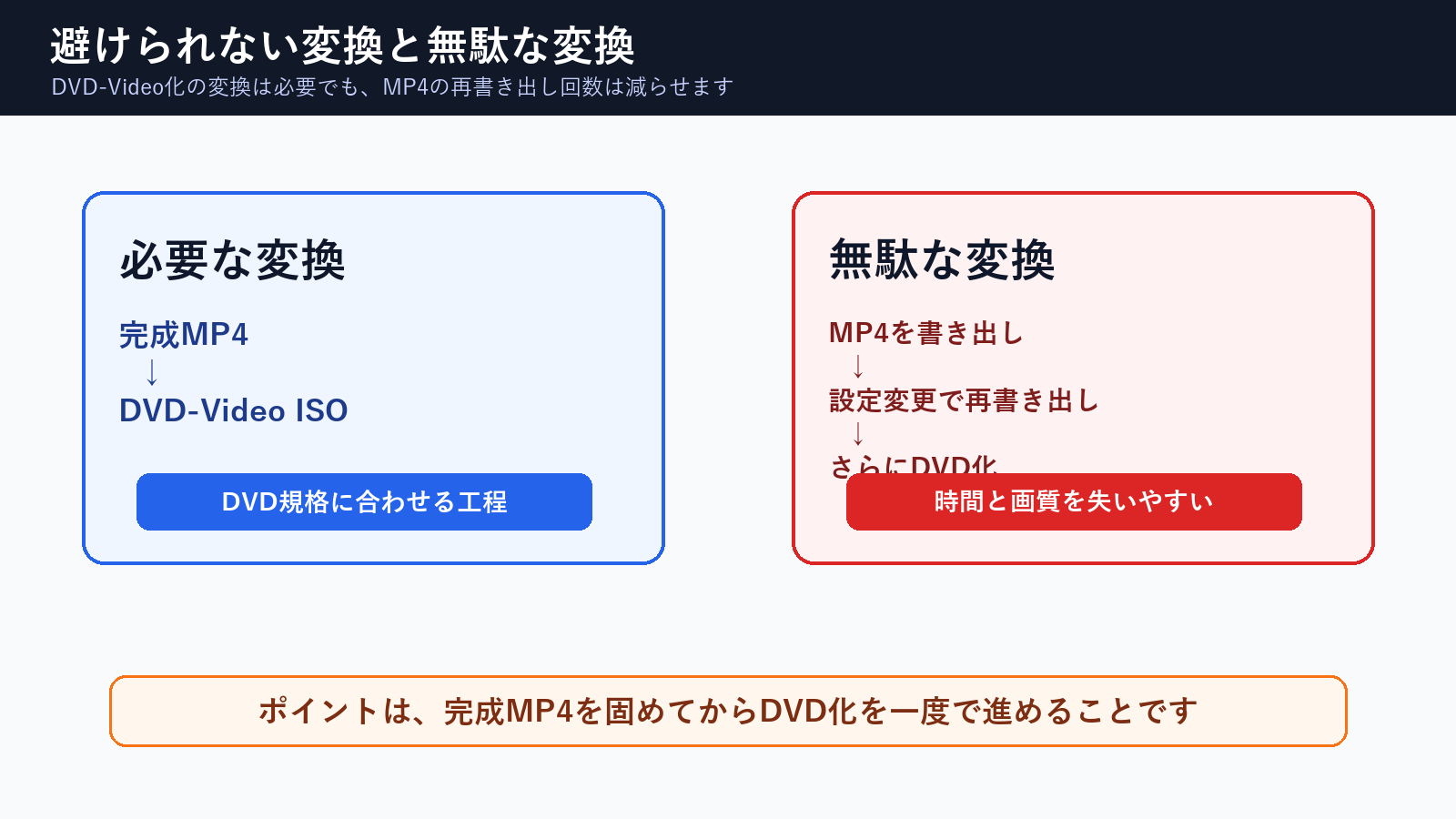
避けたい進め方
少し不安になるたびにMP4を書き出し直す
書き出しを重ねるほど時間がかかり、画質劣化やファイル管理の混乱が起きやすくなります。
安定しやすい進め方
完成MP4を基準にしてDVD化だけ進める
MP4の中身が正常なら、編集へ戻らずDVD-Video ISO作成とDVD-R書き込みを確認します。
再エンコードが必要なケース・不要なケース
| 状況 | MP4再書き出し | DVD化だけで進めるか | 確認場所 | 次の対応 |
|---|---|---|---|---|
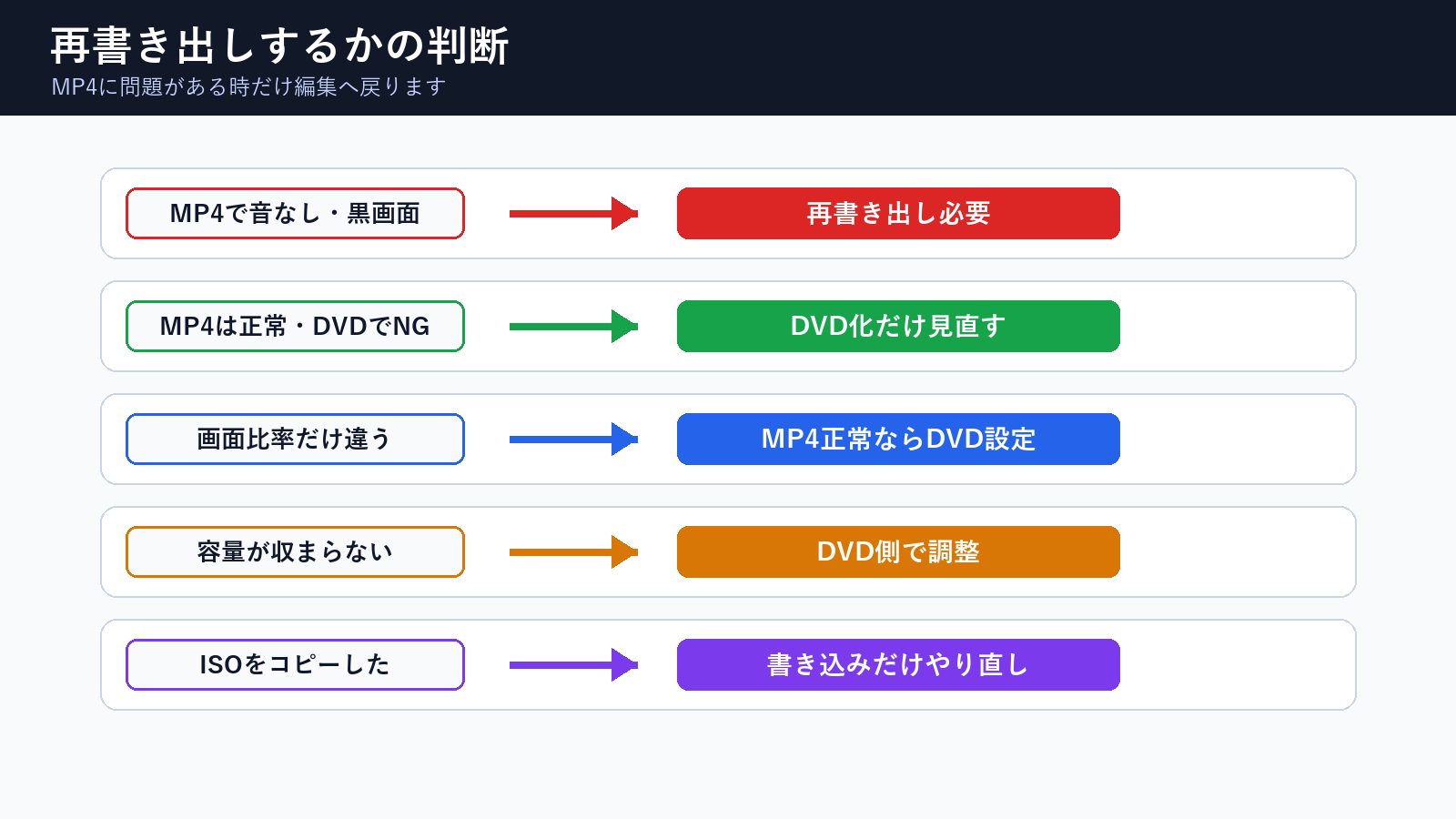
| MP4で音が出ない・黒画面がある | 必要 | 不可 | 完成MP4の再生 | 編集ソフトへ戻って書き出し直す |
| MP4は正常だがDVDで再生できない | 不要なことが多い | 可能 | DVD-Video ISOか、書き込み方法か | DVD化工程を見直す |
| DVD容量に収まらない | 必須ではない | 可能 | 動画の長さ、DVD側の画質設定 | DVD向けの圧縮設定を調整 |
| 画面比率だけ違う | MP4が正常なら不要 | 可能 | 16:9 / 4:3設定 | DVD作成時の比率を合わせる |
| ISOをDVD-Rにコピーしただけ | 不要 | 書き込みだけ修正 | DVD-R内の状態 | ISOをイメージ書き込みで焼く |
完成MP4から一度でISOへ進む流れ
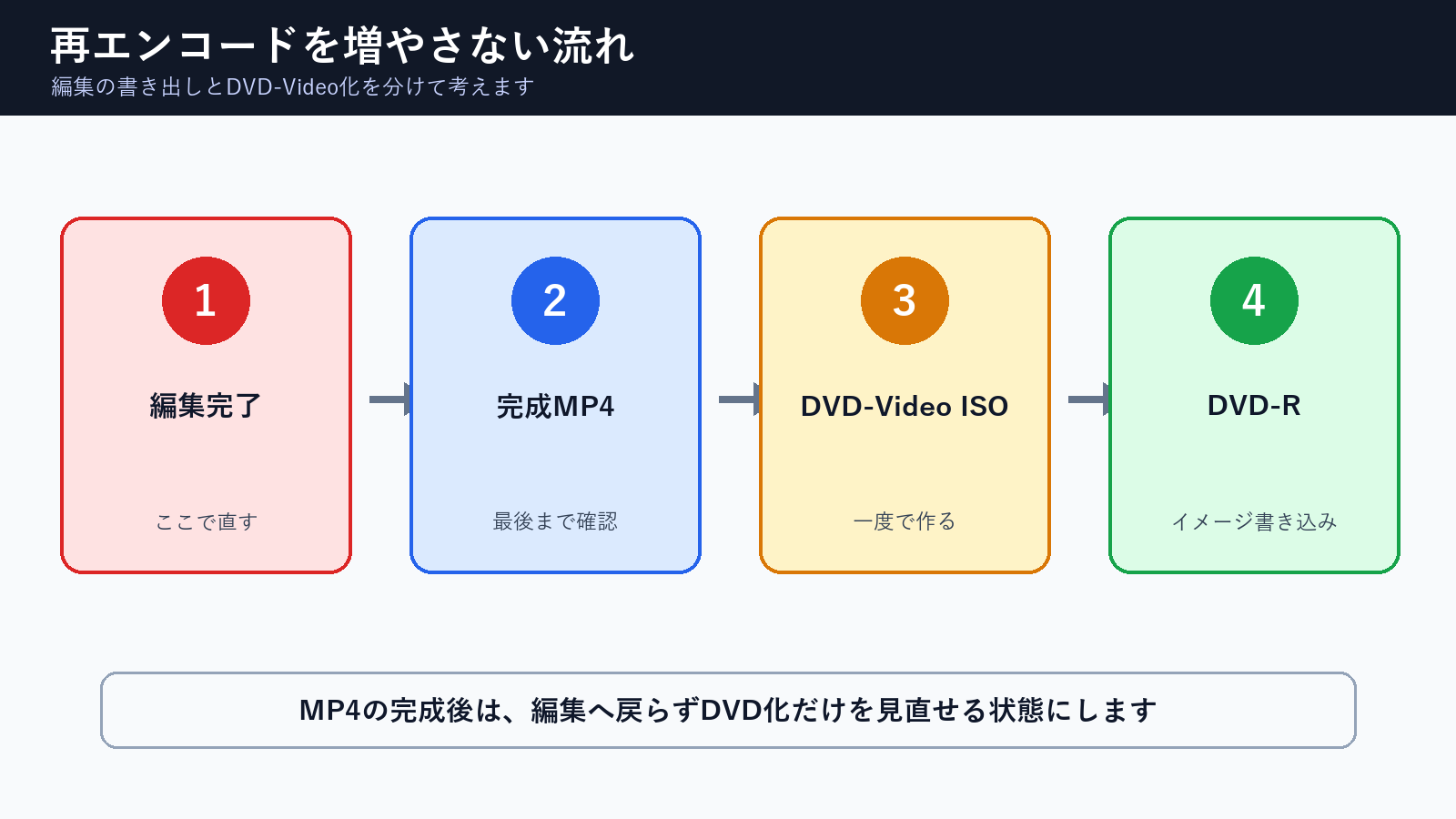
無駄な再エンコードを減らすには、編集が終わった段階で完成MP4を1本作り、そのMP4を最後まで確認します。問題がなければ、そのMP4をDVD-Video ISOに変換します。ISOができたら、DVD-Rへイメージ書き込みし、実機で確認します。
この流れなら、DVDで失敗したときも戻る場所を狭くできます。MP4が正常なら編集へ戻らず、ISO作成、書き込み方法、DVD-Rメディア、プレイヤー相性を順番に確認します。
再書き出しするか迷った時の判断
迷ったときは、DVDの前にMP4を見ます。MP4で問題が出ているなら再書き出しが必要です。MP4が正常でDVDだけ失敗するなら、DVD化や書き込みの工程を見直します。この判断を先に行うだけで、不要な編集戻りをかなり減らせます。
ブラウザでDVD-Video ISOを作る選択肢
完成MP4があり、DVD作成ソフトの設定や再変換で時間を使いたくない場合は、ブラウザでDVD-Video ISOを作る方法もあります。dvd-maker.netでは、MP4をアップロードしてDVDプレイヤー向けのISO作成まで進められます。
ただし、dvd-maker.netは物理的なDVD-Rへの書き込みを行うサービスではありません。作成したISOは、手元のPCとDVDドライブ、ライティングソフトでDVD-Rへイメージ書き込みします。ISO作成とDVD-R書き込みを分けることで、どこで失敗しているかも判断しやすくなります。
完成MP4からDVD-Video ISOを作りたい場合
MP4の中身が完成していて、DVD作成のためだけに何度も再エンコードしたくない場合は、ブラウザでISO作成まで進める方法があります。ISO作成後は、DVD-Rへイメージ書き込みして実機で確認してください。
DVD-Rへの物理書き込みは別工程です。ISOを作成した後、ライティングソフトでイメージ書き込みを行います。
最後は必ず実機で確認する
再エンコードを減らせても、確認を省くと結局やり直しになります。ISOをDVD-Rへイメージ書き込みしたら、PCだけでなく家庭用DVDプレイヤーや提出先に近い機器で、最初、中盤、最後を確認します。メニューがある場合は、メニュー操作とチャプター移動も見ます。
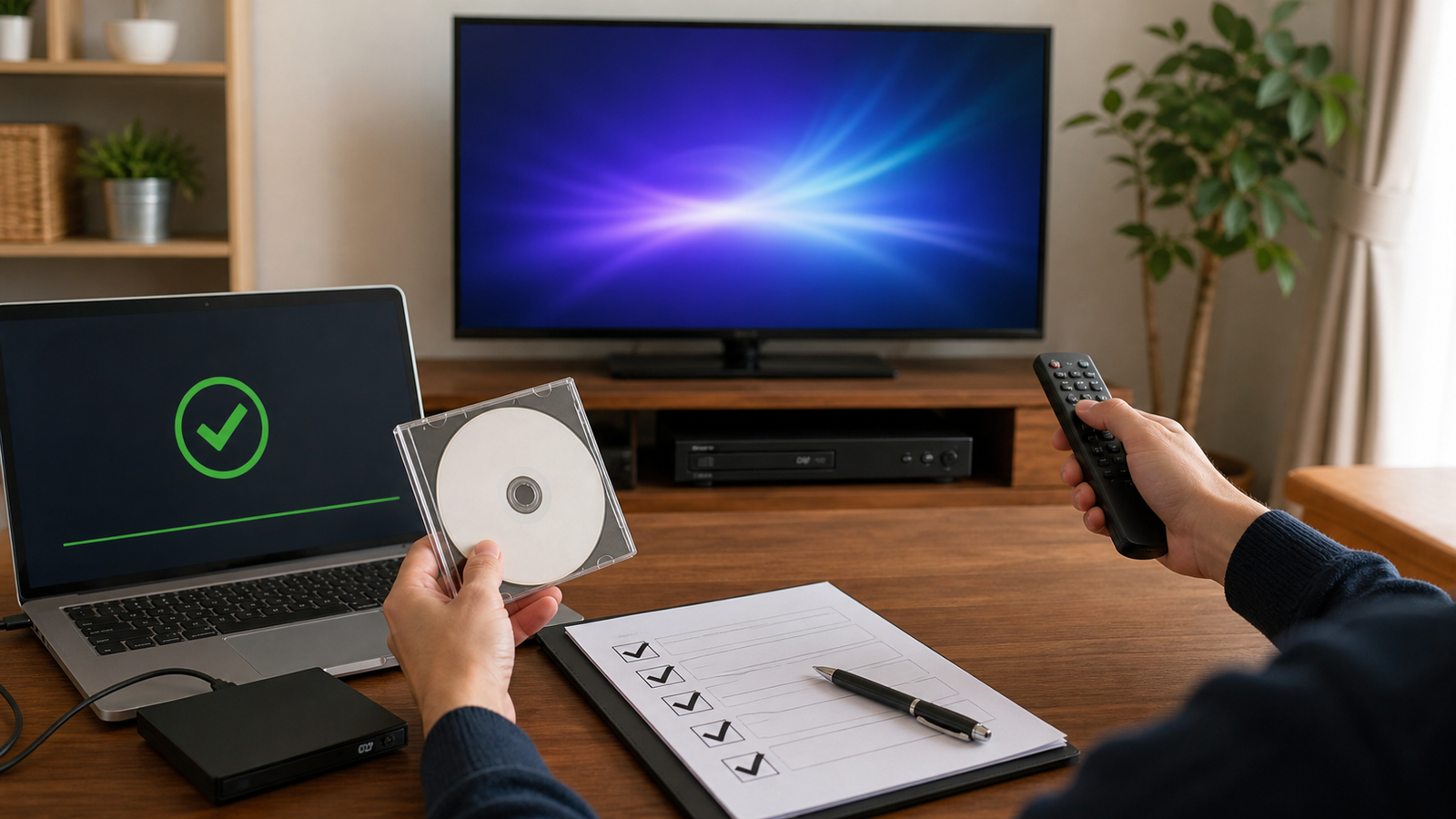
1編集完了
誤字、音声、黒画面を編集段階で確認します。
2MP4確認
完成MP4をPCで最後まで再生します。
3ISO作成
DVDプレイヤー用のDVD-Video ISOを作成します。
4書き込み
ISOをDVD-Rへイメージ書き込みします。
5実機確認
家庭用DVDプレイヤーで最初・中盤・最後を見ます。
6量産
1枚目の確認後に必要な枚数だけ作成します。
よくある質問
DVDを作るなら再エンコードは完全に避けられますか?
家庭用DVDプレイヤー向けのDVD-Videoにする場合、DVD規格に合わせる変換は基本的に必要です。ただし、完成MP4の再書き出しを何度も繰り返すことは避けられます。
MP4が完成していれば、編集ソフトに戻らなくていいですか?
MP4を最後まで確認して問題がなければ、編集ソフトに戻らずDVD化の工程だけを見直せる場合が多いです。MP4自体に問題がある場合は編集へ戻ります。
DVD-RにMP4をコピーするだけではだめですか?
家庭用DVDプレイヤーで再生したい場合は、MP4コピーではなくDVD-Video形式が必要です。完成MP4からDVD-Video ISOを作り、DVD-Rへイメージ書き込みします。
画質劣化を減らすにはどうすればいいですか?
編集ソフトでMP4を書き出し直す回数を減らし、完成MP4から一度でDVD-Video ISO作成へ進むことが大切です。DVD規格上の変換は必要ですが、余計な圧縮の重複は減らせます。
dvd-maker.netでDVD-Rまで焼けますか?
いいえ。dvd-maker.netで作成できるのはDVD-Video ISOです。物理的なDVD-Rへの書き込みは、手元のPCとDVDドライブ、ライティングソフトで行います。
DVD作成のためだけに何度も再エンコードしたくない場合は、完成MP4を先に固めてください。そのMP4からDVD-Video ISOを作り、DVD-Rへイメージ書き込みして実機確認する流れにすれば、必要な変換と無駄な変換を分けられます。
コメント