結婚式DVDを作るとき、「メニュー画面を付けるべきか」「ディスクを入れたら自動で再生したいのか」で迷うことがあります。式場上映では、リモコン操作に手間取るより、DVDを入れたらすぐ本編が始まる方が安心なケースもあります。
結論として、式場で一度だけ上映するDVDなら自動再生が向いています。複数の映像を選んで見たい配布用DVDならメニュー付きが便利です。ただし、家庭用DVDプレーヤーで再生するには、MP4をDVD-Rへコピーするだけでなく、DVD-Video形式のISOを作成してイメージ書き込みする必要があります。
.pain-article .cta-box{background:#f8fafc!important;border:2px solid #16a34a!important;border-left:8px solid #16a34a!important;box-shadow:0 8px 22px rgba(15,23,42,.10)!important;padding:22px 22px!important}.pain-article .cta-box:before{background:#166534!important;color:#fff!important}.pain-article .cta-button{display:inline-flex!important;align-items:center!important;justify-content:center!important;gap:8px!important;max-width:100%!important;padding:15px 28px!important;border-radius:8px!important;background:#f97316!important;color:#fff!important;text-decoration:none!important;font-weight:900!important;font-size:17px!important;line-height:1.35!important;box-shadow:0 8px 18px rgba(249,115,22,.24)!important;border:2px solid #ea580c!important}.pain-article .cta-button:hover{background:#ea580c!important;color:#fff!important}.pain-article .cta-note{margin:10px 0 0!important;text-align:center!important;font-size:13px!important;color:#166534!important;font-weight:700!important}@media(max-width:700px){.pain-article .cta-button{display:flex!important;width:100%!important;box-sizing:border-box!important;padding:14px 16px!important;font-size:16px!important}} .pain-article{margin:24px 0}.pain-article .answer-box{background:#eef6ff;border:1px solid #b9d9ff;border-left:6px solid #1d70b8;border-radius:10px;padding:18px 20px}.pain-article .box-label{margin:0 0 10px;font-weight:800;color:#155a96}.pain-article .warn-box{background:#fff8e8;border:1px solid #f4c46b;border-left:6px solid #d97706;border-radius:10px;padding:18px 20px}.pain-article .cta-box{background:#f8fafc;border:2px solid #16a34a;border-left:8px solid #16a34a;border-radius:10px;padding:22px}.pain-article .two-col{display:grid;grid-template-columns:1fr 1fr;gap:16px}.pain-article .bad-card,.pain-article .good-card{border-radius:10px;padding:18px;border:1px solid #e5e7eb;background:#fff}.pain-article .bad-card{border-left:6px solid #dc2626}.pain-article .good-card{border-left:6px solid #059669}.pain-article .card-title{font-weight:800;margin:0 0 8px}.pain-article .check-grid{display:grid;grid-template-columns:repeat(2,minmax(0,1fr));gap:14px}.pain-article .check-grid div{background:#fff;border:1px solid #e5e7eb;border-radius:10px;padding:16px}.pain-article .check-grid span{display:inline-flex;width:28px;height:28px;border-radius:50%;align-items:center;justify-content:center;background:#7c2d12;color:#fff;font-weight:800;margin-right:8px}.pain-article .compare-table{width:100%;border-collapse:collapse;font-size:14px}.pain-article .compare-table th{background:#1f2937;color:#fff;padding:10px;border:1px solid #cbd5e1}.pain-article .compare-table td{padding:10px;border:1px solid #cbd5e1;vertical-align:top}.pain-article .compare-table tr:nth-child(even) td{background:#f8fafc}.pain-article .step-list li{margin-bottom:10px}@media(max-width:700px){.pain-article .two-col,.pain-article .check-grid{grid-template-columns:1fr}.pain-article .compare-table{font-size:13px;display:block;overflow-x:auto}}先に結論
- 式場上映用なら、ディスク挿入後に本編が始まる自動再生が扱いやすいです。
- 家族配布用で複数ムービーを選ばせたいなら、メニュー付きが便利です。
- メニューの有無はDVD作成時の設定で決まります。MP4コピーだけではDVDプレーヤー用になりません。
- 式場に出す前に、実際のDVDプレーヤーで「入れたらどう動くか」を確認してください。
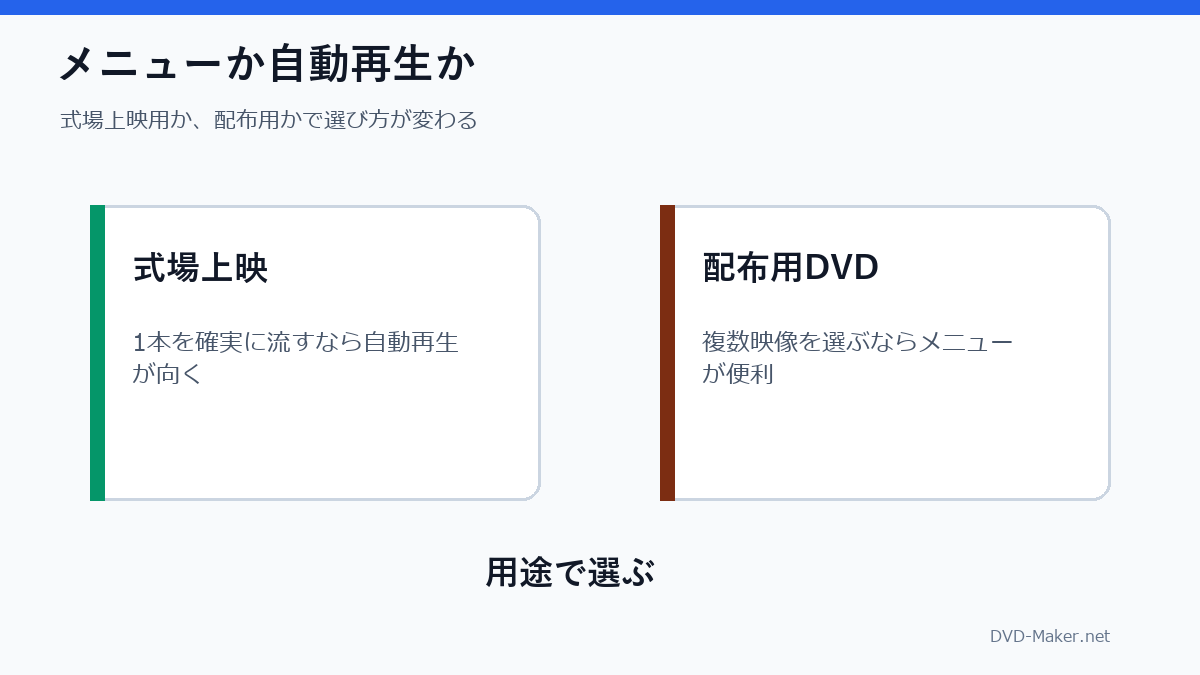
メニュー付きDVDと自動再生DVDの違い
メニュー付きDVDは、ディスクを入れると最初に選択画面が表示され、リモコンで「再生」や「チャプター」を選びます。自動再生DVDは、ディスクを入れるとメニューを挟まず本編が始まる作りです。
メニュー付き
選んで再生したいDVD向け
複数の映像、チャプター、特典映像がある場合は便利です。ただし式場上映では、操作待ちや選択ミスが起きることがあります。
自動再生
式場で確実に本編を流したいDVD向け
ディスクを入れたら本編が始まるため、当日の操作が少なくなります。単一の結婚式ムービー上映に向いています。
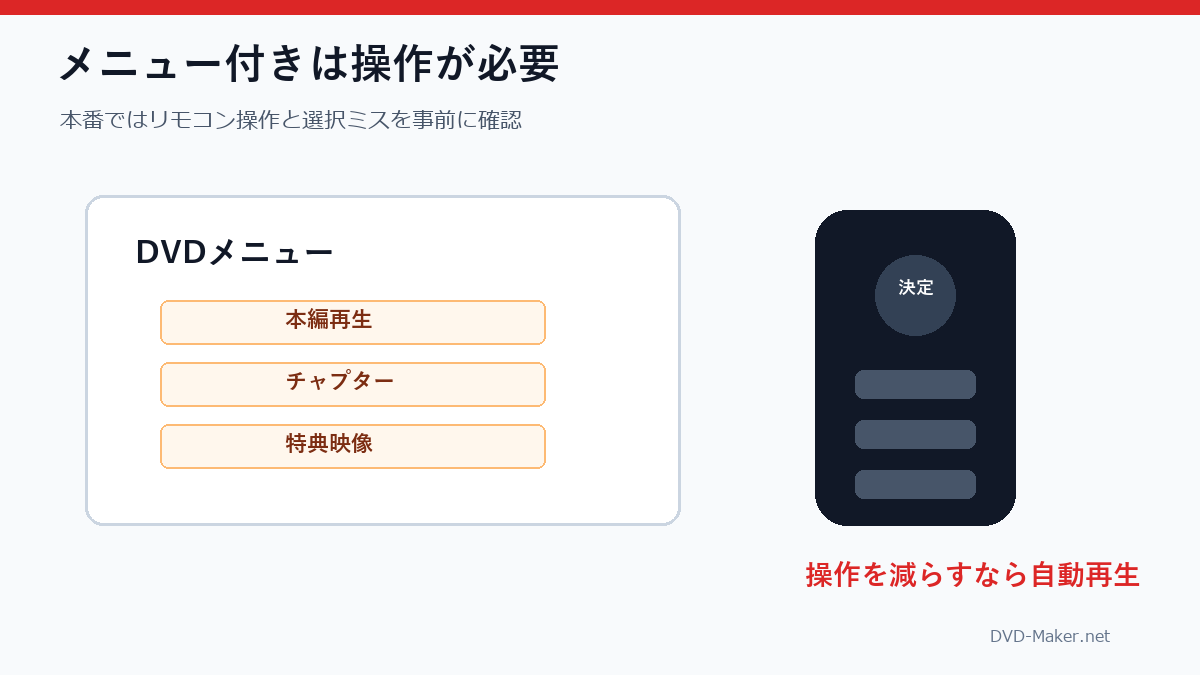
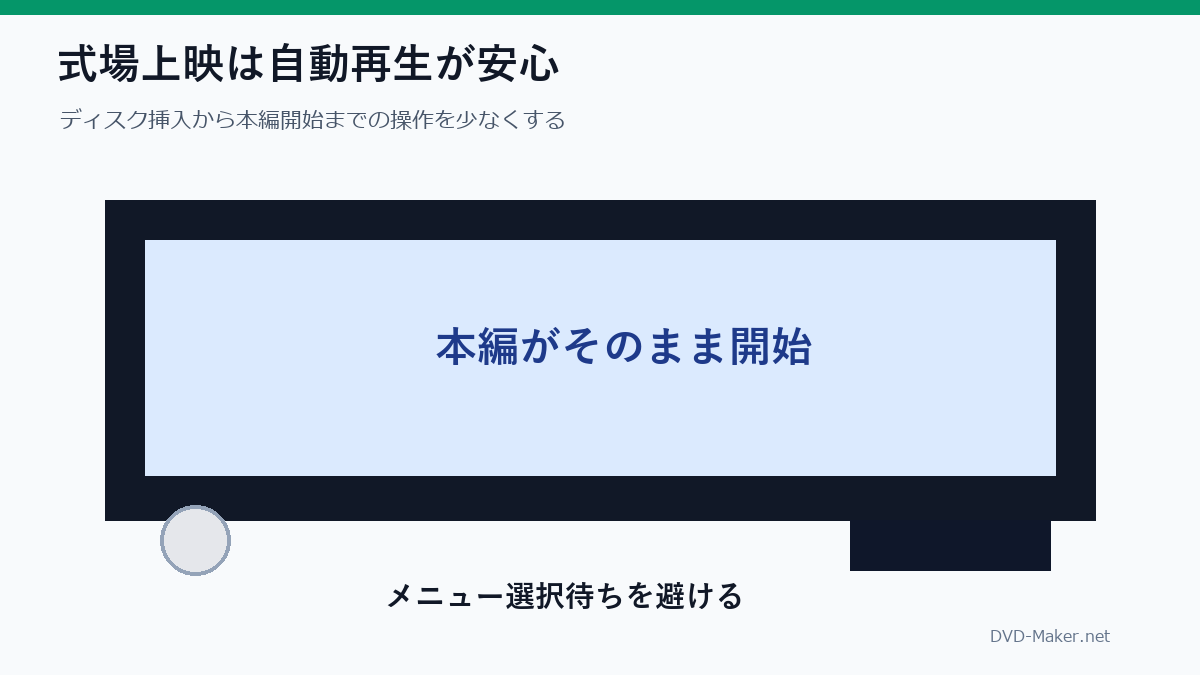
式場上映なら自動再生が向いている理由
披露宴や二次会の上映では、スタッフがタイミングに合わせて再生します。メニュー画面が出ると、ボタン選択、決定、音量確認の操作が増えます。自動再生なら、DVDを入れて再生開始までの流れがシンプルになります。
方法別の比較
| 作り方 | 向いているケース | 向いていないケース | 難しさ | 注意点 |
|---|---|---|---|---|
| 自動再生DVD | 式場で1本のムービーを確実に流したい | 複数映像を選ばせたい | 低から中 | 本編前後の黒画面と音の開始を確認 |
| メニュー付きDVD | 複数動画、チャプター、特典映像がある | 当日操作を減らしたい | 中 | リモコン操作と初期選択を確認 |
| MP4をDVD-Rへコピー | 式場がデータDVDを指定している | 家庭用DVDプレーヤーで再生したい | 低 | 通常のDVDプレーヤー用DVDとは違う |
| DVD作成ソフトで設定 | 細かくメニューや再生順を指定したい | ソフトを入れたくない | 中 | DVD-Video形式で出力する |
| ブラウザでISO作成 | 完成MP4からDVD-Video ISOを作りたい | 物理ディスクの書き込みまで任せたい | 低から中 | ISO作成後にDVD-Rへイメージ書き込み |
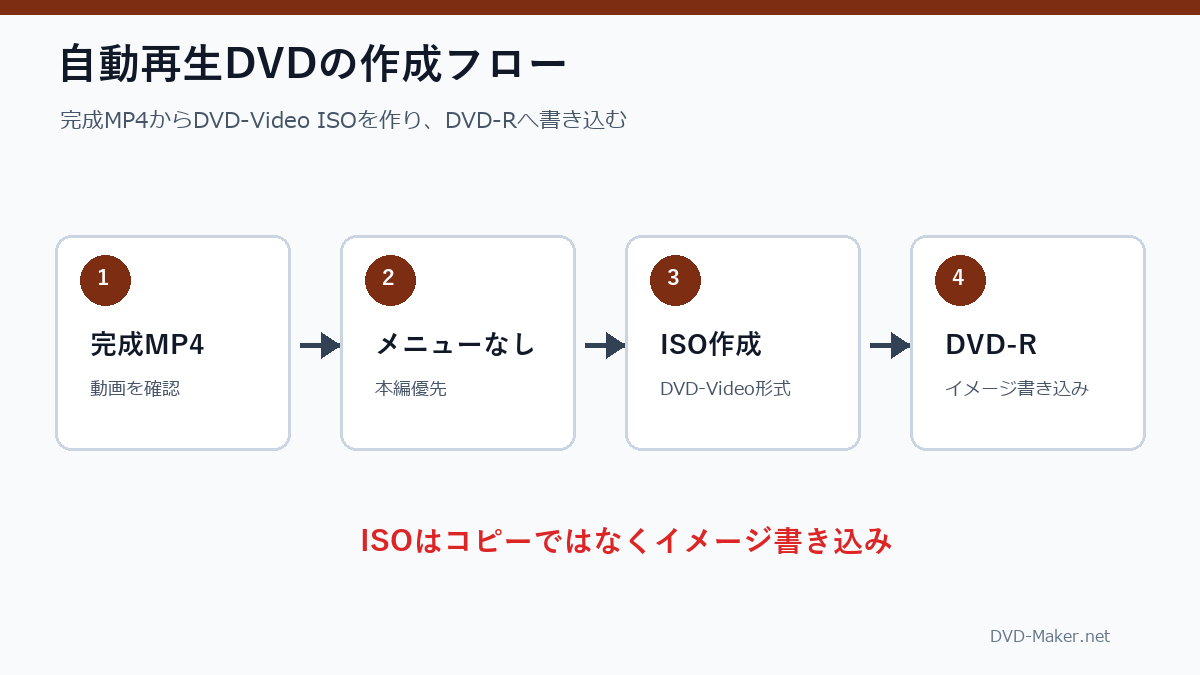
自動再生DVDを作る基本の流れ
自動再生にしたい場合は、DVD作成時にメニューなし、または本編優先で再生される設定を選びます。完成MP4をDVD-Video形式のISOに変換し、そのISOをDVD-Rへイメージ書き込みします。
注意
自動再生にしたつもりでも、プレーヤーや作成設定によって最初にメニューやタイトル画面が出ることがあります。式場へ提出する前に、家庭用DVDプレーヤーで「ディスクを入れた直後の動き」を確認してください。
完成MP4からDVD-Video用ISOを作る場合
完成MP4を家庭用DVDプレーヤーで再生できるDVD-Rにしたい場合は、まずDVD-Video形式のISOを作成します。dvd-maker.netでは、MP4をアップロードしてDVD-Video用ISOを作成できます。作成したISOは、別途DVD-Rへイメージ書き込みしてください。
式場上映向けに、メニューの有無や再生開始の確認を分けて進められます。
提出前の確認ポイント
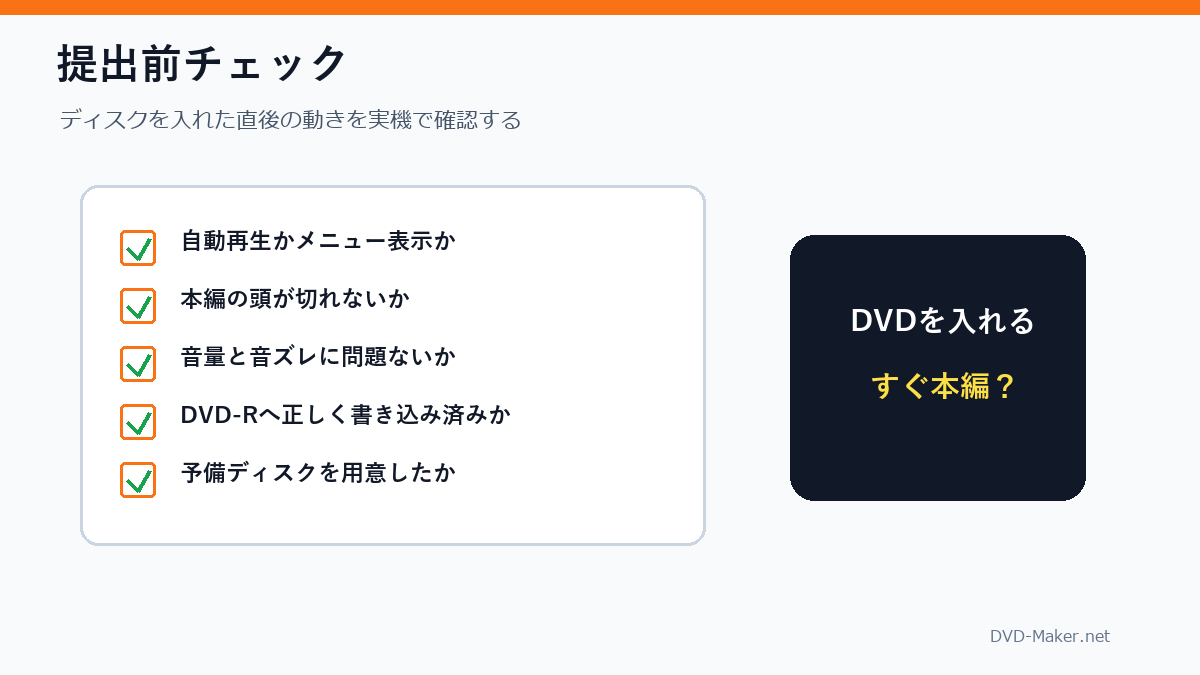
- 式場がメニュー付きでよいか、自動再生希望か確認する。
- 本編前に必要な黒画面の秒数を確認する。
- DVD-Video形式のISOを作成する。
- ISOをDVD-Rへコピーではなくイメージ書き込みする。
- DVDプレーヤーに入れた直後の画面を確認する。
- メニュー付きの場合はリモコン操作と再生開始を確認する。
- 自動再生の場合は本編の頭が切れないか確認する。
- 提出用と予備ディスクを分けて用意する。
よくある質問
結婚式DVDにメニューは必ず必要ですか?
必須ではありません。式場で1本のムービーを流すだけなら、自動再生の方が扱いやすい場合があります。複数映像を選ぶ配布用DVDならメニュー付きが便利です。
ディスクを入れたら自動再生させるにはどうすればいいですか?
DVD作成時にメニューなし、または本編を最初に再生する設定でDVD-Video形式のISOを作成します。作成後はDVD-Rへイメージ書き込みし、DVDプレーヤーで確認します。
MP4をDVD-Rにコピーすれば自動再生DVDになりますか?
通常はなりません。MP4をコピーしただけのデータDVDは、家庭用DVDプレーヤーで期待通りに再生できないことがあります。DVD-Video形式で作成してください。
メニュー付きDVDは式場で避けた方がいいですか?
避けるべきとは限りませんが、当日の操作が増えます。式場スタッフがリモコンで確実に操作できるか、メニュー画面から本編開始まで確認しておくと安全です。
自動再生でも冒頭の黒画面は必要ですか?
式場指定がある場合は必要です。自動再生でも再生開始直後に映像や音が欠けることがあるため、本編前に数秒の黒画面を入れると安心です。
コメント