動画を書き出した後で、「DVD用の設定を間違えたかもしれない」と気づくと、また編集ソフトから最初からやり直す必要があるのか不安になります。提出日が近い場合は、MP4を書き出し直す時間も、DVD-Rを焼き直す時間もできるだけ減らしたいはずです。
結論から言うと、書き出したMP4の映像と音声が正常なら、最初から編集し直す必要がないケースが多いです。DVD用の設定ミスが、画面比率、DVD-Video形式、容量、メニュー、ISO書き込み方法の問題であれば、完成MP4を使ってDVD化の工程だけをやり直せます。
.pain-article .cta-box{background:#f8fafc!important;border:2px solid #16a34a!important;border-left:8px solid #16a34a!important;box-shadow:0 8px 22px rgba(15,23,42,.10)!important;padding:22px 22px!important}.pain-article .cta-box:before{background:#166534!important;color:#fff!important}.pain-article .cta-button{display:inline-flex!important;align-items:center!important;justify-content:center!important;gap:8px!important;max-width:100%!important;padding:15px 28px!important;border-radius:8px!important;background:#f97316!important;color:#fff!important;text-decoration:none!important;font-weight:900!important;font-size:17px!important;line-height:1.35!important;box-shadow:0 8px 18px rgba(249,115,22,.24)!important;border:2px solid #ea580c!important}.pain-article .cta-button:hover{background:#ea580c!important;color:#fff!important}.pain-article .cta-note{margin:10px 0 0!important;text-align:center!important;font-size:13px!important;color:#166534!important;font-weight:700!important}@media(max-width:700px){.pain-article .cta-button{display:flex!important;width:100%!important;box-sizing:border-box!important;padding:14px 16px!important;font-size:16px!important}} .pain-article{margin:24px 0}.pain-article .answer-box{background:#eef6ff;border:1px solid #b9d9ff;border-left:6px solid #1d70b8;border-radius:10px;padding:18px 20px}.pain-article .box-label{margin:0 0 10px;font-weight:800;color:#155a96}.pain-article .warn-box{background:#fff8e8;border:1px solid #f4c46b;border-left:6px solid #d97706;border-radius:10px;padding:18px 20px}.pain-article .cta-box{background:#f8fafc;border:2px solid #16a34a;border-left:8px solid #16a34a;border-radius:10px;padding:22px}.pain-article .two-col{display:grid;grid-template-columns:1fr 1fr;gap:16px}.pain-article .bad-card,.pain-article .good-card{border-radius:10px;padding:18px;border:1px solid #e5e7eb;background:#fff}.pain-article .bad-card{border-left:6px solid #dc2626}.pain-article .good-card{border-left:6px solid #059669}.pain-article .card-title{font-weight:800;margin:0 0 8px}.pain-article .check-grid{display:grid;grid-template-columns:repeat(2,minmax(0,1fr));gap:14px}.pain-article .check-grid div{background:#fff;border:1px solid #e5e7eb;border-radius:10px;padding:16px}.pain-article .check-grid span{display:inline-flex;width:28px;height:28px;border-radius:50%;align-items:center;justify-content:center;background:#0f766e;color:#fff;font-weight:800;margin-right:8px}.pain-article .compare-table{width:100%;border-collapse:collapse;font-size:14px}.pain-article .compare-table th{background:#1f2937;color:#fff;padding:10px;border:1px solid #cbd5e1}.pain-article .compare-table td{padding:10px;border:1px solid #cbd5e1;vertical-align:top}.pain-article .compare-table tr:nth-child(even) td{background:#f8fafc}@media(max-width:700px){.pain-article .two-col,.pain-article .check-grid{grid-template-columns:1fr}.pain-article .compare-table{font-size:13px;display:block;overflow-x:auto}}最初に見る判断基準
- 完成MP4をPCで最後まで再生し、映像・音声・字幕・黒画面に問題がないか確認します。
- MP4に問題がなければ、編集から戻らずDVD設定だけを直せる可能性があります。
- MP4自体に音なし、黒画面、比率崩れ、字幕ミスがある場合は、編集または書き出しから戻ります。
- DVDプレイヤーで再生したい場合は、データDVDではなくDVD-Video ISOを作る必要があります。
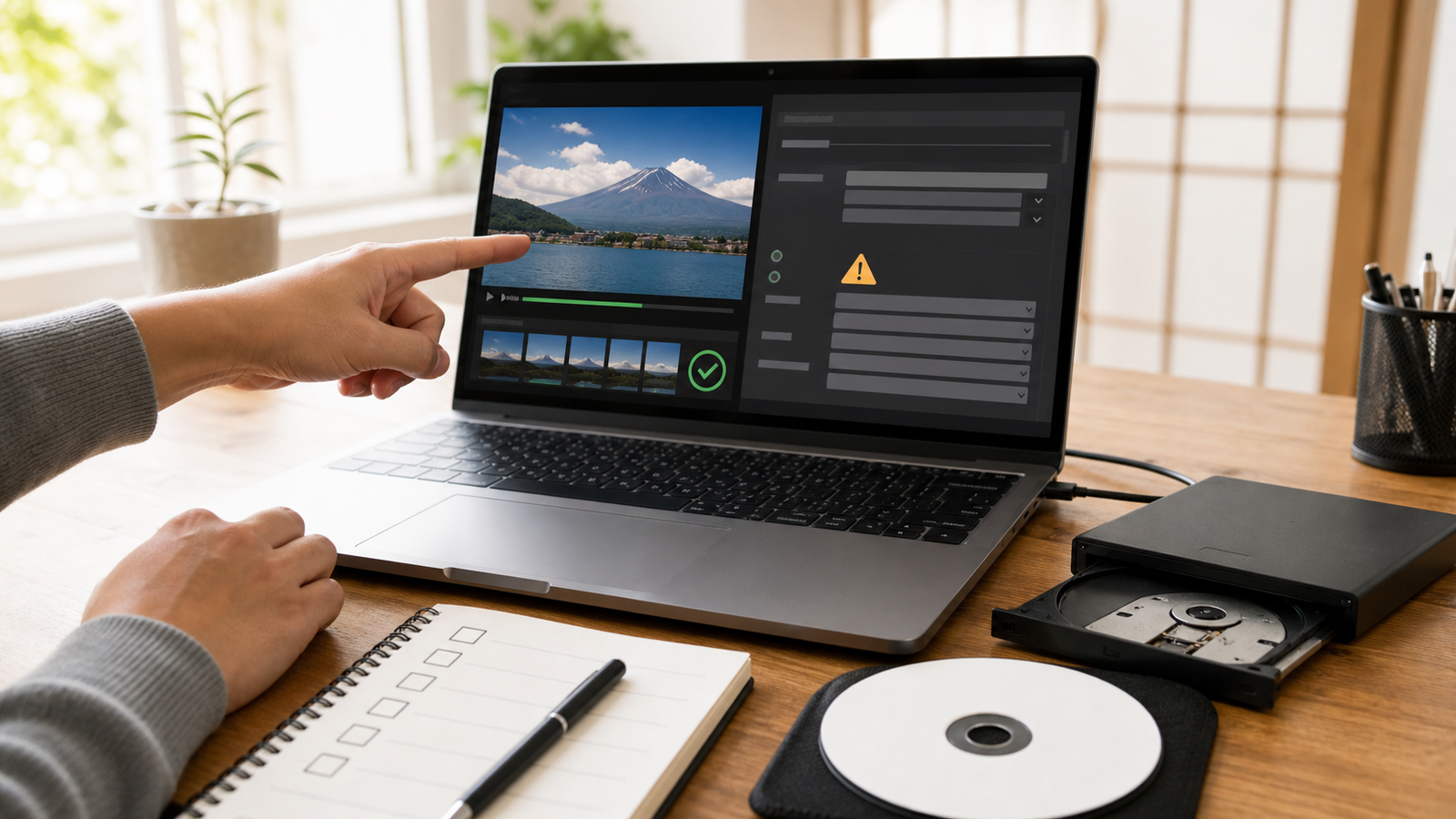
「MP4のミス」と「DVD設定のミス」を分ける
書き出し後に気づいたミスでも、すべてが編集のやり直しになるわけではありません。まず完成MP4を単体で確認します。MP4をPCで再生して、映像が最後まで出る、音が出る、字幕やテロップが正しい、画面比率が崩れていないなら、動画自体は完成していると考えられます。
一方で、MP4の時点で音が出ない、途中が黒い、テロップが間違っている、映像の上下左右が切れている場合は、DVD設定では直りません。この場合は編集ソフトへ戻るか、MP4を書き出し直します。最初の切り分けを間違えると、本当はDVD設定だけで済むのに、無駄に編集から戻ってしまいます。
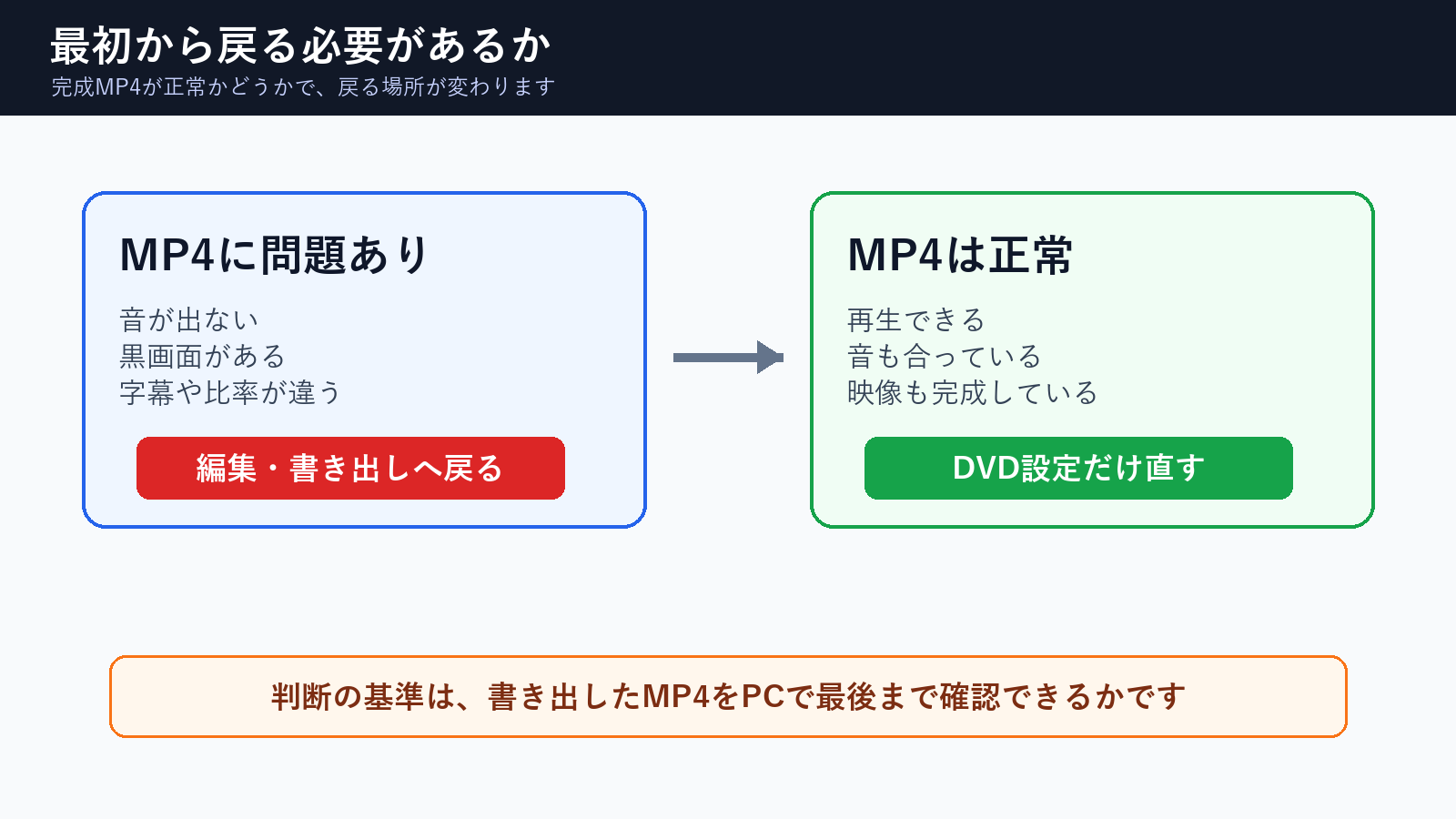
最初から戻るべきケース
完成MP4の中身に問題がある
音なし、黒画面、字幕ミス、比率崩れ、誤字、映像の切れは、DVD化の前に直す必要があります。編集またはMP4書き出しへ戻ります。
戻らなくてよいケース
MP4は正常で、DVD用の作り方だけが違う
DVD-Video形式、ISO作成、容量、メニュー、DVD-Rへの書き込み方法の問題なら、完成MP4を使ったままDVD化だけやり直します。
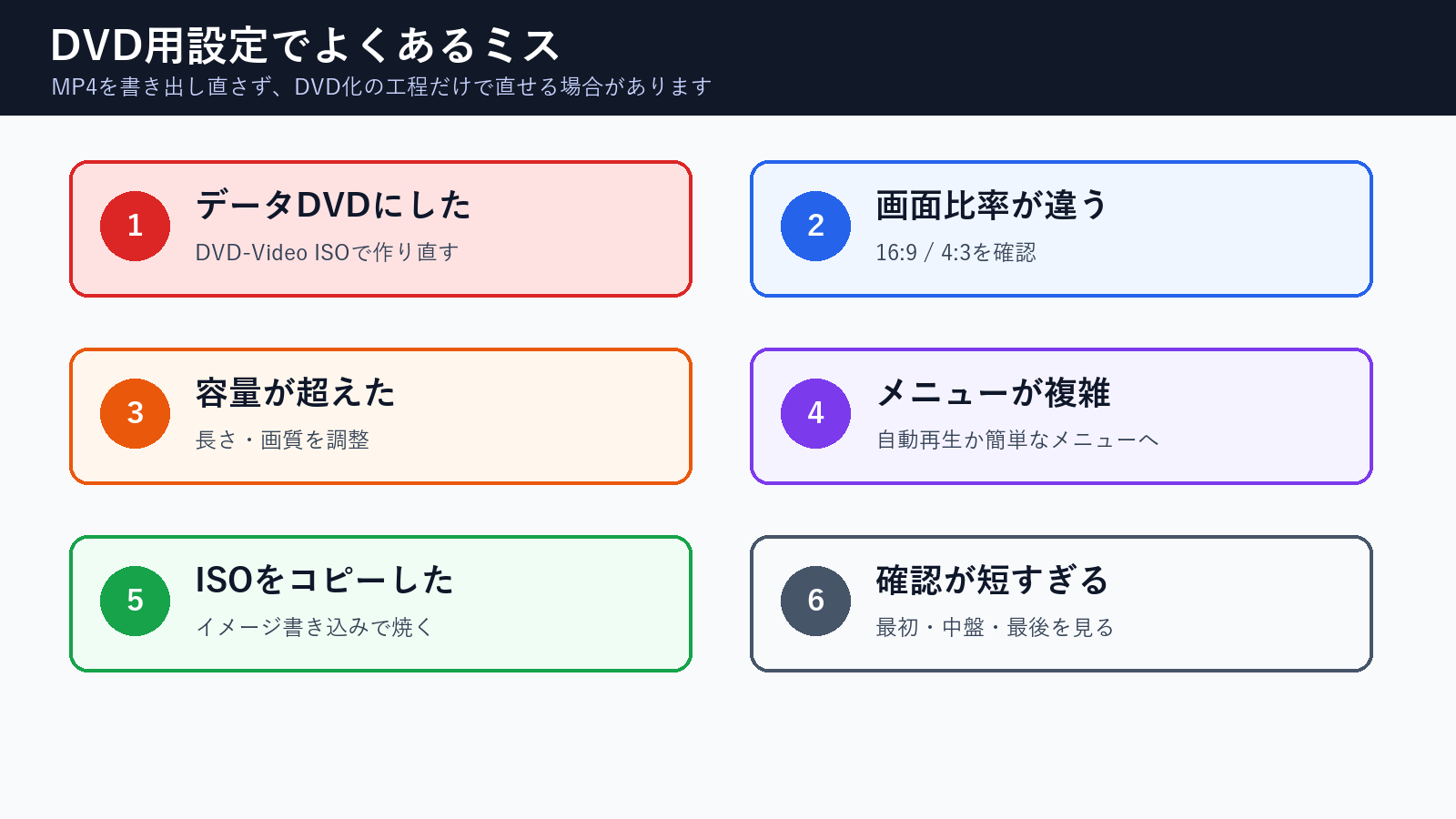
DVD用設定でよくあるミス
DVD用の設定ミスで多いのは、MP4をDVD-RにコピーしただけのデータDVDにしてしまうこと、16:9と4:3の画面比率を間違えること、DVD-Rの容量を超える設定にすること、メニューやチャプターを複雑にしすぎることです。
また、ISOファイルを作った後の書き込みでも間違いが起きます。ISOはDVD全体のイメージなので、DVD-Rにファイルとしてコピーするのではなく、ライティングソフトの「イメージ書き込み」で焼きます。ここを間違えると、PCではファイルが見えても、DVDプレイヤーでは再生できないことがあります。
症状別:最初からやり直す必要があるか
| 気づいたミス | MP4再書き出し | DVD設定だけで直せるか | 見る場所 | 次の対応 |
|---|---|---|---|---|
| 音声が入っていない | 必要 | 基本的に不可 | 完成MP4の再生 | 編集ソフトで音声トラックと書き出し設定を確認 |
| DVDプレイヤーで再生できない | MP4が正常なら不要 | 可能性あり | DVD-Video形式か、ISO書き込みか | DVD-Video ISOを作成し、イメージ書き込み |
| 画面が横長・縦長に見える | MP4も崩れていれば必要 | MP4正常なら可能 | 16:9 / 4:3設定 | DVD作成時の画面比率を合わせる |
| DVD容量に収まらない | 必須ではない | 可能 | 動画の長さ、画質、ビットレート | DVD向けに画質や長さを調整してISO作成 |
| メニュー操作で失敗する | 不要なことが多い | 可能 | メニュー構造、チャプター数 | 自動再生またはシンプルなメニューにする |
| ISOをコピーして焼いた | 不要 | 書き込みだけで対応 | DVD-R内の状態 | ISOをイメージ書き込みで焼き直す |
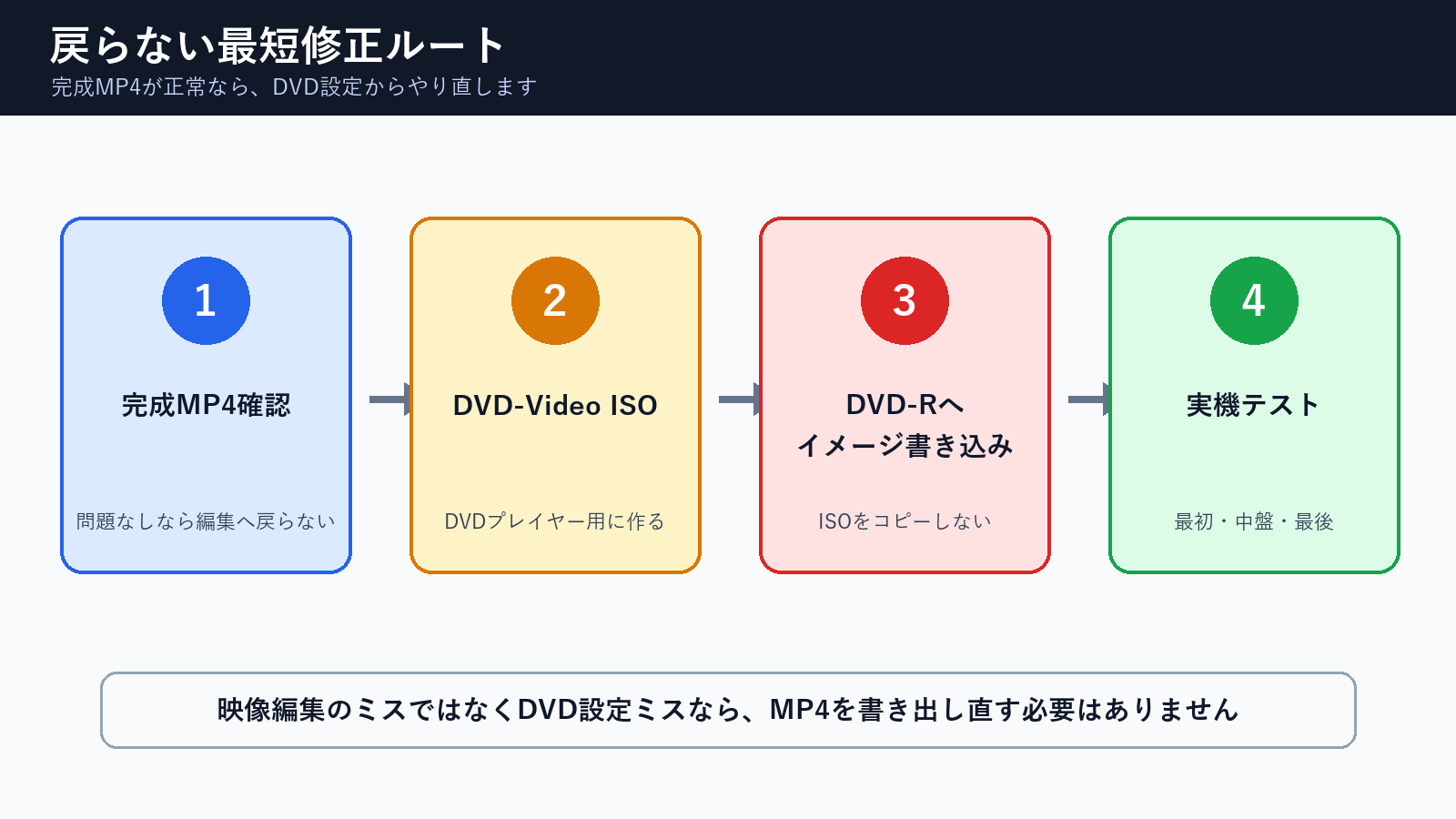
MP4が正常なときの最短修正ルート
完成MP4に問題がないなら、編集ソフトで動画を作り直す前に、DVD化の工程だけを直します。まずMP4をDVD-Video ISOにします。次に、そのISOをDVD-Rへイメージ書き込みします。最後に、家庭用DVDプレイヤーや提出先に近い機器で再生確認します。
この順番にすると、失敗したときも戻る場所が分かります。ISO作成で失敗したならDVD設定、DVD-Rで失敗したなら書き込み方法やメディア、実機でだけ失敗するならプレイヤー相性やファイナライズを疑えます。
ブラウザでDVD-Video ISOを作る選択肢
MP4は完成しているのに、DVD作成ソフトの設定でつまずいている場合は、ブラウザでDVD-Video ISOを作る方法もあります。dvd-maker.netでは、完成MP4をアップロードして、家庭用DVDプレイヤー向けのDVD-Video ISO作成まで進められます。
ただし、dvd-maker.netが行うのはISO作成までです。物理的なDVD-Rへの書き込みは、手元のPC、DVDドライブ、ライティングソフトを使って行います。ISO作成とDVD-R書き込みを分けて考えることで、どこで失敗しているのかを判断しやすくなります。
完成MP4からDVD-Video ISOを作りたい場合
書き出したMP4が正常で、DVD用の設定だけ直したい場合は、ブラウザでISO作成まで進める方法があります。ISO作成後は、DVD-Rへイメージ書き込みして実機で確認してください。
DVD-Rへの物理書き込みは別工程です。ISOを作成した後、ライティングソフトでイメージ書き込みを行います。
DVD-Rに焼く前後の確認
DVD設定を直した後は、いきなり配布用の枚数を焼かず、まず1枚だけテストします。DVD-RへISOをイメージ書き込みし、実際のDVDプレイヤーで最初、中盤、最後を確認します。メニューを付けた場合は、メニューから本編へ進めるか、チャプター移動できるかも確認します。
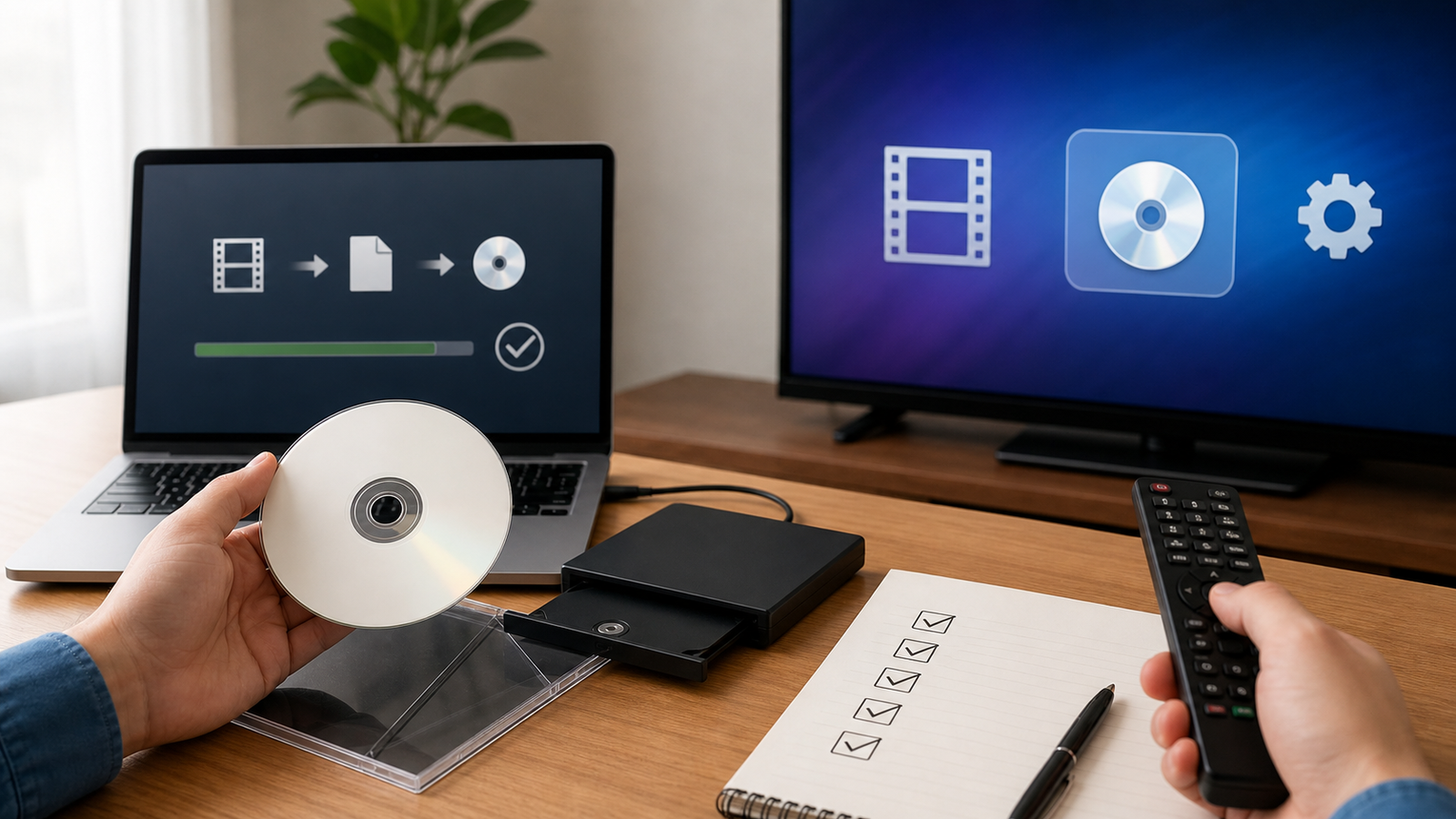
1MP4確認
完成MP4をPCで最後まで再生し、映像と音を確認します。
2原因分け
MP4のミスか、DVD設定のミスかを切り分けます。
3DVD-Video化
データDVDではなく、DVDプレイヤー用のISOを作ります。
4書き込み
ISOをファイルコピーせず、イメージ書き込みします。
5実機確認
家庭用DVDプレイヤーで最初・中盤・最後を見ます。
6量産
1枚目の確認後に、必要な枚数だけ作成します。
よくある質問
MP4を書き出した後にDVD設定ミスへ気づいたら、必ず再書き出しですか?
必ずしも再書き出しではありません。完成MP4をPCで確認して問題がなければ、DVD-Video ISO作成やDVD-R書き込みの工程だけをやり直せる場合があります。
データDVDにしてしまった場合、MP4を作り直す必要はありますか?
MP4が正常なら、MP4を作り直す必要は基本的にありません。そのMP4からDVD-Video ISOを作成し、DVD-Rへイメージ書き込みします。
画面比率を間違えた場合はどうすればいいですか?
完成MP4の比率が正しいなら、DVD作成時の16:9 / 4:3設定を見直します。MP4自体がすでに歪んでいる場合は、編集または書き出し設定に戻ります。
ISOをDVD-Rにコピーしただけでも再生できますか?
多くの場合、再生できません。ISOはDVD全体のイメージなので、ライティングソフトで「イメージ書き込み」を行う必要があります。
dvd-maker.netでDVD-Rへの書き込みまでできますか?
いいえ。dvd-maker.netで作成できるのはDVD-Video ISOです。物理的なDVD-Rへの書き込みは、手元のPCとDVDドライブ、ライティングソフトで行います。
書き出し後にDVD用の設定ミスへ気づいても、完成MP4が正常なら、最初から編集をやり直す必要がない場合があります。まずMP4を確認し、問題がなければDVD-Video ISO作成とDVD-Rへのイメージ書き込みだけを見直してください。
コメント