Shotcut(ショットカット)は、Windows・Mac・Linuxで使える無料の動画編集ソフトです。部活の試合や発表会、地域の行事の記録を本格的に編集できる一方で、ShotcutだけではDVDプレーヤーで再生できるDVDは作れません。Shotcutが作るのは動画ファイルで、DVDプレーヤー用の「DVD-Video」という形式ではないためです。
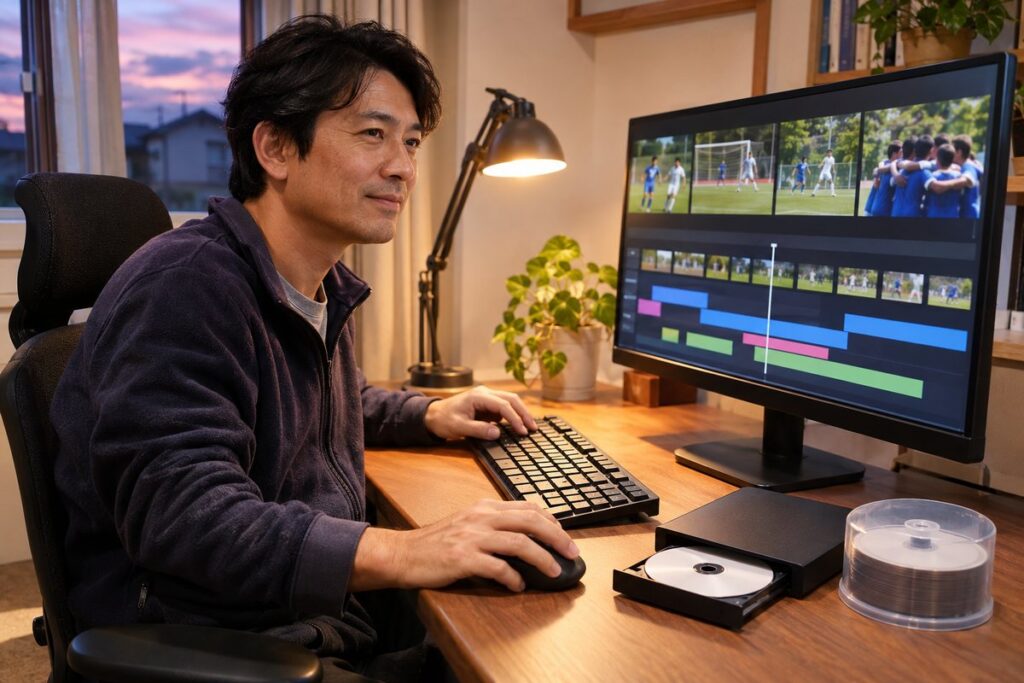
DVDプレーヤーで見られるDVDにするには、ShotcutからMP4を書き出し、そのMP4を「DVD-Video形式」の原本データ(ISOファイル)に変換してから、DVD-Rにイメージとして書き込みます。このページでは、Shotcutの設定から、チームや参加者に配る枚数のDVDを作るところまでを説明します。
この記事で分かること
- Shotcutの書き出しは動画ファイルまで。DVD-Videoへの変換が別に必要
- 「動画モード」を16:9(1080p)にしておく理由
- 書き出しは既定の設定(H.264のMP4)でよい
- MP4をDVD-Videoの原本データ(ISO)に変換して書き込む方法
- 原本データから、配る分のDVDを何枚でも作る方法
ShotcutからDVDを作る全体の流れ
- Shotcutの「動画モード」を16:9の1080pにする
- 編集を仕上げ、文字の位置と音量を確認する
- 「書き出し」から既定の設定でMP4を書き出す
- 書き出したMP4を最後まで再生して確認する
- DVDメーカーでMP4からDVD-Videoの原本データ(ISO)を作る
- ISOをDVD-Rに書き込み、DVDプレーヤーで再生確認する
手順1: 動画モードを16:9にしておく
Shotcutでは、画面の大きさとコマ数(fps)を「動画モード」で決めます。メニューの「設定」→「動画モード」で、「HD 1080p 29.97 fps」など16:9の1080pを選んでおくと、テレビで見るDVDに向いた形で編集できます。「自動」のままだと、最初に読み込んだ動画に合わせて決まるため、スマホの縦長動画を最初に入れると縦長のプロジェクトになってしまいます。
DVD-Videoは最終的に720×480(日本のNTSC方式、約30コマ/秒)になります。撮影が60fpsでも、30fps前後のプロジェクトで編集して問題ありません。方式の違いはDVDのNTSCとPALの違いで説明しています。
手順2: 文字の位置と音量を確認する
試合のスコアや選手の名前、日付などの文字は、画面の端から少し内側に置きます。テレビでは画面の端が少し切れて映ることがあるためです。DVDはMP4より解像度が下がるので、小さい文字は大きめにしておきます。
体育館や屋外で撮った動画は、場面によって音の大きさがばらつきがちです。BGMや歓声が急に大きくならないか、スピーカーで通して聞いておくと、配ったあとの「音が大きすぎる」という声を防げます。
手順3: 既定の設定でMP4を書き出す
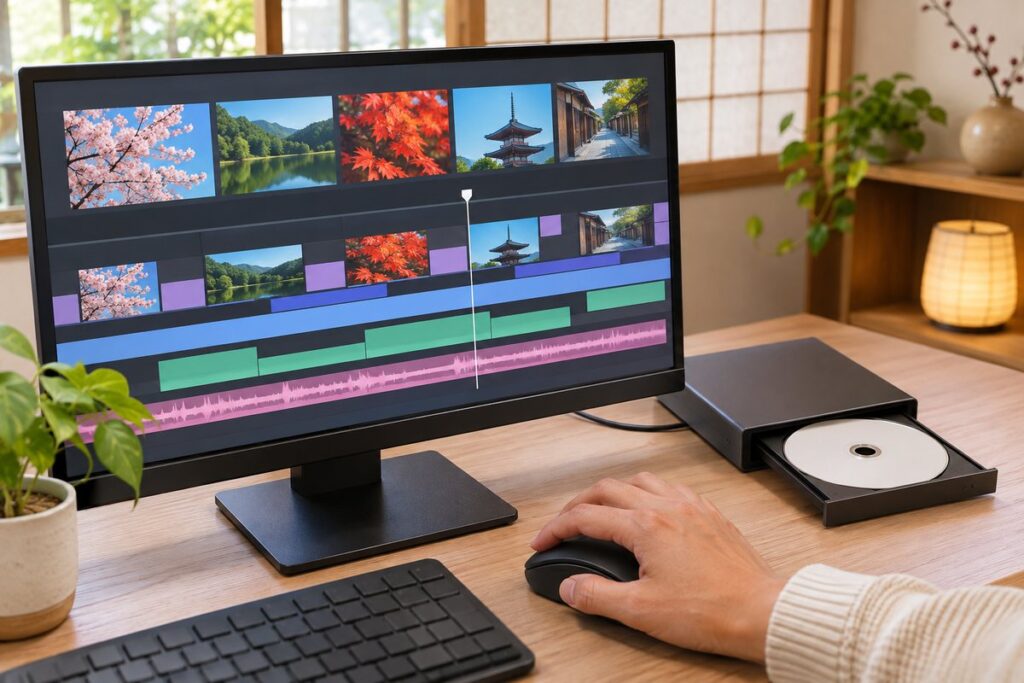
ツールバーの「書き出し」を押すと、書き出しの画面が開きます。DVDにする場合は、プリセットを選ばず「既定値」のままで大丈夫です。既定値では、プロジェクトの動画モードに合わせたH.264のMP4が作られます。「ファイルの書き出し」を押し、ファイル名の最後が「.mp4」になっていることを確認して保存します。
| 設定 | DVDにする場合のおすすめ | 補足 |
|---|---|---|
| プリセット | 既定値(Default) | H.264のMP4になる |
| 解像度 | 1920×1080(動画モードのまま) | DVD化の前の元データとして十分 |
| フレームレート | 29.97 fps前後 | 60fpsでもDVD化はできる |
| ハードウェアエンコーダー | どちらでも可 | 速さが変わるだけで、DVD化には影響しない |
書き出しには、パソコンの性能と動画の長さに応じて時間がかかります。右側の「ジョブ」に進み具合が表示されるので、終わるまで待ってから、書き出したMP4を最初から最後まで再生して確認します。
手順4: MP4をDVD-Videoの原本データ(ISO)にする
Shotcutで書き出したMP4は動画ファイルなので、DVD-Rにそのままコピーしても多くのDVDプレーヤーでは再生できません(MP4をDVD-Rにコピーしても再生できない理由)。DVDプレーヤー用には、DVD-Videoという決まった形式に作り直す必要があります。
DVD化のために別のオーサリングソフトを入れて設定を覚えるのは手間がかかります。DVDメーカーのDVD作成ページなら、ブラウザでMP4をアップロードして16:9を選ぶだけで、DVD-Video形式の原本データ(ISOファイル)ができあがります。
手順5: ISOをDVD-Rに書き込んで確認する
Windowsでは、空のDVD-Rを入れて、ISOファイルを右クリック→「ディスク イメージの書き込み」で書き込めます。ISOをDVD-Rにドラッグしてコピーするのは間違いなので注意してください。詳しくはISOファイルをDVDに焼く方法をご覧ください。
1枚目ができたら、配る前に必ずDVDプレーヤーとテレビで最後まで再生して確認します。問題がなければ、同じISOで残りの枚数を作ります。
チームや参加者に配る枚数を自分で作る
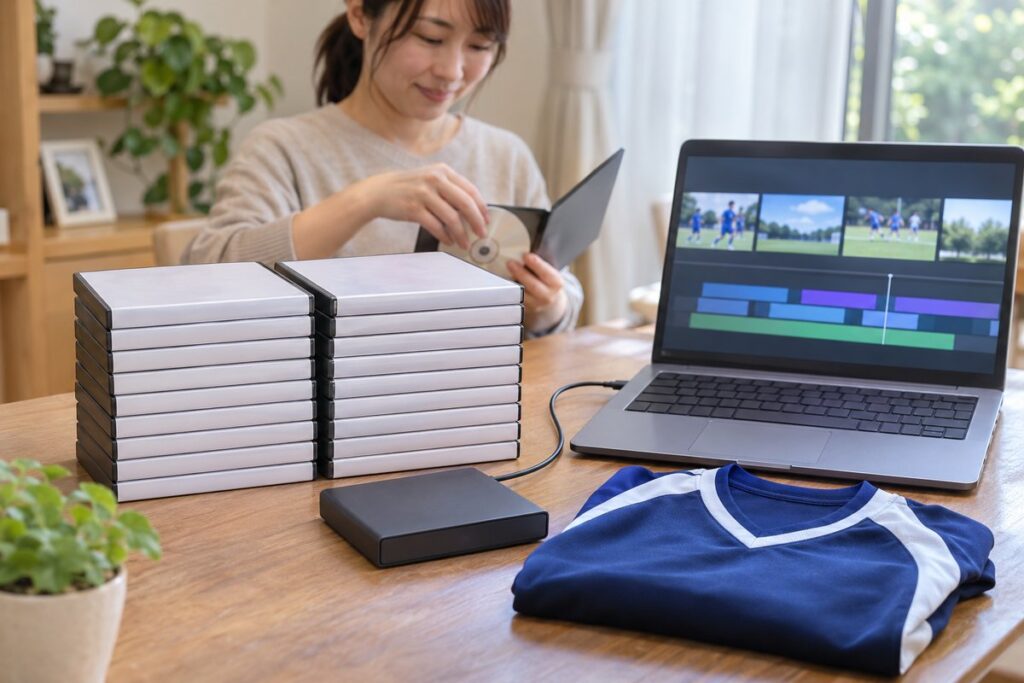
部活や行事のDVDは、選手・家族・指導者に配るため、20枚、30枚と必要になることがあります。作成代行に頼むと1枚ごとに料金がかかりますが、ISOの原本データが手元にあれば、同じ書き込みを繰り返すだけで何枚でも同じDVDが作れます。DVDドライブが2台あれば、2枚ずつ並行して書き込むこともできます。
かかる費用の比べ方は部活の卒業DVDを人数分作る費用、書き込みの段取りはISOからDVDを何枚もコピーする方法で説明しています。
Shotcut動画をDVDにするときの注意点
- Shotcutのプロジェクトファイル(.mlt)はDVDに入れても再生できない
- 動画モードが縦長のままだと、テレビでは左右が黒くなる
- MP4をDVD-Rにコピーしただけでは、DVDプレーヤーで再生できないことが多い
- ISOは「ディスク イメージの書き込み」で書き込む
- 大量に作る前に、1枚目をDVDプレーヤーで最後まで確認する
よくある質問
ShotcutだけでDVDを作れますか?
DVDプレーヤーで再生できるDVD-Videoは作れません。Shotcutの書き出しは動画ファイル(MP4など)です。DVDプレーヤー用には、MP4をDVD-Video形式に変換する工程が別に必要です。
書き出しのプリセットは「YouTube」でもいいですか?
かまいません。YouTubeのプリセットもH.264のMP4なので、DVDの原本データを作る元のファイルとして使えます。迷ったら既定値で書き出してください。
MacのShotcutでも同じですか?
同じです。ISOの作成はブラウザで行えます。Macでの書き込みはMacでDVD-VideoのISOを作って書き込む方法をご覧ください。
長い試合の動画もDVD1枚に入りますか?
DVD-R(4.7GB)に入る長さには限りがあります。目安はDVD-R 1枚に何分の動画が入るかをご覧ください。長い場合は前半・後半で2枚に分けるのも一つの方法です。
まとめ
Shotcutで編集した動画をDVDにするには、動画モードを16:9にして編集し、既定の設定でMP4を書き出してから、DVD-Videoの原本データ(ISO)に変換してDVD-Rに書き込みます。原本データがあれば、配る分のDVDを何枚でも自分で作れます。MP4ができたら、DVD作成ページから原本データ作りに進んでください。
コメント