卒団DVDや卒団式ムービーは、試合映像を長くつなげるだけの記録ではありません。一般的には10分から15分程度にまとめ、試合中の写真、短い動画、合宿や遠征の様子、コーチや保護者からのメッセージ、子どもたち同士の仲良しショットなどを組み合わせて、1年間の軌跡を「物語」として残します。
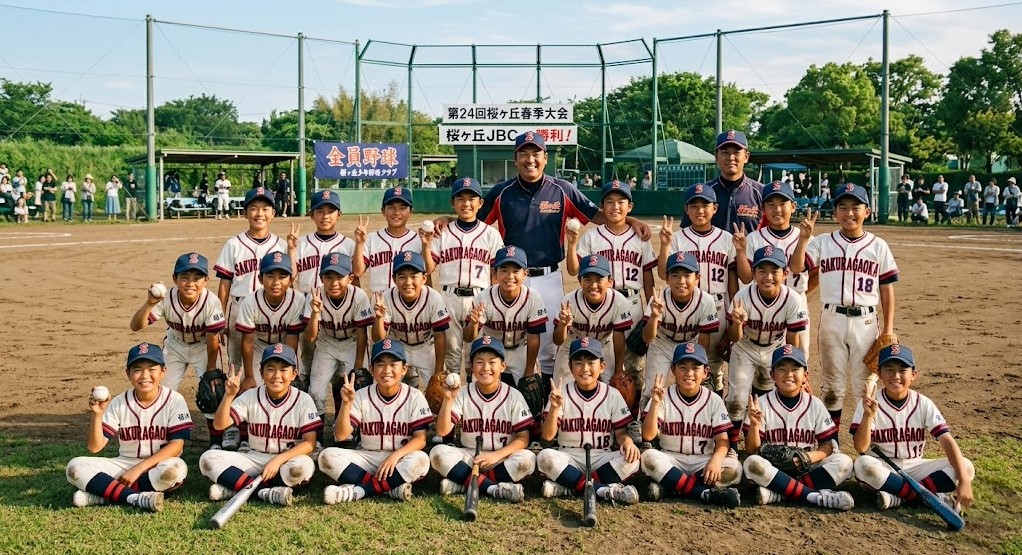
この記事では、卒団ムービーを写真と動画を中心に作り、家庭用DVDプレーヤーでも再生できるDVD-Rとして配布する流れを整理します。編集の中心は、長尺の試合記録ではなく、子どもたちの成長、チームの空気、保護者や指導者の思いが伝わる構成づくりです。
この記事で分かること
- 卒団式ムービーは10分から15分程度が見やすい
- 写真を中心に、数秒から十数秒の動画を混ぜるとテンポが出る
- 試合中の写真、合宿・遠征、仲良しショット、メッセージを組み合わせる
- 競技結果よりも、1年間の軌跡とチームの雰囲気を伝える
- DVDで配布する場合は、完成MP4をDVD-Video形式のISOに変換して書き込む
卒団式ムービーは10分から15分が現実的
卒団式で上映するムービーは、長くても15分前後に収めるのが現実的です。長尺の試合映像をそのまま入れると、会場では間延びしやすく、家庭で見返すときも最後まで見られにくくなります。写真を中心に、短い動画、メッセージ、集合写真をテンポよくつなぐ方が、卒団式の場にも配布用DVDにも向いています。
特に卒団ムービーでは、勝敗や成績だけでなく、子どもたちがどんな1年を過ごしたかを残すことが大切です。試合中の真剣な表情、合宿や遠征での移動・食事・集合写真、休憩中の笑顔、コーチや保護者からの言葉を組み合わせると、単なる記録ではなく、チームの物語としてまとまります。
| 章 | 入れる内容 | 目安 |
|---|---|---|
| オープニング | チーム名、年度、集合写真、短いタイトル | 30秒-1分 |
| メンバー紹介 | 卒団生の写真、名前、背番号、ひとこと | 2-3分 |
| 1年間の軌跡 | 試合中の写真、練習風景、大会、合宿、遠征 | 4-5分 |
| 仲良しショット | 子どもたち同士の笑顔、移動中、休憩中、オフショット | 2-3分 |
| メッセージ | コーチ、保護者、在団生からの短い言葉 | 2-3分 |
| エンディング | 卒団式、集合写真、感謝の言葉 | 1-2分 |
ムービー全体の構成を先にざっくりと決めておくと編集がスムーズにいきます。もちろん編集の過程で思わぬシーンが見つかれば時間の配分は変わるものなのですが、全体の構成を先に整理しておくことは映像に一貫性を持たせるうえで不可欠な構成方法です。
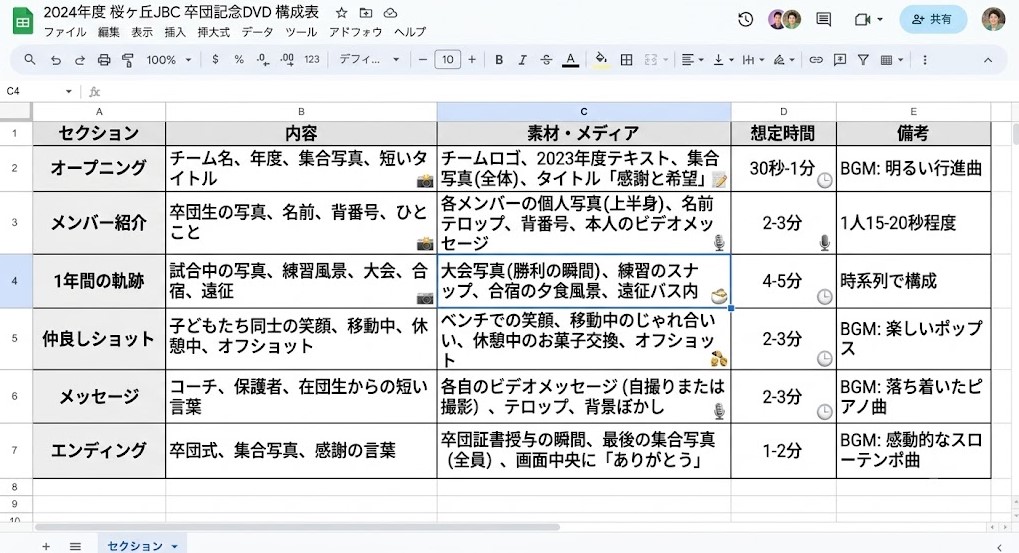
この構成なら、写真が多いチームでも作りやすく、動画素材が少ない場合でも自然に仕上がります。逆に、試合動画が多い場合でも、すべてを入れるのではなく、得点、好プレー、円陣、応援、試合後の表情など、短い見どころに切り出して使う方が卒団式ムービーらしくなります。
写真と短い動画で1年間の軌跡を作る
卒団ムービーの中心素材は写真です。写真はテンポよく見せられ、子どもたちの表情やチームの空気を残しやすい素材です。そこに短い動画を差し込むと、動きや声が加わり、ムービー全体にリズムが生まれます。
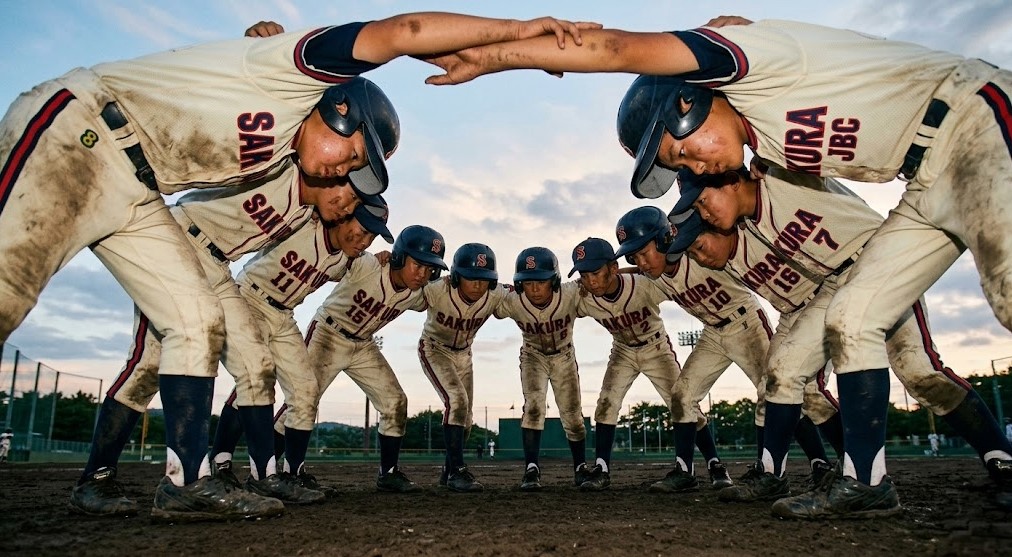
- 試合中の写真: 真剣な表情、得点シーン、守備、円陣、応援
- 練習風景: いつものグラウンド、準備、片付け、声かけ
- 合宿や遠征の様子: バス移動、宿泊先、食事、集合写真
- 仲良しショット: 子どもたち同士の笑顔、休憩中、帰り道、ふざけ合う場面
- 卒団式: 花束、記念品、集合写真、最後の挨拶
- メッセージ: コーチ、保護者、在団生からの短い言葉
素材を集めるときは、試合の結果が分かる写真だけでなく、チームらしさが出ている写真を意識して集めます。保護者が撮った何気ない写真や、遠征先での集合写真、子ども同士の自然な表情は、卒団式で見たときに強く残りやすい素材です。
素材集めはフォルダ名と役割を決めて進める
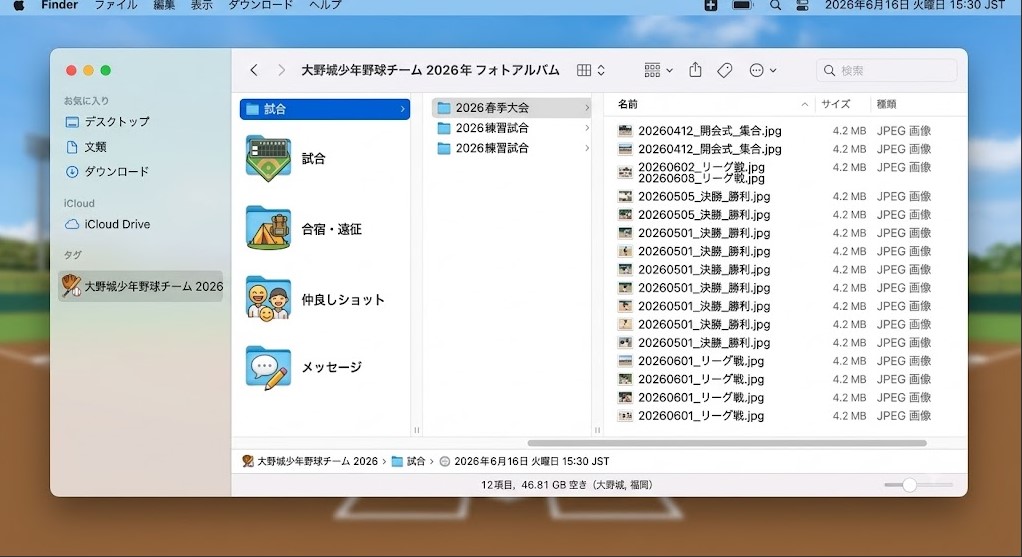
卒団DVDで時間がかかるのは、編集よりも素材整理です。スマホ、LINE、Googleフォト、USBメモリ、SDカードに素材が分散していると、卒団式の直前に整理だけで作業が止まります。担当者を決めたら、最初に共有フォルダとファイル名のルールを作ります。
- フォルダは「01_試合」「02_練習」「03_合宿遠征」「04_仲良しショット」「05_メッセージ」「06_卒団式」に分ける
- ファイル名は「日付_行事名_撮影者」の順にする
- 写真と動画を分け、使う候補と確認待ちを分ける
- 縦動画と横動画を混ぜる場合は、編集でどう見せるか先に決める
- 子どもの名前や背番号が入る場合は、表記確認を別で行う
テレビで見るDVDにするなら、基本は横長16:9でまとめると見やすくなります。縦動画を使う場合は、左右に余白を付ける、写真背景に重ねる、縦動画パートとしてまとめるなど、見え方をそろえてください。スマホ動画のDVD化は、iPhone動画をDVDにする方法とAndroid動画をDVDにする方法も参考になります。
競技別に写真と動画の見せ方を変える
卒団ムービーは、競技によって残したい場面が変わります。ただし、どの競技でも長い試合映像をそのまま入れる必要はありません。写真を中心にしながら、数秒の動画で動きや声を添えると、短いムービーでも十分に雰囲気が伝わります。
| 競技・活動 | 残したい写真・動画 | 見せ方 |
|---|---|---|
| サッカー | 円陣、シュート、守備、ベンチ、試合後の表情 | 大会ごとに写真を並べ、得点や円陣だけ短い動画を入れる |
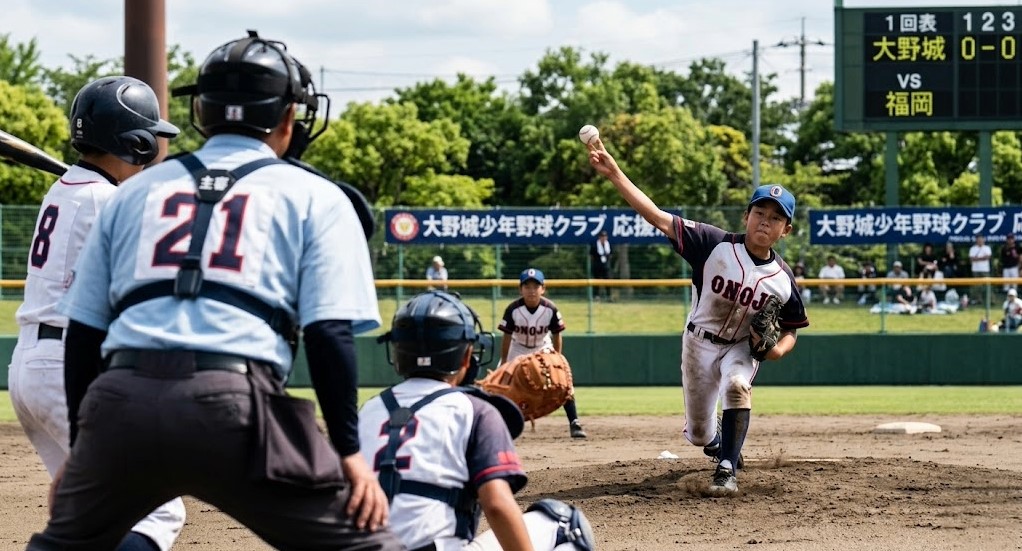
| 野球 | 打席、投球、守備、ベンチ、整列、集合写真 | 選手別写真と大会ハイライトを組み合わせる |
| バスケットボール | シュート、パス、タイムアウト、応援、集合写真 | テンポのよい写真切り替えに短いプレー動画を差し込む |
| バレー・卓球など屋内競技 | ラリー、声出し、応援、表彰、休憩中の表情 | 暗い写真は明るさを整え、表情が見える写真を選ぶ |
| 吹奏楽・合唱 | 演奏、パート練習、定期演奏会、集合写真 | 曲を長く入れすぎず、演奏風景と写真で構成する |
演奏系や発表会に近い活動では、音声確認も重要です。発表会や演奏会に近い構成なら、発表会DVDの作り方も参考になります。
コーチや保護者のメッセージは短く入れる
コーチや保護者からのメッセージは、卒団ムービーの感情の山になります。ただし、長いスピーチをそのまま入れると映像全体が止まりやすくなります。1人あたり10秒から20秒程度の短い言葉、またはテキストカードとして入れると、テンポを保ちながら思いを残せます。
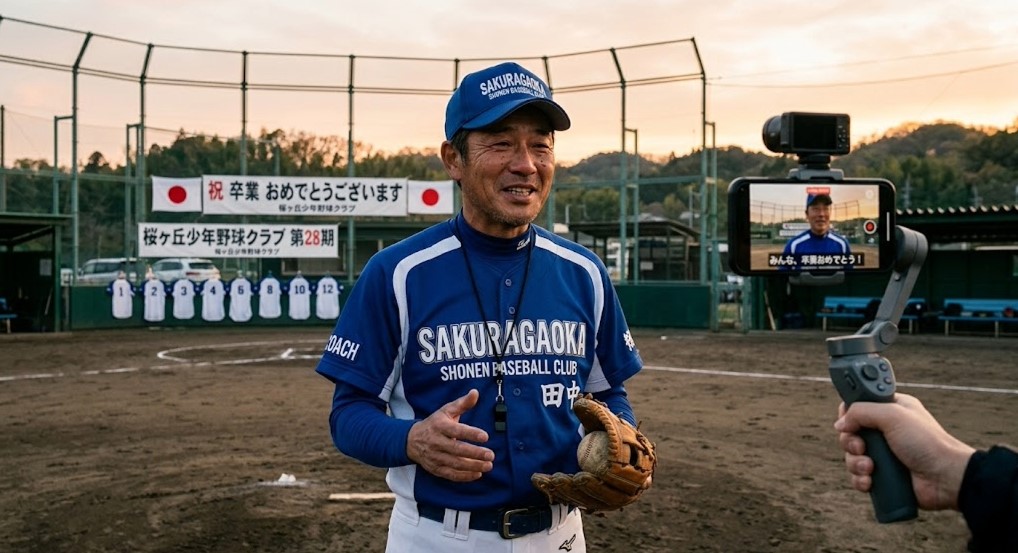
- 監督・コーチ: 1年間の成長、チームへの感謝、次のステージへの言葉
- 保護者: 支えてきた日々、印象に残る場面、子どもへの一言
- 在団生: 先輩へのありがとう、次に引き継ぐ言葉
- 卒団生本人: チームで楽しかったこと、仲間へのメッセージ
動画メッセージを撮る場合は、静かな場所で横向きに撮影し、声が小さすぎないか確認してください。録音が不安な場合は、写真の上にテキストでメッセージを載せる方法でも十分に伝わります。
完成動画はMP4で書き出す
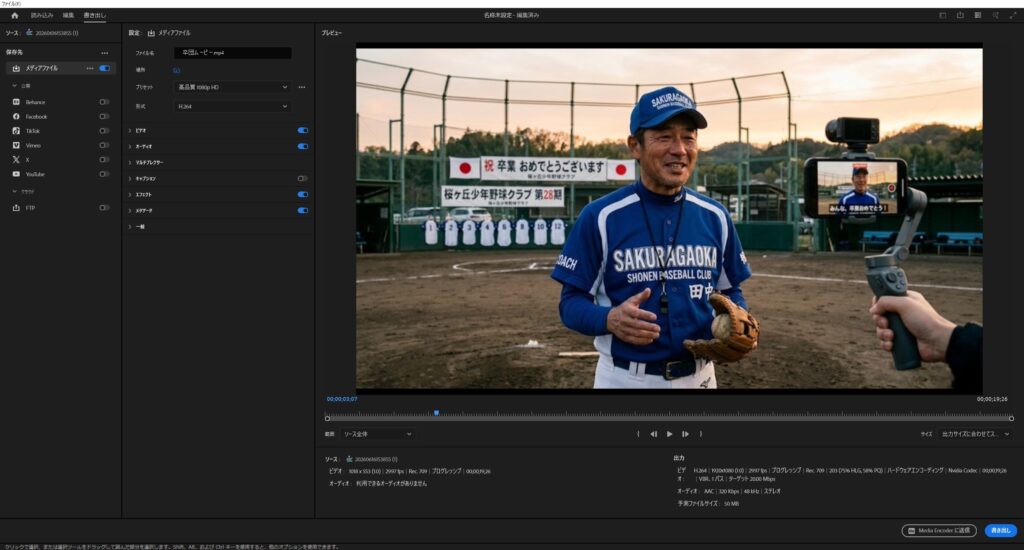
編集が終わったら、まず1本の完成動画としてMP4に書き出します。編集ソフトはiMovie、Premiere Pro、DaVinci Resolve、PowerDirector、Filmora、CapCutなど何でも構いません。重要なのは、DVD化する前にMP4をパソコンで再生し、音量、テロップ、黒画面、切れ目を確認することです。
- 画面比率は16:9を基本にする
- 写真の表示時間は長すぎず、テンポよく切り替える
- 動画は数秒から十数秒に切り出して使う
- 音量差が大きい場面は編集段階でならしておく
- 文字はテレビで見切れないよう画面端へ寄せすぎない
- 完成MP4を1回通しで再生し、途中停止や音ズレがないか確認する
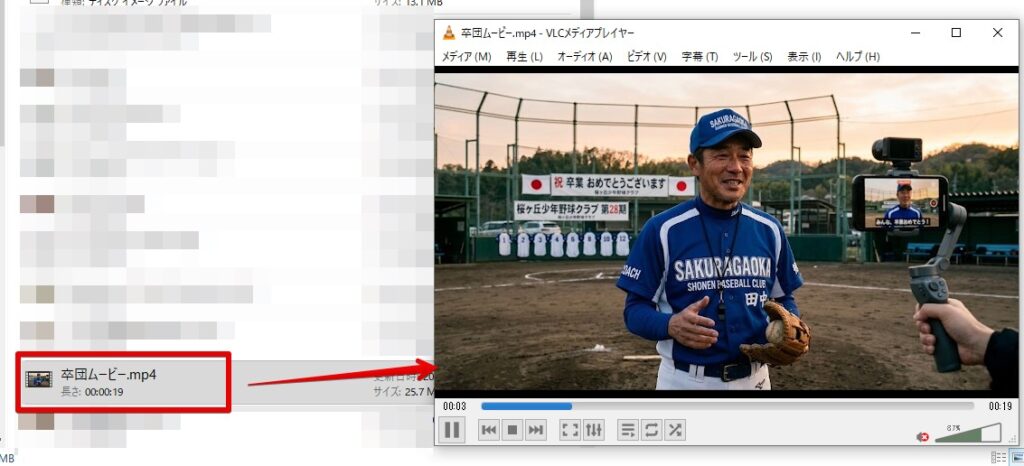
書き出したmp4ファイルを再生して、この時点で修正点が無いかを確実に確認しておきます。
編集ソフト別の書き出し手順は、iMovieからDVDを作る方法、Premiere ProからDVDを作る方法、DaVinci ResolveからDVDを作る方法、FilmoraからDVDを作る方法で個別に整理しています。
DVDプレーヤーで再生するにはDVD-Video形式にする
卒団ムービーを家庭用DVDプレーヤーで再生するには、完成MP4をそのままDVD-Rへコピーするだけでは不十分です。その方法で作ったディスクは「データDVD」になり、パソコンでは開けても、DVDプレーヤーでは再生できないことがあります。
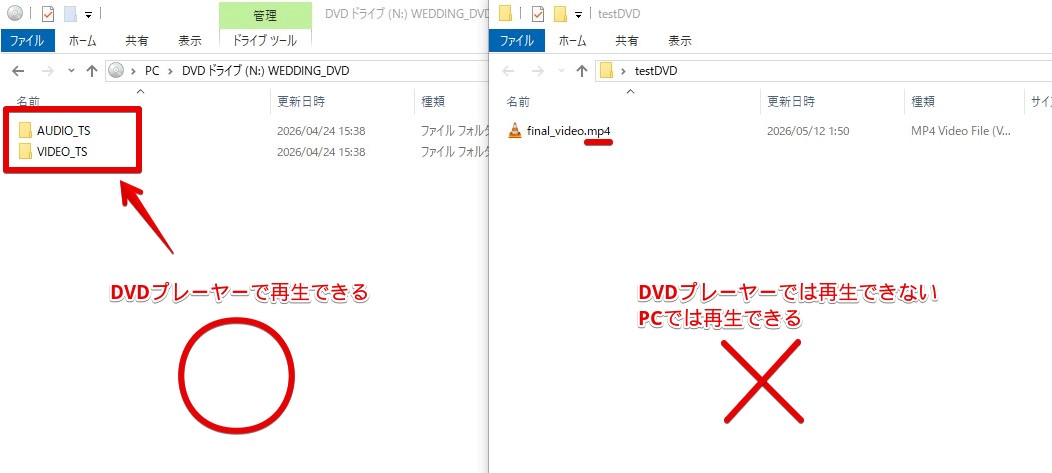
DVDプレーヤー用には、DVD-Video形式に変換し、ISOファイルとして作成してからDVD-Rへイメージ書き込みします。DVDメーカー.netでは、完成MP4をアップロードしてDVD-Video形式のISOを作成し、ダウンロードしたISOをWindowsやMacで書き込む流れになります。DVDの規格はDVD-Video形式の仕様も確認してください。
DVD化の流れ
- 写真と短い動画で10-15分の卒団ムービーを作る
- 編集ソフトから完成MP4を書き出す
- MP4を再生して、音量・テロップ・黒画面を確認する
- DVDメーカー.netでDVD-Video形式のISOを作成する
- ISOをWindowsまたはMacでDVD-Rへイメージ書き込みする
- 家庭用DVDプレーヤーで最後まで再生確認する
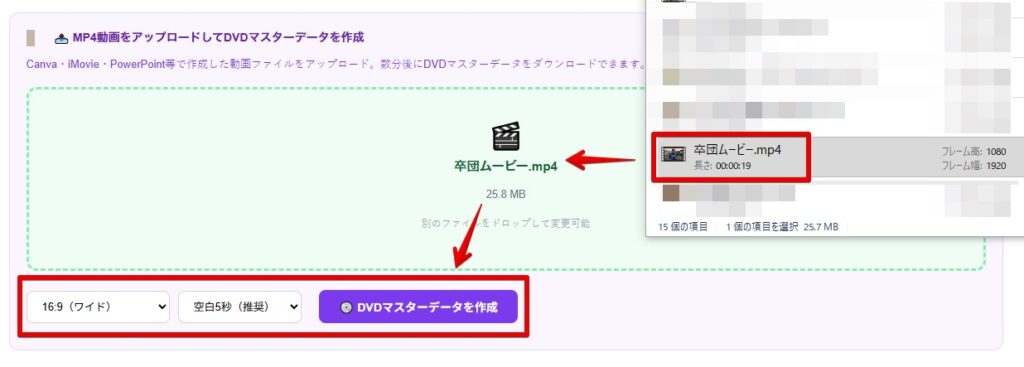
ISOを書き込む具体的な手順は、ISOファイルをDVDに焼く方法でWindowsとMacに分けて解説しています。配布枚数が多い場合も、まずマスターISOを1つ作り、それを元に必要枚数を書き込むのが管理しやすい方法です。
保護者と指導者の確認を入れてから配布する
卒団DVDは、チーム内の思い出を扱うため、配布前の確認が重要です。映したくない場面、名前表記、背番号、BGM、写真の使い方、配布範囲を確認します。特にチーム外へ渡す可能性がある場合は、配布範囲を明確にしてください。
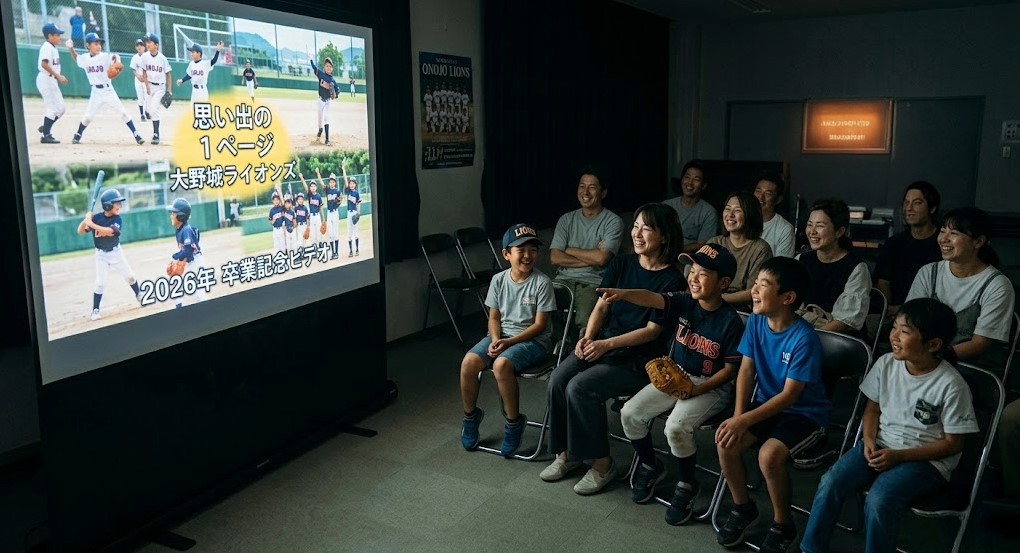
試写会を設けたり、関係者にLINEで共有して確認する方法などがあります。
- 卒団生の名前、背番号、チーム名、年度に誤りがないか
- 映り込みで外したい人や場面がないか
- BGMや演奏曲の扱いに問題がないか
- DVDを渡す範囲がチーム内に限られているか
- SNS投稿や再配布をしないルールを伝えているか
- DVDプレーヤーで最初から最後まで再生できるか
市販曲や演奏曲を使う場合は、用途に応じて権利処理が必要になることがあります。判断が難しい場合は、学校、団体、主催者、権利処理窓口に確認してください。この記事では法的判断の代行はできないため、配布範囲と使用曲を整理したうえで確認するのが安全です。
よくある質問
Q. 卒団式ムービーは何分くらいがよいですか
10分から15分程度が現実的です。写真を中心に、試合中の短い動画、合宿や遠征、仲良しショット、コーチや保護者のメッセージを組み合わせると見やすくまとまります。
Q. 試合動画はどれくらい入れるべきですか
試合を丸ごと入れるより、数秒から十数秒の見どころに切り出す方が卒団式向きです。得点、好プレー、円陣、応援、試合後の表情などを写真と混ぜて使います。
Q. 写真だけでも卒団DVDにできますか
できます。写真をスライドショー動画として書き出し、そのMP4をDVD-Video形式に変換します。写真だけの場合も、表示時間、文字の大きさ、BGM、最後の再生確認は必要です。詳しくは写真スライドショーDVDの作り方を確認してください。
Q. MP4をDVD-Rにコピーすればテレビで見られますか
パソコンでは開ける場合がありますが、家庭用DVDプレーヤーでは再生できないことがあります。DVDプレーヤー用にするなら、DVD-Video形式のISOを作り、ISOを書き込む必要があります。
Q. BGMは好きな曲を使ってよいですか
市販曲や演奏曲をDVDに入れて配布する場合は、利用目的や配布範囲によって確認が必要です。安全に進めるなら、使用曲、配布先、枚数、公開範囲を整理し、学校・団体・権利処理窓口に確認してください。
関連ガイド
写真と短い動画で作った卒団ムービーをアップロードして、DVD-Video形式のISOを作成できます。同じISOから必要枚数分のDVD-Rを作れば、配布用ディスクの管理がしやすくなります。
コメント