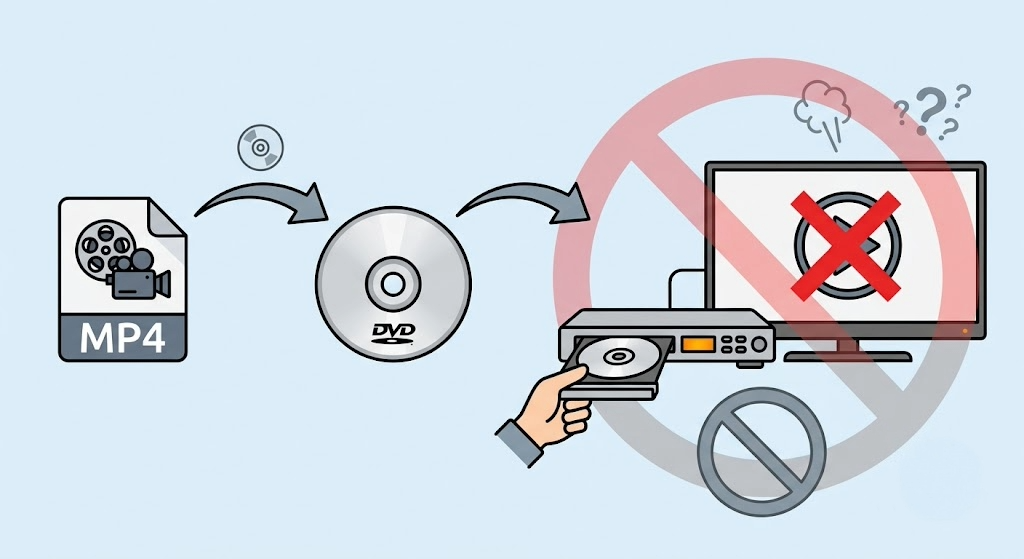
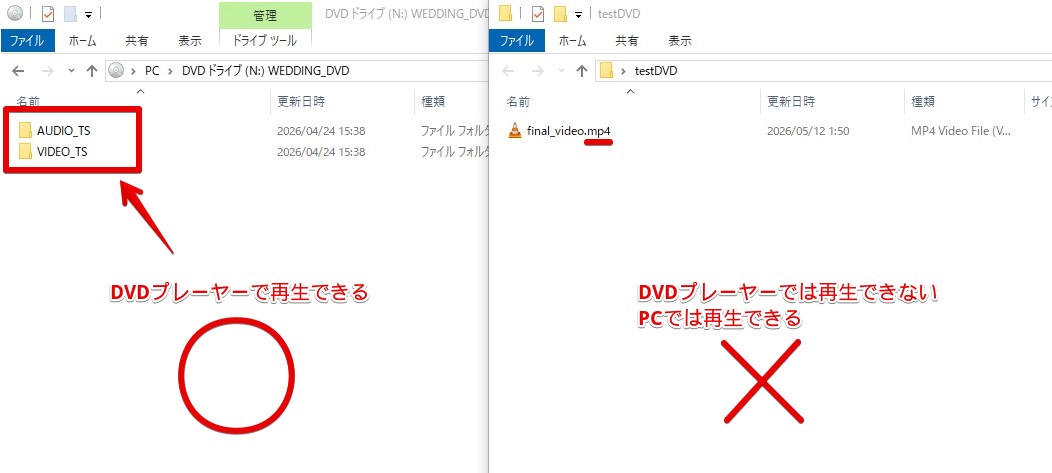
動画をDVDにする作業は、単にMP4やMOVをDVD-Rへコピーすることではありません。家庭用DVDプレーヤーで再生したい場合は、動画をDVD-Video形式のISOに変換し、そのISOをDVD-Rへ「イメージ書き込み」する必要があります。
このページは、dvd-maker.net内の各記事へ進むための総合ハブです。MP4動画、スマホ動画、結婚式ムービー、卒業DVD、卒園DVD、卒団DVD、発表会DVD、Final Cut Proなど、目的別の記事で使っている実際の画像を使いながら、どの記事から読めばよいかを整理しています。
先に結論
- DVDプレーヤーで再生するなら、MP4をDVD-Rへそのままコピーしても不十分です
- 基本は「MP4/MOVを用意」「DVD-Video ISOを作成」「DVD-Rへイメージ書き込み」「実機確認」の順番です
- スマホ動画も編集アプリ動画も、最終的にMP4として書き出せればDVD化できます
- PCにDVDドライブがない場合は、外付けDVDドライブかDVDドライブ付きPCを使います
動画をDVDにする基本の流れ
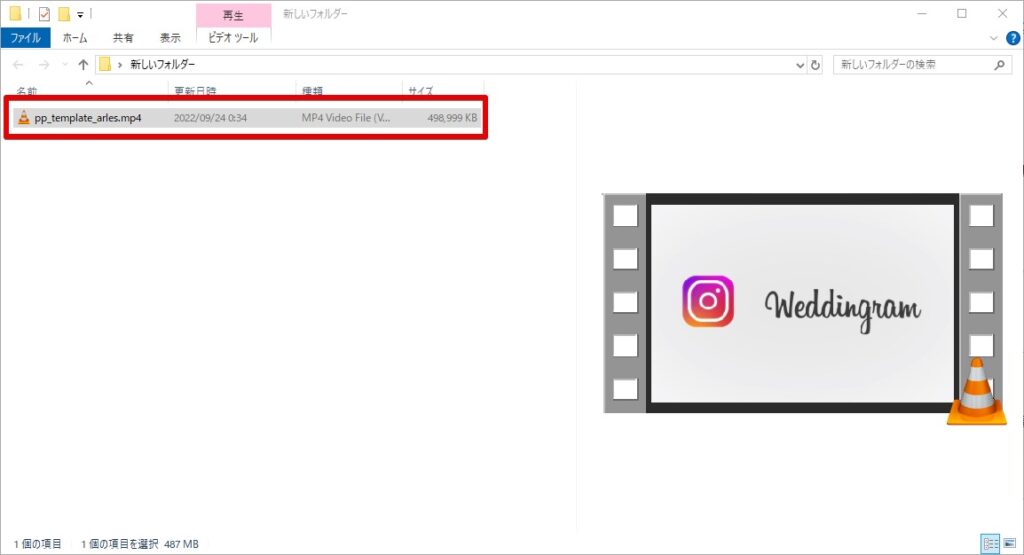
まず、元になる動画ファイルを確認します。スマホで撮った動画、編集ソフトから書き出したMP4、結婚式や卒業DVD用にまとめたムービーなど、DVD化したい完成動画を1本または複数本用意します。
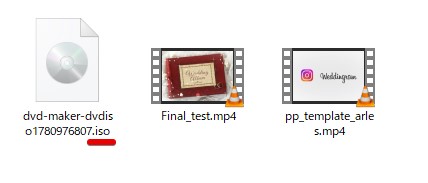
次に、DVDメーカー.netなどでDVD-Video形式のISOを作成します。ISOが完成したら、WindowsやMacでDVD-Rへイメージ書き込みを行い、最後に家庭用DVDプレーヤーで再生確認します。この順番を守ると、「PCでは見られるのにDVDプレーヤーでは再生できない」という失敗を避けやすくなります。
MP4、MOV、スマホ動画、編集アプリから書き出した動画を確認します。
DVDプレーヤー用のDVD-Video ISOに変換します。
ISOをデータコピーではなくイメージ書き込みします。
配布前にDVDプレーヤーで再生、音声、メニューを確認します。
まずは自分の目的に近い記事へ進む
動画をDVDにする方法は、元動画の種類と使う場面によって確認すべき点が変わります。ここからは、既に作成済みの個別記事へ分岐できるように、目的別に入口をまとめます。
用途別にDVDを作る
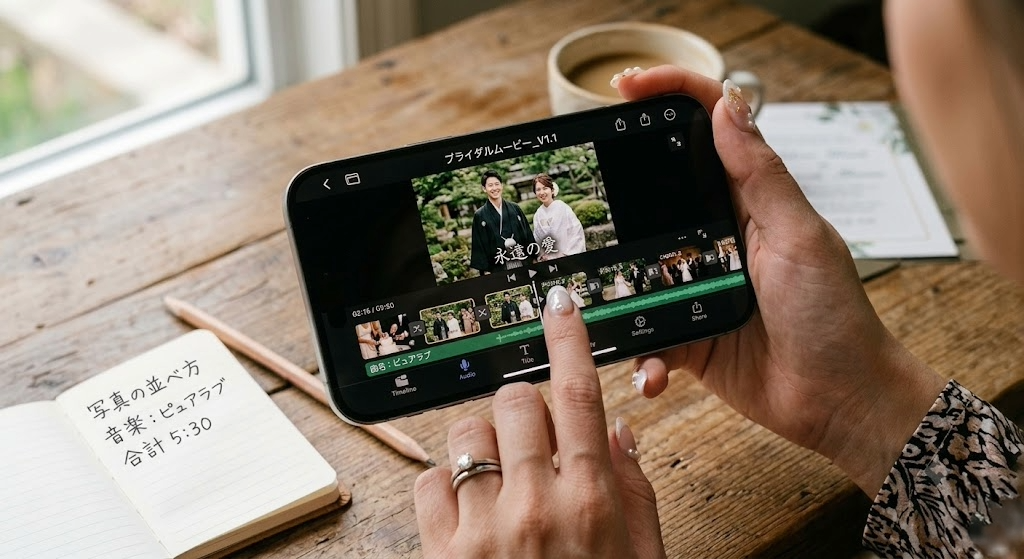
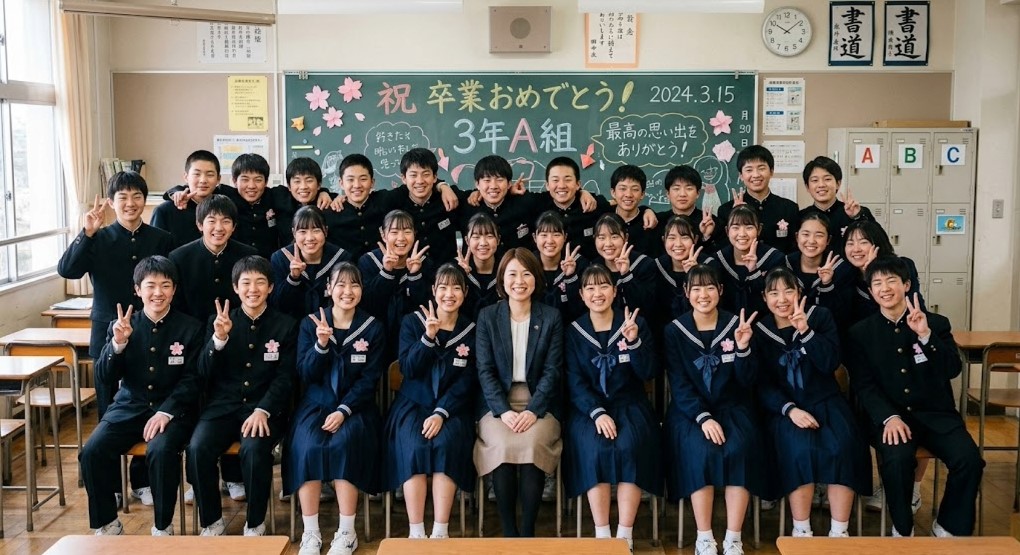
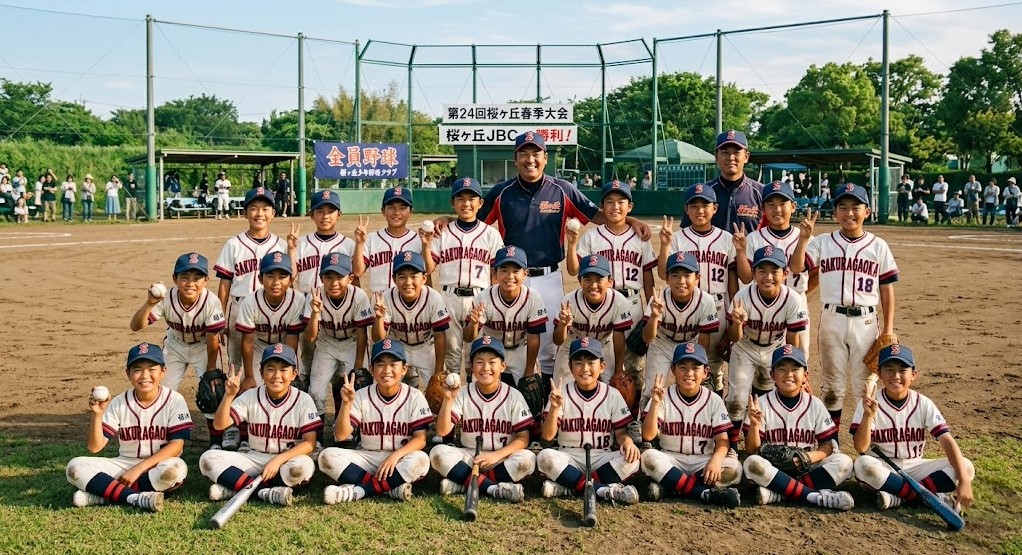
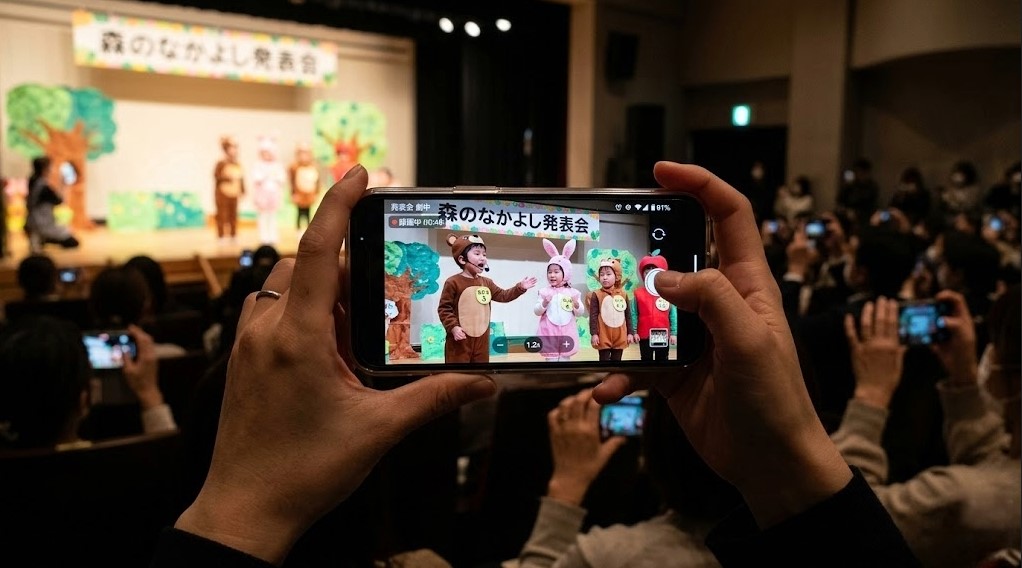
DVD化は技術手順だけではなく、誰に配るのか、どこで再生するのか、どのくらいの長さにするのかで構成が変わります。結婚式、卒業、卒園、卒団、発表会などは、それぞれ確認すべきポイントが違います。


編集ソフトやアプリからDVDにする
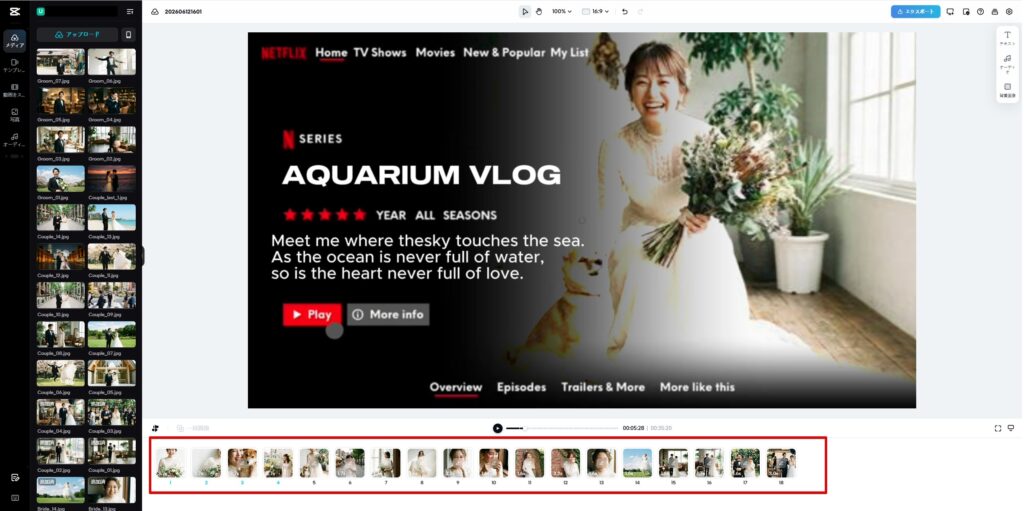
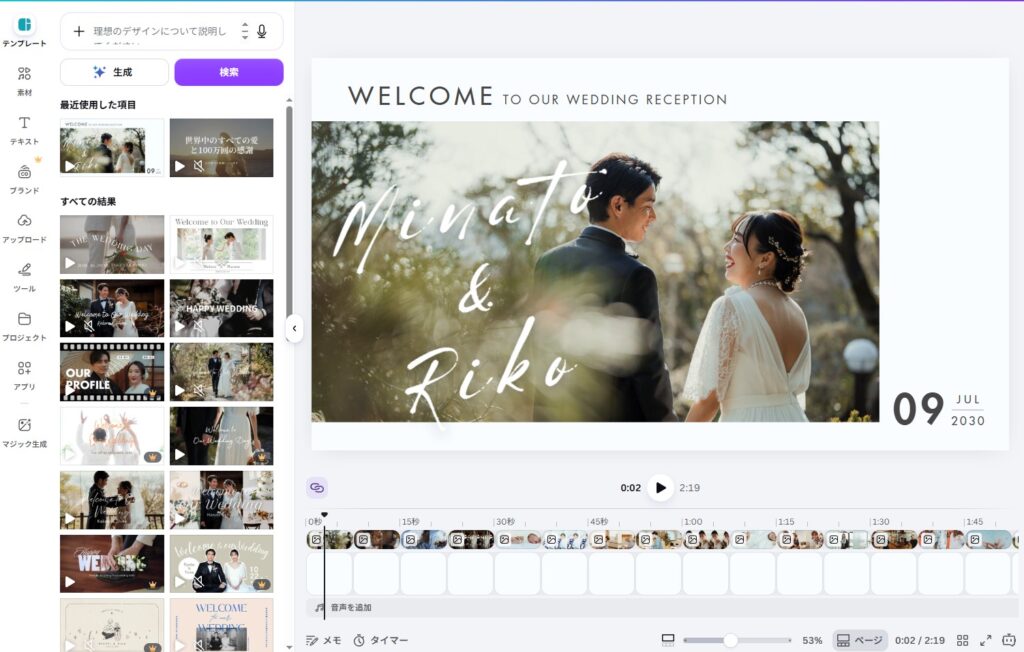
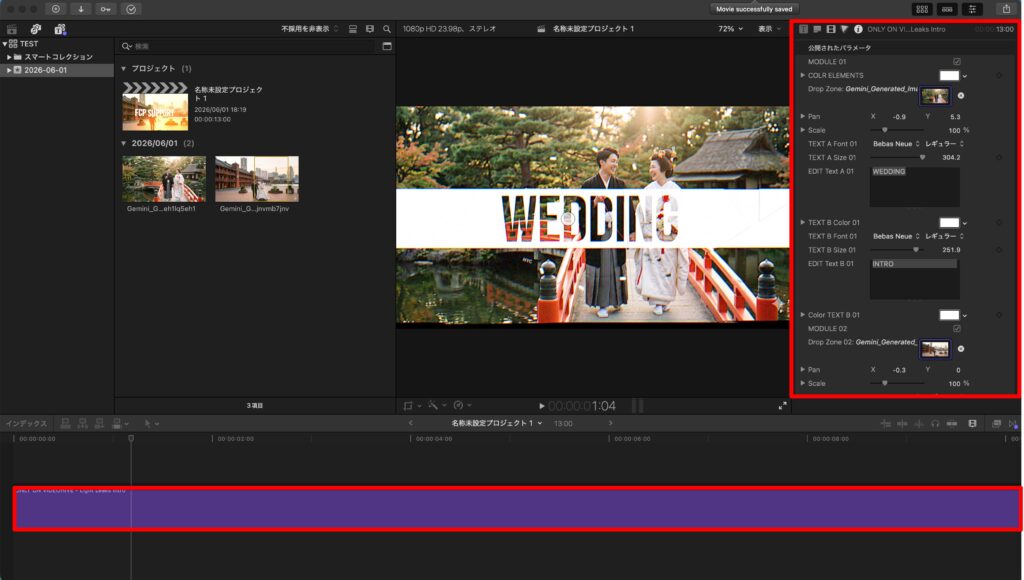
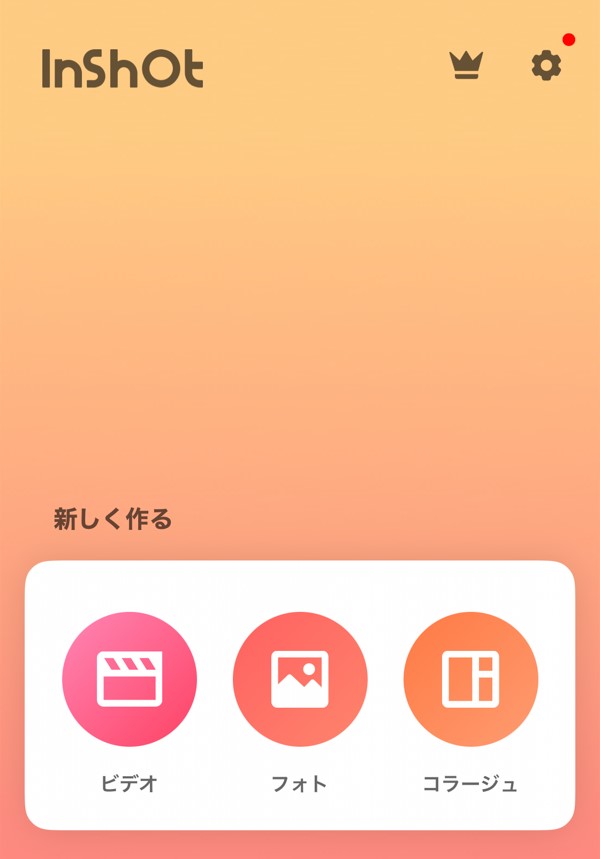
CapCut、Canva、Final Cut Proなどの編集ソフトは、編集や書き出しを行うためのツールです。多くの場合、そこから直接DVDプレーヤー用のDVD-Rを作るのではなく、完成動画をMP4やMOVで書き出してからDVD-Video ISOに変換します。
DVDドライブがない場合はどうするか
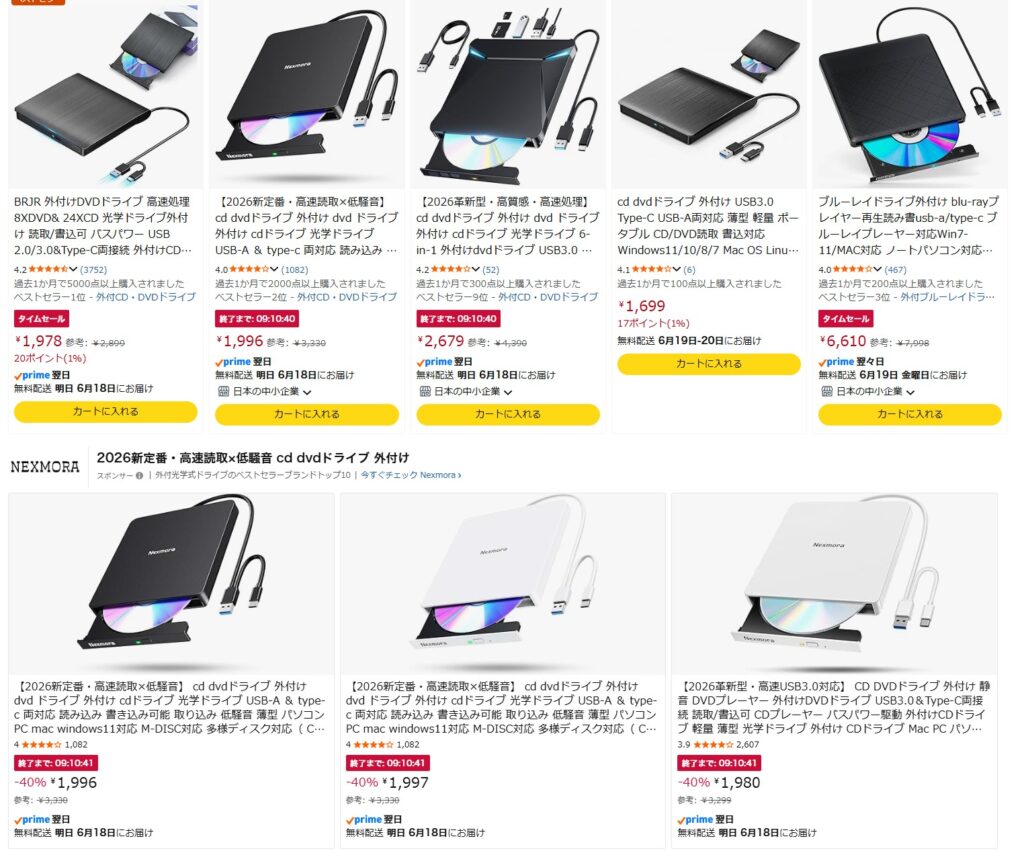
最近のノートPCにはDVDドライブが付いていないことが多く、スマホだけで作業している人もいます。ただし、ISOまで完成していれば動画変換は終わっているため、あとはDVDドライブ付きのWindowsまたはMacでDVD-Rへ書き込むだけです。
PCはあるがDVDドライブがない場合は、外付けDVDドライブを用意する方法があります。外付けDVDドライブは2,000円前後の製品もあり、1回だけではなく今後の書き込みや読み込みにも使えます。PC自体がない場合は、図書館、ネットカフェ、公共施設、会社、学校、園、式場、家族のPCなど、DVDドライブ付きPCを借りられる場所を探すのが現実的です。
ISO完成後の書き込み場所を探す場合
コンビニのマルチコピー機でDVD-Video ISOを書き込めるわけではありません。どこのPCなら書き込めるか、外付けDVDドライブを買うべきか、誰かに書き込みだけ依頼できるかを確認してください。
ISOをDVD-Rに書き込める場所と現実的な方法を見るDVDメーカー.netでISOを作ってからDVD-Rへ書き込む
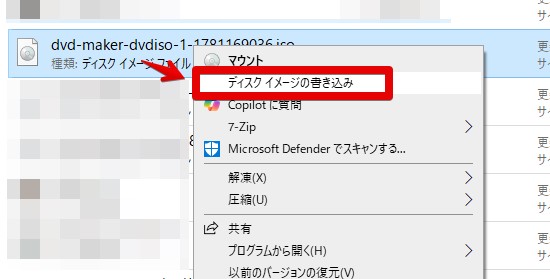
完成動画がMP4やMOVとして用意できている場合は、DVDメーカー.netでDVD-Video ISOを作成できます。ISOが完成したら、WindowsやMacでDVD-Rへイメージ書き込みし、DVDプレーヤーで再生確認します。
配布用に複数枚作る場合も、まず1枚だけ焼いて実機確認し、問題がないことを確認してから必要枚数を作るのが安全です。結婚式、卒業、卒園、卒団、発表会など、人に渡すDVDではこの確認工程を省かないでください。
完成動画からDVD-Video ISOを作成する
MP4やMOVをアップロードして、家庭用DVDプレーヤーで再生できるDVD-R用のISOを作成します。
よくある質問
Q. MP4をDVD-Rへコピーするだけではだめですか
DVDプレーヤーで再生したい場合は、コピーだけでは不十分です。MP4をDVD-Video形式に変換し、ISOとしてDVD-Rへイメージ書き込みする必要があります。
Q. スマホ動画でもDVDにできますか
できます。iPhoneやAndroidの動画をMP4として確認し、PCへ移してDVD-Video ISOを作成します。スマホ内の動画を直接DVD-Rへコピーするのではなく、DVDプレーヤー用の形式に変換する工程が必要です。
Q. DVDドライブがない場合はどうすればよいですか
PCがある場合は外付けDVDドライブを使えます。PC自体がない場合は、DVDドライブ付きのPCを借りられる場所や、書き込みだけ依頼できる相手を探します。ISOが完成していれば、書き込み作業自体は比較的短時間で済むことが多いです。
コメント